
你是否曾經在網路上閱讀文章時,希望文章能有目錄?有時你知道自己想找什麼,只想直接跳到相關部分,但並非每個網站都提供了這種方便的方式。
有一些瀏覽器擴充功能可以彌補這一不足。這些擴充功能提供目錄功能,實際上就是頁面上所有標題的清單。您可以點擊任何標題跳到頁面的相應部分。我盡可能地試用了這類擴充功能——以下是其中三個最佳選擇。
簡易大綱檢視(Chrome、Edge、Firefox)
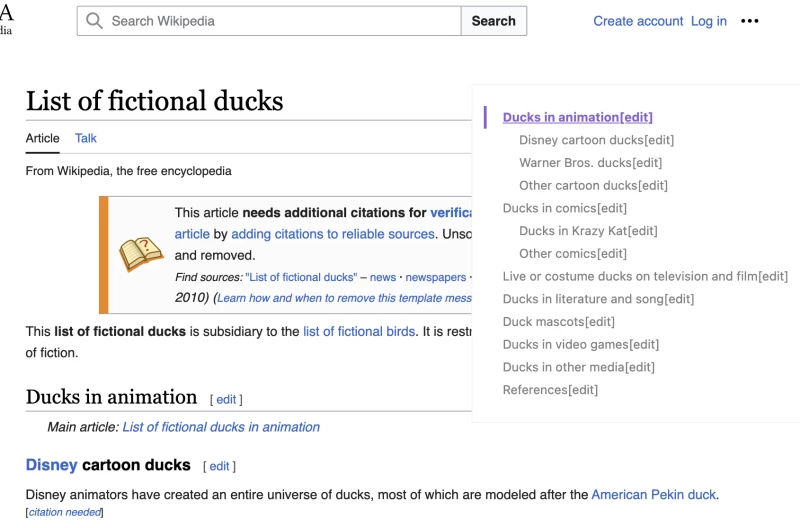
Simple Outliner 是一款適用於大多數瀏覽器的免費擴充程序,每次點擊擴充功能圖示即可開啟目錄。它還有一個實驗性功能,可以自動顯示您開啟的每個網站的目錄:只需在設定中勾選「自動啟用智慧目錄」選項。目錄會以疊加層的形式顯示在目前視窗的右上角。
【相關閱讀:如何對 Chrome 擴充功能進行安全審計】
免費版對大多數用戶來說已經足夠了。再加三美元,你就能獲得深色模式、展開和折疊嵌套標題層級以及可調整大小的面板等功能。如果你不想總是看到這些付費功能(它們預設顯示在介面上),可以在設定中將其完全隱藏:只需勾選「隱藏專業功能」選項即可。
智慧目錄(Chrome、Edge)
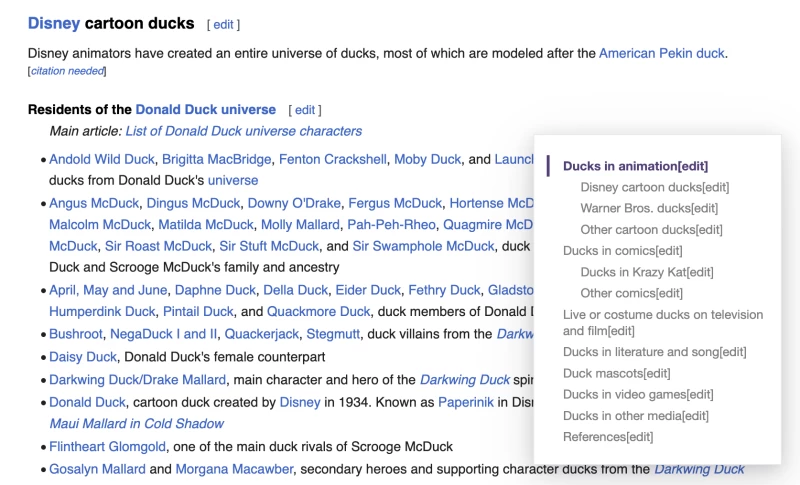
Smart TOC 是一款完全免費開源的 Chrome 擴充程序,它會在螢幕右下角添加一個包含目錄的疊加層。您可以移動這個疊加層,擴充功能會記住您喜歡的位置。您可以透過點擊圖示來啟動擴充程序,或者,您也可以選擇啟用一項功能,以便在您開啟的每個網站時都顯示目錄。這款擴充功能的獨特之處在於,它還支援 Feedly 和 IOReader 這兩款優秀的 RSS 閱讀器,這意味著您可以在這些應用程式中閱讀文章時獲得目錄。
目錄(Safari)
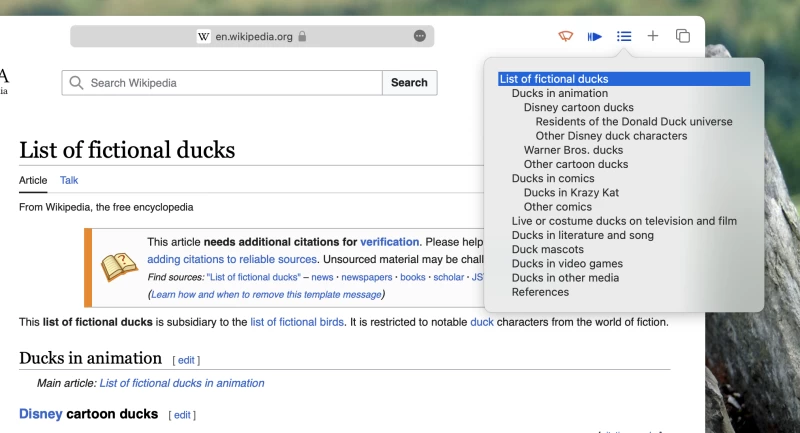
「目錄」是一款免費的 Mac 應用,它會在 Safari 工具列中新增一個按鈕。您可以點選此圖標,或使用快捷鍵Control+G ,以疊加層的形式檢視目錄。這款擴充功能的功能不多——遺憾的是,您無法對其進行任何自訂。不過,這是我能找到的唯一一款適用於 Safari 的此類工具,僅憑這一點就值得一提。