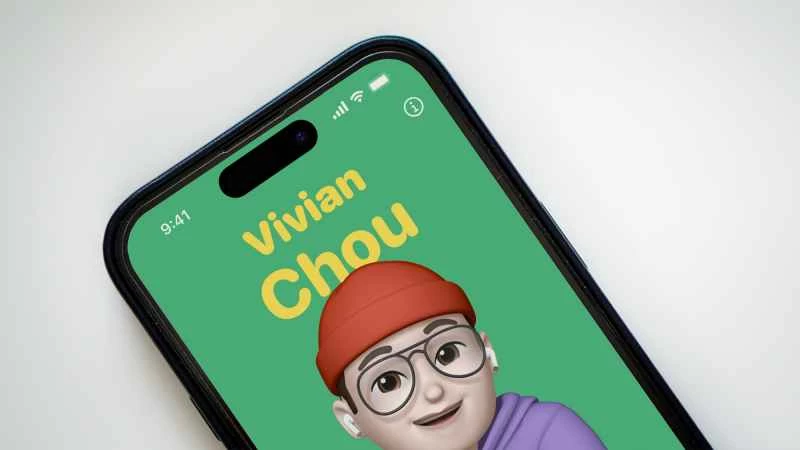
iOS 17 於今年 6 月首次發布,現已進入公開測試階段。這意味著任何擁有相容 iPhone 的用戶都可以在今年稍後正式發布之前安裝該作業系統的早期版本。
一般來說,測試版軟體尚未完全開發和最佳化,因此使用過程中可能會遇到一些問題。蘋果建議僅在「非生產且非業務關鍵型設備」上使用測試版,並務必在安裝前備份所有資料。
這聽起來可能有點嚇人,但忍受一些bug的好處是,你可以提前體驗iOS 17的酷炫新功能。
如何註冊 iOS 17 公測版
iOS 17 公測版可在 iPhone XS (2018) 及更新機型上運作。在您的行動裝置上,使用 Safari 瀏覽器造訪 Apple Beta 版入口網站,然後點擊「註冊」 。您將使用 Apple ID 註冊搶先體驗該作業系統。如果您之前已在 Apple 裝置上測試測試版軟體,請選擇「登入」 。
在註冊設備之前,您需要同意一份冗長的條款和條件清單,其中解釋了安裝測試版軟體的風險——這是標準流程。進入註冊頁面後,點一下「公開測試版更新」 。這將帶您進入手機的「設定」應用,您可以在其中選擇「iOS 17 公開測試版」 。您的 iPhone 將開始下載軟體,並在下載完成後通知您進行安裝。
【相關報導:沒錯,蘋果的下一次自動糾錯更新讓說髒話變得更容易了】
若要返回此螢幕,請前往「設定」 > “一般” > “軟體更新”> “Beta 版更新” 。在最後一個選單中,您可以隨時選擇「關閉」來退出 Beta 版。
要徹底退出 Apple Beta 計劃,不再有切換到 beta 版軟體的選項,請在 iPhone 上的 Safari 瀏覽器中開啟取消註冊頁面,然後點擊「退出 Apple Beta 版軟體計畫」 。
但在決定退出蘋果的公開測試版計畫之前,請務必體驗 iOS 17 提供的一些最有趣、最有用的功能。
1. 待機模式
待機模式會將你的 iPhone 變成一個智慧顯示屏,當你不使用設備時,它會顯示一些一目了然的信息,例如時間、天氣預報和你的照片。如果你使用的是 iPhone 14 Pro 或 Pro Max,這些資訊會一直顯示;但如果你使用的是較舊的機型,則需要輕觸螢幕才能查看。
此功能預設為啟用,但如果您不喜歡,可以前往「設定」中的「待機」選項將其關閉。您也可以在那裡自訂通知,以及開啟或關閉夜間模式(夜間模式會在光線較暗的環境下顯示紅色色調)。
每次鎖定 iPhone、充電或將其傾斜放置(不要平放在桌面上)或橫向螢幕放置時,待機模式都會自動啟動。從左側向兩側滑動即可切換螢幕,長按小組件即可進行自訂。
2. 離線地圖
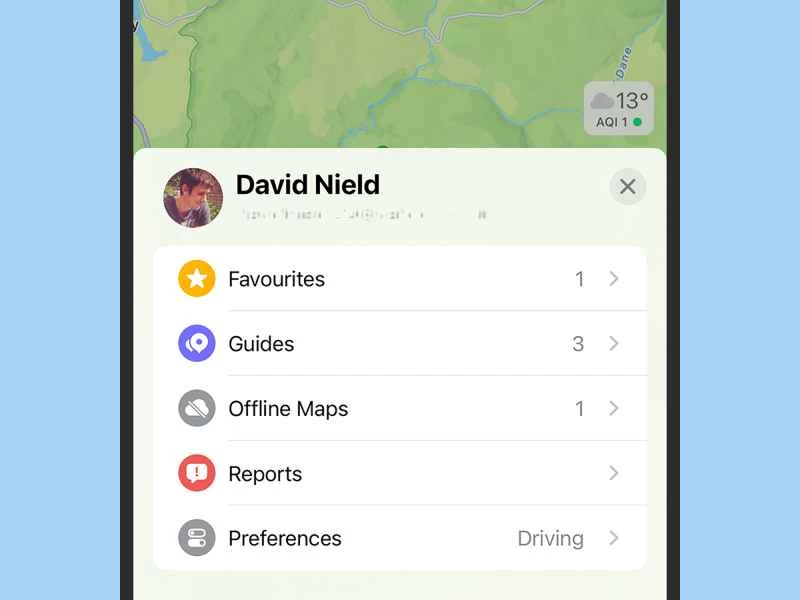
雖然花了一些時間,但蘋果地圖終於趕上了谷歌地圖,允許用戶保存特定地圖區域以便離線使用。如果您身處國外、想要節省流量,或要去的地方手機訊號可能不穩定,這項功能就非常實用。儲存到手機本地的地圖將包含線上地圖上的所有數據,但即時路況資訊除外。這意味著您仍然可以查找商店的營業時間等資訊。
在 Apple 地圖中,長按您的個人資料圖片,然後輕按「離線地圖」 :您可以在這裡查看已下載的地圖,或選擇「下載新地圖」以儲存新區域。每當 Apple 地圖有新版本時,平台都會在背景自動更新您儲存的地圖。
離線地圖選單還允許您選擇透過蜂窩網路和 WiFi 下載地圖,或僅透過 WiFi 下載地圖,並在沒有手機訊號時強制 Apple 地圖進入離線模式。
3. 線上語音信箱
即時語音信箱會在有人留言給您時即時顯示文字轉錄,方便您決定是否接聽電話或稍後處理。如果您認為重要,請點擊「接聽」停止語音留言並接聽電話。如果您覺得可以稍後再處理,可以點擊語音信箱圖示(兩個帶下劃線的圓圈)查看文字轉錄,了解來電內容後再撥號。
安裝 iOS 17 時,此功能預設為開啟,但您可以透過「設定」中的「電話和即時語音信箱」將其關閉。
4. 攝影機水平儀
iOS 17 的預設相機應用程式新增了「水平儀」功能,可以幫助您構圖和對齊主體。若要啟用此功能,請在「設定」中輕按「相機」 ,然後開啟「水平儀」開關。如果您之前在 iOS 16 中使用過「網格」功能,「水平儀」功能將預設開啟,但現在您可以分別切換這兩個功能。
若要使用水平儀功能,請開啟相機應用程式。拍照時,畫面中央會出現三條並排的灰色線條,中間的線條會隨著手機角度的調整而傾斜。當中間的線條與兩側的線條對齊時,就表示畫面水平了——此時兩側的線條會變成黃色並消失,您可以拍照了。
5. 聯繫海報
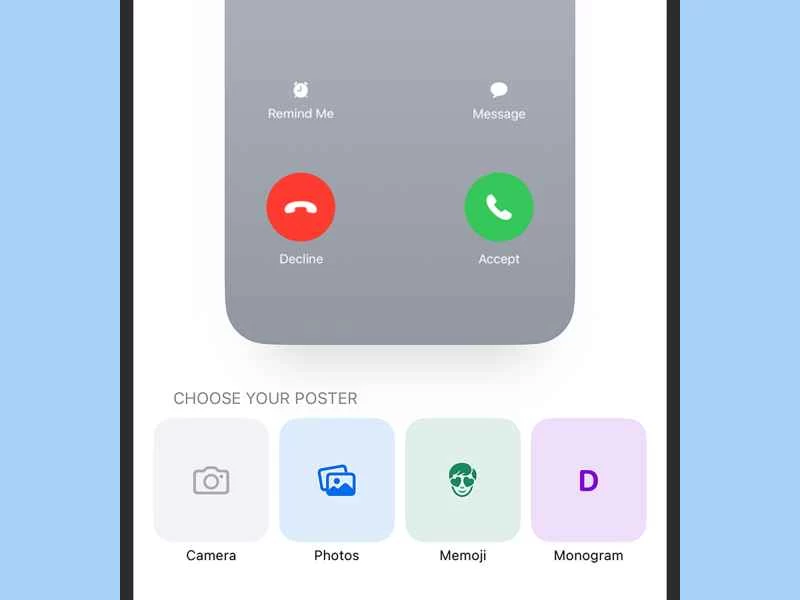
iOS 17 讓你可以製作自己的聯絡人頭像,也就是在你打電話時顯示在對方手機螢幕上的圖片。你可以選擇一張圖片(或你的擬我表情),並自訂文字字體和背景。
如果您在安裝 iOS 17 時看到提示您更新姓名和照片的訊息,您可以點擊它來設定聯絡人頭像。否則,您也可以稍後透過開啟“通訊錄”,點擊“我的名片” ,然後點擊“聯絡人照片與頭像”來存取相同的設定。
您可以設定多個聯絡人海報,並為每個海報選擇不同的顏色、圖片和字體組合。在同一螢幕上,您可以設定聯絡人海報僅顯示給您通訊錄中的聯絡人,而不是顯示給您撥打的所有電話的人。
6. 個人聲音
iOS 17 新增了一個名為「個人語音」的輔助功能,可以讓 iPhone 用你的聲音朗讀。對於行動不便或患有影響說話能力的退化性疾病的人來說,這項功能極具實用價值。只要將你的語音儲存到裝置中,即可在 FaceTime 等應用程式中輸入文字,然後讓手機用你的聲音朗讀。
【相關閱讀:讓你的智慧型手機更容易使用的簡單輔助使用設定】
你需要用 iPhone 錄製大約 150 個短語,以便它能合成你的聲音,但你不必一次全部錄製完成。要開始使用,請前往“設定”中的“輔助功能”,輕點“個人聲音” ,然後點擊“建立個人聲音” 。請注意,支援此功能的所有資料只會儲存在你的裝置本機上。