
你確信那個檔案就在電腦的某個地方。你前幾天還看過它,但它似乎消失了。在電腦裡尋找隱藏的資料可能是一件令人沮喪的事情——部分原因是我們在檔案保存方面缺乏條理——但其實不必如此。
Windows 和 macOS 都自備一些實用工具和技巧,可以用來尋找遺失的檔案。如果這些方法都不奏效,還有許多第三方應用程式可以幫助您完成這項工作。
如何在 Windows 10 和 11 上尋找文件
這聽起來可能很顯而易見,但工作列上的搜尋框確實是 Windows 系統中搜尋的最佳起點。如果您知道要尋找的檔案名,只需輸入檔案名,結果就會很快出現。如果您不知道檔案名,可以輸入可能包含在檔案名稱中的關鍵字—即使不完全匹配,也能幫助您縮小搜尋範圍。預設情況下,搜尋結果不僅包括電腦內部的文件,還包括網頁和應用程式。
【相關閱讀:如何從 Windows 開始功能表移除 Bing 搜尋結果】
您也可以透過點擊對話方塊頂部的「文件」選項卡,或選擇「更多」來存取「音樂」 、 「照片」和「影片」選項卡,從而將搜尋範圍進一步限制為特定類型的檔案。
另一種縮小搜尋範圍的方法是使用通配符。星號 (*) 可以代表任何字符、一組字符,甚至是整個檔案名稱。例如,您可以搜尋「*.docx」來尋找系統中儲存的所有 Word 文檔,因為它們都使用.docx文件副檔名。如果您只想搜尋儲存為 JPEG 格式的影像,可以輸入「*.jpg」。如果您不確定某個軟體或檔案格式的副檔名,可以輕鬆找到最常用副檔名的清單。
此外,還有問號通配符(?),它可以取代任何單一字元。例如,搜尋「picture?.jpg」將傳回 picture1.jpg、picture2.jpg、picture3.jpg 等等。通配符可以組合使用,也可以單獨使用,這取決於您希望將搜尋範圍縮小到什麼程度。
要進行更精確的搜索,請開啟要尋找的資料夾,然後在右上角的搜尋框中搜尋。如果要搜尋整台計算機,請在檔案總管中開啟任意資料夾,前往「此電腦」 (或您的電腦名稱),然後找到C盤。進入 C 碟後,您在視窗右上角的搜尋框中執行的任何搜尋都會尋找該磁碟機上的所有檔案。提醒一下,您可以進行傳統搜索,也可以使用上面提到的任何通配符。
當您執行搜尋時,視窗頂部會自動出現「搜尋」標籤(Windows 10)或「搜尋選項」按鈕(Windows 11),它提供了更多縮小搜尋結果範圍的方法。例如,在「篩選」方塊(Windows 10)或「大小」選項(Windows 11)中,您可以尋找特定類型或大小的檔案。如果您在 Windows 系統中專門尋找大型文件,這將特別方便。
您也可以搜尋在特定時間段內(例如最近一天或一個月內)修改過的文件,如果您遺失了最近正在處理的文件,這將很有幫助。
[相關內容:20 個必備的 Windows 鍵盤快速鍵]
另一個技巧是使用布林運算子-主要是NOT和OR 。搜尋「box OR cube」會傳回檔案名稱包含這兩個字詞之一的文件,而搜尋「box NOT cube」則只會在檔案名稱中符合包含「box」但不包含「cube」的檔案。
您也可以使用AND運算子來尋找包含兩個特定術語的文件,例如「box AND cube」。這些布林運算符在 Windows 系統中普遍適用,如果您不記得要尋找的內容的確切名稱,它們會非常有用。
如果你嘗試過內建工具但仍然找不到所需的文件,可以試試幾個第三方 Windows 應用程式。 Everything 是免費應用程式,它首先會顯示系統中的所有檔案(顧名思義),然後根據您的搜尋條件篩選清單。
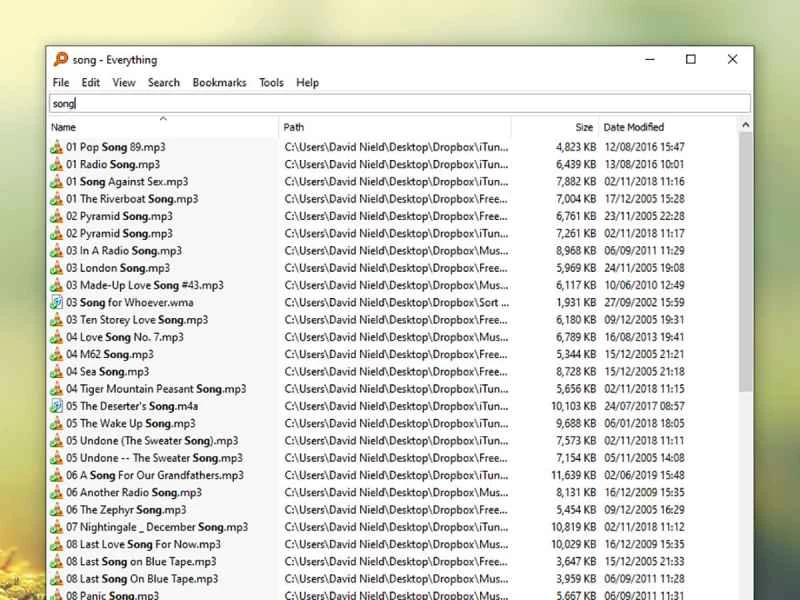
在頂部的搜尋框中輸入您的查詢,可以使用任何相關的通配符和布林運算符。然後使用“搜尋”選單,透過匹配整個單字或查找特定文件類型來縮小搜尋結果範圍。從該選單中選擇“高級搜尋”,即可指定要符合或不符合的單字(您也可以在此處搜尋文件中的文字)。雖然這款應用程式的介面不算精美,但一旦您習慣了它的使用方式,您就會發現它是您檔案搜尋的得力助手。
另一個選擇是 UltraSearch,它也可以免費下載。輸入搜尋字詞,然後根據文件類型縮小搜尋範圍。您可以使用通配符並在文件內容中搜索,但布林運算符在這裡不起作用。
UltraSearch 比 Everything 更容易使用,但功能不如 Everything 多。不過,它最大的優勢在於內建的預覽工具,您可以快速查看文件,確保找到正確的文件。
如何在 macOS 上尋找文件
Spotlight 是 macOS 上的搜尋中心,按下鍵盤上的Cmd+空白鍵或點擊選單列上的放大鏡圖示即可啟動它。輸入要尋找的檔案名,即可在幾秒鐘內開啟該檔案。
預設情況下,搜尋結果會包含應用程式、聯絡人和網頁內容,因此您可能需要捲動頁面才能找到所需文件。如果您只想使用 Spotlight 搜尋文件,可以變更 Mac 的搜尋設定。在 macOS Ventura 中,請前往蘋果選單,點擊「系統設定」 ,前往「Siri 與 Spotlight」 ,然後取消勾選您不想在搜尋結果中顯示的類別。如果您使用的是較舊版本的 macOS,可以透過前往蘋果選單,點擊「系統偏好設定」 ,然後前往「Spotlight」來找到這些選項。
Spotlight 支援多種自然語言查詢,這意味著您可以像詢問真人一樣輸入搜尋內容。不妨大膽嘗試:試試「上個月的照片」或「昨天的文件」。 Spotlight 可以理解並處理各種各樣的查詢。
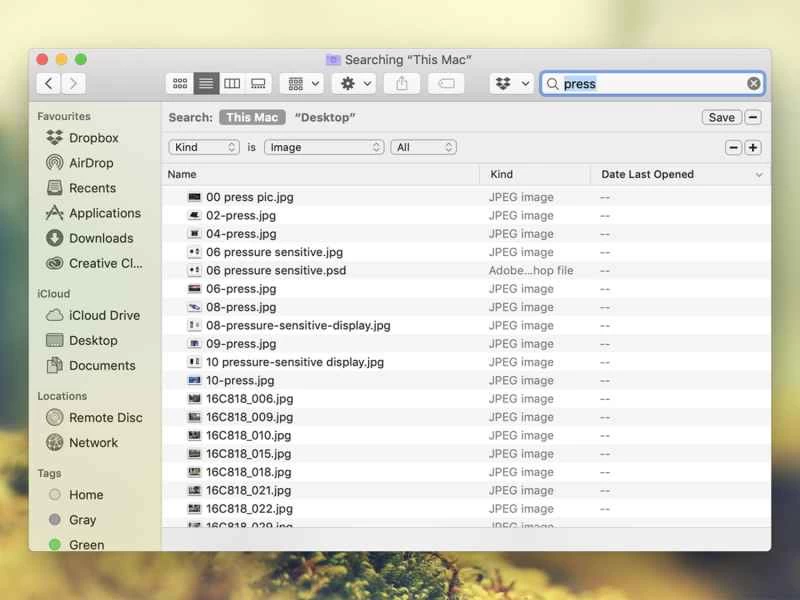
在 Spotlight 搜尋結果清單的最底部,有一個「在 Finder 中搜尋」的連結。點擊它即可將搜尋切換到 Finder 檔案管理器。或者,您也可以直接開啟 Finder,然後使用右上角的搜尋框進行搜尋。此工具最初可能只顯示為放大鏡圖標,但點擊後即可展開。
同樣,只需輸入您要尋找的檔案名稱即可。 Spotlight 和 Finder 都會按檔案名稱或內容搜尋文件,雖然布林運算符(「OR」、「NOT」和「AND」)有效,但您無法像在 Windows 系統中那樣使用通配符。
如果您在 Finder 中執行搜尋或將搜尋結果切換到 Finder,您會在輸入時看到搜尋框下方出現一些篩選建議。這些建議可讓您將搜尋結果限定為檔案名稱符合或特定檔案類型。
[相關:如何在 macOS 上重新命名多個檔案]
點擊搜尋框下方的小加號圖示即可新增篩選條件。篩選條件包括檔案類型、檔案建立或最後修改日期、檔案名稱或檔案內容。例如,您可以尋找檔案名稱以「pic」開頭、以「archive」結尾,且包含中間任何其他內容的檔案。
您也可以使用右側的加號和減號圖示組合篩選條件,根據需要新增或刪除篩選條件。例如,您可以尋找過去一週內開啟的、包含「會議」一詞的文件。
您也可以使用「搜尋」旁邊的按鈕,在 Finder 中目前查看的特定資料夾(及其所有子資料夾)和整個 Mac 之間切換搜尋範圍。若要在 macOS Ventura 上變更 Finder 的預設搜尋範圍,請選取Finder >設定>高級,然後在「執行搜尋時」下進行選擇。在較舊版本的 macOS 上,請依序選擇Finder >偏好設定>進階來尋找這些選項。
如果搜尋結果數量仍然讓你感到不知所措,可以使用 Finder 工具列上的圖示來更改它們在螢幕上的顯示方式或排序方式。
與 Windows 系統一樣,也有許多第三方軟體可供選擇,以實現更強大的搜尋功能。 HoudahSpot(售價 34 美元,提供免費試用)可以同時搜尋多個資料夾,快速預覽文件,並簡化複雜搜尋的運作。
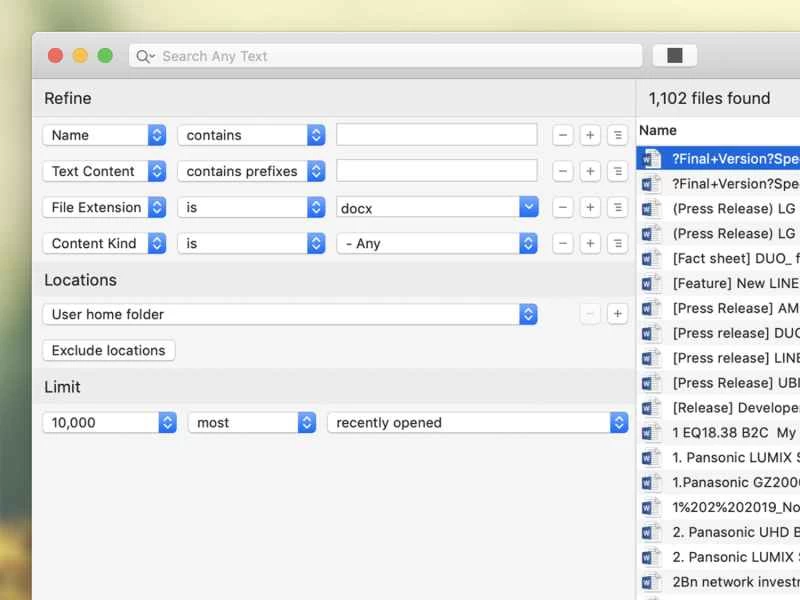
使用左側的搜尋框設定搜尋條件——例如名稱、文字內容、檔案副檔名、內容類型等等——然後點擊頂部的「播放」按鈕,即可在硬碟和每個檔案內部搜尋。如有需要,您可以限制傳回結果的數量,例如,僅顯示最近開啟或建立的檔案。
另一個實用工具是 Alfred,它提供高級文件搜尋等諸多功能——就像擁有一個隨時待命的數位管家。這款應用程式本質上是 macOS 的效率增強器,可以讓你設定自訂鍵盤快速鍵、執行自動化任務、更輕鬆存取系統指令等等。要搜尋文件,只需按下Option+空格鍵打開 Alfred 介面,然後輸入“查找”,後面跟上你要查找的文件名稱。
點擊選單列上的 Alfred 圖示以開啟「首選項」 ,然後依序點擊「功能」和「文件搜尋」-您可以精確地告訴 Alfred 搜尋的位置以及顯示多少個結果。所有這些基本搜尋功能都是免費的,但高級篩選功能需要 Powerpack 插件(售價 34 英鎊或約 44 美元)。
你或許不需要這些額外的工具,但無論你進行何種搜索,都應該能夠找到所需內容——無論是透過 Windows 和 macOS 的原生選項,還是藉助其他程式。而且,你越是使用這些功能,就越能熟練運用。
本文已更新。原文發表於2019年7月22日。