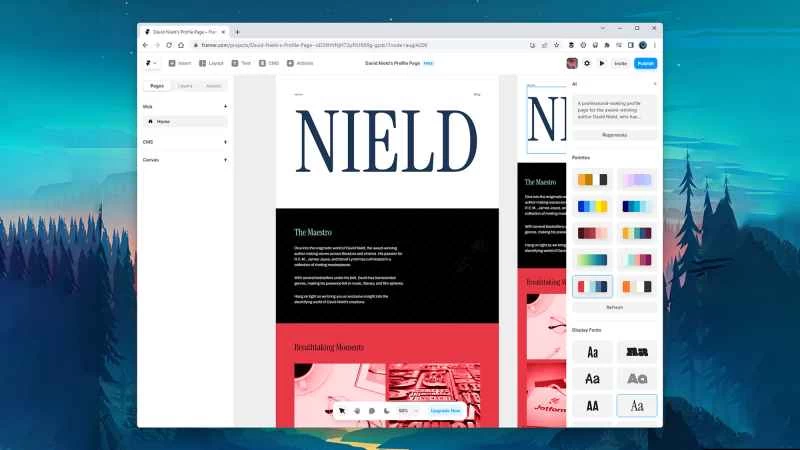
目前人工智慧領域最熱門的趨勢是生成式人工智慧,它只需一段文字提示就能產生整篇文章或逼真的圖像。現在,你還可以利用這項技術來建立網站。
無需任何程式設計的易用型網站建立工具如今已十分普遍,而這些人工智慧驅動的平台則讓您在網路上留下印記變得更加輕鬆。它們讓您無需拖放操作,只需一個簡單的網站草圖,就能將其轉化為功能齊全的網站。
在本指南中,我們使用 Framer,這是我們目前為止發現的最好的 AI 網站架設工具之一。該平台還提供託管服務,對於頻寬不超過 1GB、每月訪問量不超過 1000 的網站,您可以免費使用;但您也可以付費訂閱(每月 5 美元起)來解除這些限制。
密切注意其他類似的AI網路工具。未來可能會出現更新更好的工具,同時一些成熟的網站建立服務商也會加入自己的AI工具。
建立一個帶有提示的 AI 生成網站
前往 Framer 網站註冊免費帳戶。進入 Framer 介面後,您會在螢幕正中央看到一個「使用 AI 開始」按鈕——點擊它即可開始建立您的網站。
您在彈出的提示框中提供的資訊越詳細,獲得的結果就越好。如果您稍等片刻再輸入提示訊息,螢幕上會出現一些範例,這些範例將有助於您建立自己的網站:請提供網站名稱和用途、您想要的風格(例如「活潑」或「專業」),以及網站應包含的不同元素(例如作品集或註冊表單)。
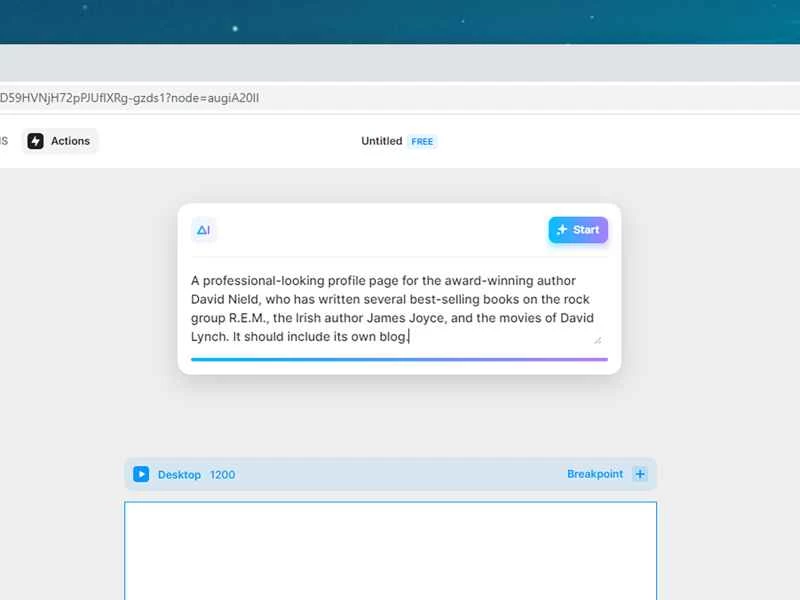
輸入提示資訊時,輸入框底部會出現進度條,確保您輸入的資訊足以產生頁面。盡量在停止輸入前將輸入框填滿,如果想提供更多信息,可以繼續輸入。完成後,點選「開始」 。
平台會根據您的提示,即時建立您的網站,並添加圖片和文字。 Framer 產生的所有網站都具有響應式設計,這意味著它們會自動適應不同尺寸的螢幕。如果您想查看網站在平板電腦或智慧型手機上的顯示效果,只需捲動頁面即可查看不同的佈局。如果您對最終設計不滿意,可以點擊右側的「重新產生」按鈕,或根據需要編輯您的提示。
螢幕右側提供了多種顏色方案和字體選擇,您可以從中挑選,以優化AI生成的介面設計。您可以點擊調色板按鈕來切換顏色,查看每種顏色的效果。您也可以點選網站的特定版塊,然後點選右側的AI按鈕(圖示顯示兩顆星),查看該版塊的顏色選項。
點擊右上角的齒輪圖標,即可編輯各種設置,包括網站名稱和描述。您也可以在這裡設定將網站分享到社群媒體時顯示的縮圖。如果您了解 HTML,並希望直接將所有這些資訊添加到程式碼中,也可以在這裡進行設定。在介面右上角,您會看到一個播放按鈕—點擊它以預覽網站在瀏覽器中的顯示效果。
調整設計並加入內容
Framer 的 AI 引擎固然令人印象深刻,但它不太可能完全符合您的所有喜好。要進行更改,只需單擊圖像或文字方塊即可調出佈局和效果設定。雙擊即可變更影像或輸入自訂文字。
右鍵單擊網站上的任何內容,即可顯示更多選項。您可以刪除、移動和複製模組,還可以更改它們的對齊方式,並編輯它們連結到的其他模組,以便將它們作為一個整體移動。您可以使用Ctrl+Z (Windows)或Cmd+Z (macOS)撤銷任何錯誤操作。
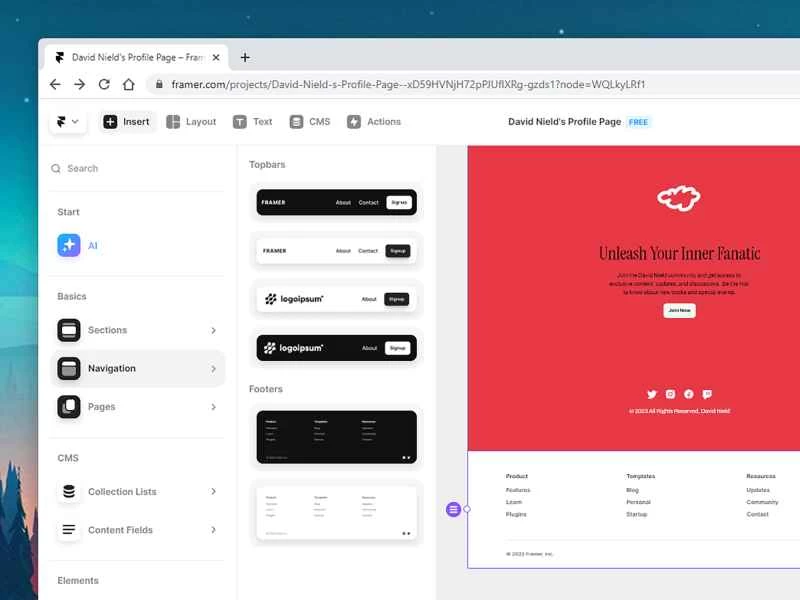
如果您想要為網站新增全新的版塊,例如作品集頁面、頁首頁尾或網頁表單,請點選左上角的「插入」按鈕。 Framer 將引導您完成每個版塊的建立過程。新版塊的顏色和樣式將與您網站的其餘部分保持一致,您可以根據需要點擊並拖曳來重新定位任何新元素。
Framer 內建了內容管理系統 (CMS):點擊頂部的「CMS」 ,然後點擊「新增部落格」即可將其新增至您的網站,並使用您已設定的樣式和顏色。您將看到文章索引頁(顯示在首頁)和各個文章頁面,其中包含一些範例內容。若要查看所有文章、新增新文章或刪除現有文章,請點選頂部的「CMS」 。
雙擊任何部落格文章即可進行修改。您可以更改文字樣式、添加連結、圖片和視頻,還可以使用副標題拆分文章。 Framer 會自動儲存所有更改,因此您無需擔心遺失任何內容。此外,您還可以隨時獲得協助:在平台主畫面上,點選 Framer 圖示(左上角),然後從選單中選擇「幫助」 ,即可查看使用者常見問題。
在右上角,您會看到「發布」按鈕,點擊即可將您的網站發佈到網路上。您也可以稍後使用此按鈕,將您對網站上線後所做的任何變更套用到新版本中。如果您使用的是免費版 Framer,您將獲得一個以 framer.ai 網域命名的自訂 URL,並且您的網站右下角會疊加一個 Framer 浮水印。