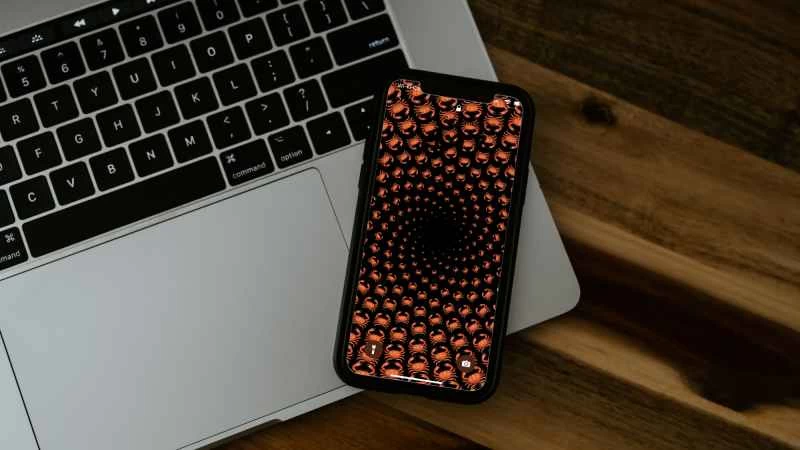
iPhone 的安全螢幕曾經只是純粹的實用功能,毫無亮點,如今卻變成了一塊空白的畫布,等待你將其變成一件藝術品。在 iOS 16 中編輯鎖定畫面時,你可以隨機排列照片、更改字體樣式和顏色、添加實用的小組件,甚至,如果你喜歡的話,還可以把它變成一個令人眼花繚亂的螃蟹漩渦。
所有這些自訂選項都是在蘋果公司於 2022 年 9 月發布 iOS 16 時推出的,因此,除非您的手機運行的是 iOS 16 的某個版本,否則您將無法使用這些選項。若要下載 iOS 16 或檢查您已安裝的版本,請開啟「設定」應用程式,輕按「一般」 ,然後選擇「軟體更新」。一切就緒?現在,您可以將您的手機打造成一件絕對的藝術品了。
如何在 iOS 16 中新增新的鎖定螢幕或編輯現有的鎖定螢幕
一張鎖定螢幕桌布不夠用,你需要…更多。若要取得更多桌布,請開啟「設定」應用,然後前往「桌布」 。在目前鎖定畫面和主螢幕桌布下方,你會看到「新增桌布」選項。點擊它即可開始建立新的壁紙。
您也可以在這裡編輯現有螢幕(透過每個螢幕底部的「自訂」),本文中所述的所有操作方式都完全相同。只需左右滑動即可瀏覽您的螢幕,完成後,點擊您想要用作當前鎖定螢幕和主螢幕的組合上方的「設為目前」 。此外,還有一種比每次都進入 iPhone 設定更有效率的編輯方法——我們稍後會介紹。
需要注意的是,編輯鎖定畫面或主畫面時,您將無法變更背景樣式。這意味著,如果背景是照片,您將無法將其設定為顯示天氣、奇特的表情符號圖案或其他任何內容——您只能更改圖片本身。想要選擇所有可用樣式,唯一的方法是添加新的壁紙並重新開始。
iOS 16 中你可以為鎖定畫面增加哪些內容
「新增桌布」選單提供了大量選項。頁面頂部會顯示所有可用樣式列表,此外,頁面還包含一些蘋果認為你可能會喜歡的精選預設。這些預設包括自訂設計、手機照片推薦以及漸變色,但它們都是 iOS 16 主要桌布樣式的變體,你可以做得更好。畢竟,這裡是 DIY 專區。
照片
將照片設定為手機桌布是經典操作,也是 iOS 16 桌布創建介面上的首選選項。點擊螢幕頂部欄的「照片」 ,即可瀏覽所有照片,或查看蘋果按「精選」 、 「人物」 、 「自然」和「城市」等標籤分類的照片。 (此處的「人物」標籤與主畫面上的「人物」選項指向同一頁。)如果您精心整理了手機照片圖庫,可以點擊螢幕頂部的「相簿」切換按鈕,瀏覽您精心收藏的照片。
你也可以在這裡使用搜尋欄來尋找特定內容,包括圖片中的文字。也就是說,如果你輸入“紐約”,iPhone 的“實時文字”功能就會找到你可能拍攝過的所有“歡迎來到紐約”高速公路標誌的照片、你提到過紐約的短信截圖,以及蘋果知道你在紐約境內拍攝的所有照片。
[相關:蘋果 iPhone 14 比較]
選好鎖定畫面照片後,就可以編輯了。捏合螢幕即可裁剪,放大或縮小圖片即可,但請注意,圖片不能小於螢幕尺寸。不喜歡現在的效果?點擊左下角的照片圖示(一個風格化的山脈矩形圖案)即可選擇其他照片。
選好照片後,向左滑動即可從四種濾鏡中選擇:自然、黑白、雙色調和色彩渲染。前兩種濾鏡顧名思義,後兩種濾鏡則會在原圖上添加不同顏色的色調。
最後,點擊右下角的三個點,看看是否可以啟用景深效果。並非所有照片都支援此功能,因為它會將照片前景中的物體拉到時鐘和鎖定螢幕上的其他小部件前面。瞧,這就是景深效果。如果前景物體覆蓋了時鐘和/或小部件的面積過大(約 50%),則無法使用此功能。
照片幻燈片
iOS 16 新增了一項功能,可以將一系列圖片輪播顯示在鎖定螢幕或主螢幕上。點擊主桌布自訂選單頂部的「照片隨機播放」即可開始使用。在頁面中間找到「隨機播放頻率」 ,點擊即可選擇圖片輪播頻率:輕觸螢幕、鎖定螢幕、每小時或每天。後兩項顧名思義, 「輕觸螢幕」會在您每次觸控螢幕時更換鎖定畫面顯示內容, 「鎖定畫面」則會在您鎖定手機時(即使您沒有解鎖)切換到下一張圖片。
接下來,您有兩種選擇:使用精選照片或手動選擇照片。如需完全自訂,請選擇後者,然後點擊或拖曳以選擇多張照片作為背景。點擊螢幕右上角的「新增」按鈕繼續。
如果您想使用 Apple 照片圖庫中的精選照片,請先輕按「人物」 、 「自然」 、 「城市」以及螢幕上的其他選項,以新增或移除這些照片群組。輕按「人物」旁邊的「選擇」 ,然後您可以輕按人物頭像的縮圖,決定哪些照片會隨機顯示——輕點「完成」即可。準備好後,輕點「使用精選照片」繼續。
無論你是使用蘋果提供的選項還是手動選擇,編輯過程基本上都與上述編輯單張照片的過程相同。只需輕點螢幕即可在照片之間切換。
編輯時,如果您錯過了第一頁的隨機播放設置,或者改變了主意,可以點擊右下角的三個點來設定隨機播放頻率。如果您選擇了自己的圖片,也可以啟用景深效果;但如果您使用的是精選圖片,則無法啟用此功能。在這種情況下,您會看到「不作為精選照片」選項——點擊此選項即可刪除您不喜歡的圖片。
左下角的圖示會根據您是否手動選擇圖片而有所不同。如果您手動選擇,它會顯示由六個矩形組成的網格——點擊它可以將照片新增到輪播中,或選擇現有的照片。使用後一個選項可以選取一張或多張現有照片,您會看到一個垃圾桶圖示。點擊它可以刪除您不想使用的照片。如果您使用 Apple 的精選照片,圖示會顯示為一堆帶有閃光圖示的矩形。點擊它可以更改隨機播放中包含的照片類別。
表情符號
就我個人而言,我覺得這個選項最混亂,但它提供了很大的自訂空間。在主桌佈建立選單中點擊「表情符號」 ,你就可以輸入最多六個表情符號,它們會以某種圖案顯示在你的鎖定畫面和主螢幕上。準備好後,點擊表情符號輸入選單上方的圖標,或點擊右上角的「X」繼續。
向左滑動即可從六種圖案中選擇,包括各種尺寸的網格和迷人的螺旋圖案。點選左下角的笑臉圖示可變更表情符號,或點選右下角的三個點可調整背景顏色。
天氣、外太空或顏色
天氣、天文和顏色選項是最基本的壁紙選項,但這並不意味著它們乏味。例如,點擊天氣,你的桌布就會以略帶動畫效果的方式展現你所在地區的天氣,僅此而已。
天文學更深入一些,你可以選擇地球(懸浮在太空中的地球視圖)、地球細節(大約四分之一的可見半球佔據了屏幕的大部分區域)、月球的相同兩個選項,以及太陽系(顯示所有行星及其圍繞太陽的軌道)。
【相關閱讀:為什麼冥王星不再是行星? 】
顏色設定非常簡單:選擇一種顏色,用螢幕底部的滑桿調整色調,然後從六種漸層選項中選擇一個。如果不滿意,點擊左下角的彩色圓圈重新選擇。
如何編輯鎖定畫面時間
無論你選擇哪種壁紙風格,時鐘都將是鎖定螢幕上僅次於螢幕中心的第二大元素。你應該花些時間自訂它——一切都是你全新美學的一部分。點擊時間,即可從八種字體和無數種顏色中進行選擇,包括將數字設為不透明(左側第一個顏色選項)。螢幕底部只會顯示 15 個彩色圓點,但如果你對其中任何一個都不滿意,右側最後一個選項允許你從網格或色譜中選擇顏色,或者輸入特定的十六進制顏色代碼來獲得你想要的顏色。
在「字體和顏色」選單中,左上角有一個地球圖示。點擊此圖標,即可選擇時鐘顯示的是阿拉伯數字(本文中通篇使用的數字)、阿拉伯印度數字(阿拉伯世界部分地區使用的數字)還是梵文數字(印度北部語言使用的數字)。
如果你討厭時刻被提醒時間的流逝,很抱歉,你既不能移除時鐘,也不能改變它的位置。不過,你可以試著讓時鐘的顏色與牆紙相配,這樣那些令人焦慮的數字就能部分或完全消失。
在 iOS 16 鎖定畫面中新增小組件
在 iPhone 的鎖定畫面上,你可以將小組件放置在兩個位置:時鐘上方和下方。螢幕頂部的窄條區域預設會顯示日期,但你可以點擊它來選擇其他小組件。你可以在放置小元件後點擊它們進行自訂,但大多數情況下,你在「選擇小元件」選單中看到的就是最終顯示的內容。
主組件區域位於時鐘下方,最多可容納四個組件(如果您不想遮擋鎖定畫面照片,也可以一個都不放)。只需點擊“新增元件”即可從可用選項中進行選擇。無論您選擇多少個組件,它們都會居中顯示在區域內,您可以點擊組件左上角的減號圖示來移除不喜歡的組件。若要重新排列組件,請按住某個組件直到它在手指下方略微放大,然後將其拖曳到所需位置。需要注意的是:如果您選擇的組件佔據了四個位置中的兩個,它將始終顯示在左側—您無法移動它。
【相關閱讀: 24 個隱藏的 iPhone 設置,其實非常實用】
您可以透過點擊應用程式名稱(它們列在「新增小工具」選單中建議小工具的下方)來微調時鐘下方的絕大多數小工具,並從中選擇不同的顯示選項。例如,提醒小工具只會顯示您每天的下一個待辦事項,而天氣小工具則提供多種資料視覺化效果。
大多數小部件選項在兩個位置都可用,但也可能存在一些例外。例如,電池小工具只能放在時鐘下方,用於顯示手機或任何已連接裝置的剩餘電量。
關於這一點需要說明:頂部區域的元件自訂非常麻煩。你只能在放置組件後立即進行調整。如果你做了其他操作再回來,就無法再調整了。所以,如果你想知道為什麼你的時鐘組件顯示的是加州庫比蒂諾的時間,而不是你父母的家鄉,你必須點擊頂部區域,選擇另一個組件,再點擊其他地方,再次點擊頂部組件區域,選擇時鐘組件,然後立即點擊它來選擇具體的城市。真是太麻煩了。
值得慶幸的是,在時間下方的主小部件部分,您無需使用這種令人討厭的變通方法,您可以隨時自訂任何小部件。
如果您想知道為什麼天氣小組件無法正常運作,那是因為您在天氣應用程式的設定中關閉了定位服務。要解決這個問題,請開啟 iPhone 的「設定」應用,依序點擊「天氣」 、 「位置資訊」 ,然後選擇「使用應用程式或小元件期間」、 「總是」或「使用應用程式期間」 。啟用這些選項後,您仍然可以關閉「精確位置」以保護隱私。這樣一來,天氣應用就只能確定您的大致位置(當時它距離我大約 4 英里)。
最後,點擊X或點擊小工具選單外部以設定您的選擇。
完成鎖定畫面設定
一切就緒後,點擊螢幕右上角的「新增」。若要將全新的鎖定螢幕桌布也套用到主螢幕,請在下一個畫面上點選「設定為桌布」 。如果您希望所有應用程式圖示顯示在其他背景之上,請選擇「自訂主畫面」來調整顏色或選擇新照片作為手機的桌布。
如果您已設定手機使用特定桌布組合,但主螢幕桌布無法正常顯示,可能是桌布意外模糊處理了。若要解決此問題,請前往桌布設定介面,點選主畫面下方的「自訂」 ,然後點選「模糊」 。這樣應該就能解決問題。
在鎖定畫面介面編輯壁紙
編輯桌布有兩種方法,但最方便的方法是直接從手機鎖定螢幕介面編輯。首先,點選鎖定畫面中央調出密碼輸入框。如果輸入框沒有出現,需要向上滑動才能找到,則會進入主螢幕,而不是桌布編輯選單。
如果操作正確,你會看到一個可滾動的壁紙輪播圖。點選「自訂」即可編輯最前面那張桌布。你也可以一直向右滑動螢幕,然後點擊螢幕中央的藍色加號圖示來新增桌布。
要刪除壁紙,請在輪播圖中找到它並向上滑動。然後點選垃圾桶圖標,再點選「刪除此桌布」 。就這麼簡單。
最後,您可以將每張壁紙分配給特定的「焦點」主題,這項功能是 iOS 15 新增的。只需輕點任何桌布底部的「焦點」圖示即可選擇您想要的桌布。如果您點擊螢幕底部的「焦點設定」 ,則會跳到「設定」應用程式中的「焦點」頁面,並關閉桌布自訂畫面。您也可以透過開啟「設定」應用程式,選擇「焦點」 ,然後輕點其中一個「焦點」圖標,選擇與其相符的鎖定畫面和主畫面桌布。
呼,關於iOS 16的全新鎖定畫面設定和自訂功能,就說這麼多。你可以把所有選項都像虛擬衣櫥裡的搭配一樣添加到你的鎖定螢幕選單裡,或者你也可以只想保留伴侶或愛犬的可愛照片。無論如何,至少現在你知道,一串略帶威脅意味的螃蟹表情符號也是個選項。
本文已更新。原文發表於2022年9月12日。