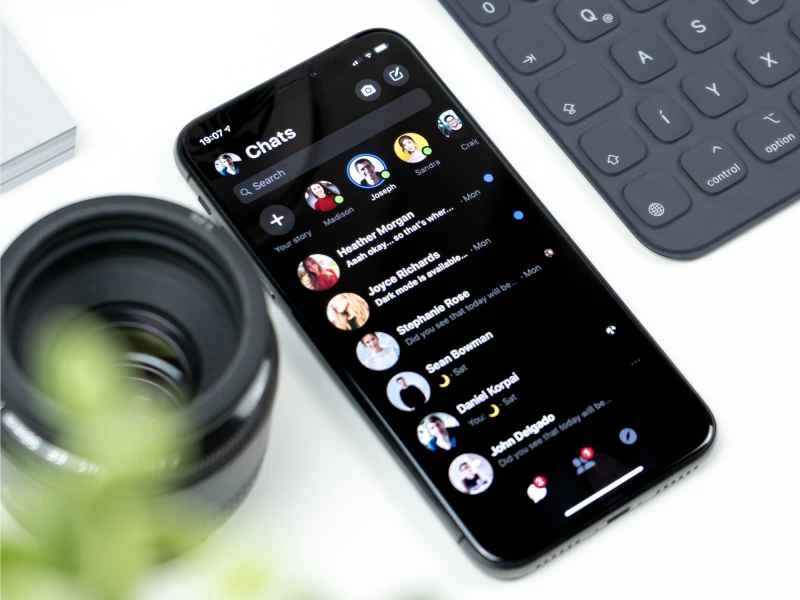
白色背景上的黑色文字不僅單調乏味,而且還刺眼。晚上使用手機或電腦時,最不需要的就是明亮的螢幕灼傷眼睛。雖然將亮度調到最低可以緩解這個問題,但好在現在很多公司都提供了新的方法來調暗應用程式的螢幕。如果您也想嘗試一下,以下是如何為所有應用程式開啟深色模式的方法。
快速存取
- Windows 10 和 11
- macOS
- 網際網路瀏覽器
- iOS
- 安卓
- 應用程式、網站和其他設備
為 Windows 10 和 11 啟用深色模式
長期以來,Windows 的深色模式僅限於設定面板和 Microsoft Store。 2018 年,微軟將灰色背景擴展到了檔案總管,使其更接近系統級深色模式。再搭配一張深色壁紙,你就能擁有一個真正適合夜間使用的桌面。開啟 Windows 深色模式很簡單,但具體步驟會因作業系統版本而異:
- Windows 10:開啟「設定」應用程式,前往「個人化」 ,然後前往「顏色」 ,找到「選擇你的顏色」 ,然後選擇「深色」 。
- Windows 11:開啟「設定」應用程式,前往「個人化」 ,然後前往「顏色」 ,找到「選擇模式」 ,然後從右側的下拉式選單中選擇「深色」 。
如何在Mac上使用深色模式
Mac 用戶使用深色模式已經有一段時間了,該模式會影響功能表列和許多應用程序,無論這些應用程式是內建的還是外接的。與 Windows 系統一樣,如果您使用的是 macOS Ventura 或更早的版本,啟用深色模式的步驟會有所不同:
- macOS Ventura 或更高版本:開啟蘋果選單,選擇「系統設定」 ,然後選擇「外觀」 。在視窗頂部,選擇“深色” 。
- 早期版本的 macOS:開啟蘋果選單,選擇「系統偏好設定」 ,然後點選「通用」 。從那裡,選擇“深色”作為外觀設定。
瀏覽器深色模式
將瀏覽器調暗非常簡單。許多主流瀏覽器都直接與 Windows 和 macOS 的深色模式集成,因此如果您調暗作業系統,瀏覽器也會自動跟隨。 Safari 實際上並沒有深色模式——它的外觀與 Mac 的預設設定相符。除此之外,每款瀏覽器都有各自的深色模式,許多瀏覽器也都有自己的深色模式。
【相關閱讀:你可能從未聽過的最佳網路瀏覽器】
Google Chrome
Chrome 本身沒有獨立的深色模式,但您可以從 Chrome 線上應用程式商店中選擇眾多深色主題。不過,如果您已在 Chrome 中安裝了某個主題,系統預設主題不會覆寫它,因此您需要將瀏覽器重設為預設主題。若要重設為預設主題,請點選右上角的三個點,然後選擇「設定」 。在左側邊欄中,點擊“外觀”,然後從第一行選擇“重設為預設值” 。
另一種方法是使用 Chrome 的隱藏設定「實驗性功能」。要找到它,請在網址列中輸入chrome://flags ,然後在頁面頂部的搜尋列中輸入「強制深色模式」。通常只會顯示一個結果,但如果顯示多個結果,則需要選擇「網頁內容自動深色模式」 。最後,點擊右側的下拉式選單,然後選擇“啟用” 。
Mozilla Firefox
要開啟 Firefox 的深色模式,請點擊右上角的漢堡選單(三條橫線),進入「設定」 ,確保你位於「常規」選項卡,找到「語言和外觀」標題,然後在「網站外觀」下選擇「深色」 。
Microsoft Edge
Internet Explorer 已成歷史,Microsoft Edge 萬歲!若要啟用這款常被忽略的瀏覽器的深色模式,請點擊右上角的三個點,選擇“設定” ,然後前往“外觀”,選擇“深色” 。該頁面還提供多種主題,其中一些可能比預設的深色模式更合您心意,例如“暗夜風暴”、“冷石板灰”和“月光輝”。
歌劇
這款基於 Chromium 核心的瀏覽器可能是所有瀏覽器中設定深色模式最簡單的:在任意開啟的 Opera 視窗中,點擊右上角的「簡易設定」選單(三個滑桿),然後從選單頂部選擇「深色」 。如果您希望深色模式與您的電腦作業系統保持一致,也可以選擇「系統」 。
如何在 iOS 上啟用深色模式
蘋果 iPhone 擁有可自訂的深色模式,許多 iOS 應用程式也內建了深色模式(我們稍後會詳細介紹)。若要在 iOS 中開啟深色模式,請開啟「設定」 ,前往「顯示與亮度」 ,然後點選「深色」下方的氣泡。如果您希望自動在淺色和深色模式之間切換,請開啟「自動」旁邊的開關並設定切換時間。如果您想要更亮或更深的深色模式,可以根據需要調整「亮度」滑桿。
想要體驗略有不同的視覺效果,或者想看看在蘋果推出真正的深色模式之前我們是怎麼做的,您可以嘗試顏色反轉選項,它可以讓您 iPhone 的屏幕看起來像底片;或者試試更新的智能反轉功能,它旨在讓手機屏幕變暗,同時避免顏色變化過於突兀。您可以依序進入「設定」、「輔助使用」 、 「顯示與文字大小」來啟用這些功能。在那裡,您可以開啟智慧反轉或經典反轉。您也可以為這種顏色變更建立一個捷徑:返回「輔助功能」選單,捲動至底部的「一般」標題,選擇「輔助使用捷徑」 ,然後勾選經典反轉和/或智慧反轉。勾選其中一個或兩個後,您可以連續按三下側邊按鈕(如果您的手機有主螢幕按鈕,則按三下),即可調出所有輔助功能快捷方式的列表,無論手機是否處於鎖定狀態。
如何開啟安卓系統的深色模式
由於版本碎片化以及三星等廠商在其手機中添加的各種客製化介面,每個安卓手機的介面都略有不同。如果您的手機運行的是最新版本的安卓系統(13),您可以前往“設定” > “顯示”,然後打開“深色主題”旁邊的開關。
同樣,Android 系統在不同手機之間可能存在差異,因此在您的裝置上實現深色模式的具體方式以及開啟深色模式所需的步驟可能會有所不同——它很可能位於「設定」應用程式的某個位置。
將您所有喜愛的應用程式、網站和裝置調暗

以上設定涵蓋了主流作業系統,但許多應用程式也提供各自的深色模式或類似功能。以下列舉一些最常見的應用程式:
Gmail
在網頁版中,您可以點擊右上角的設定齒輪圖標,點擊“查看所有設定”,然後進入“主題”選項,選擇深色主題。在“主題”中,點擊“設定主題”,在彈出的視窗中向下捲動以找到顏色主題,然後選擇“深色” (黑色矩形圖示)。請注意,郵件開啟後仍會顯示為白色背景。
在安卓裝置上,開啟 Gmail 應用,點擊左上角的三條橫線,向下捲動找到「設定」。點選進入,然後點選「通用設定」 ,再點選「主題」。最後,勾選「深色」旁的複選框。抱歉,iPhone 用戶——這些選項不適用於您。
Facebook Messenger
Facebook 最初推出 Messenger 深色模式時,採用了一個可愛的小技巧:你需要向好友發送新月表情符號才能開啟。不過現在,你只需點擊任何 Facebook 頁面右上角的個人頭像,然後選擇「顯示與輔助功能」 ,在「深色模式」下方點擊「開啟」旁的氣泡即可。如果你使用的是 Messenger 手機應用,請點擊左上角的三條橫線,然後點擊齒輪圖示以開啟設定選單。找到「深色模式」 ,然後將其開啟,或讓應用程式自動匹配你的系統主題。
嘰嘰喳喳
Twitter 幾年前就更新了這項功能,你可以在左側面板找到它的深色模式,方法是依次點擊「更多」 > “設定和支援” > “顯示” 。深色模式有兩種版本: “暗淡”,會將螢幕變成深海軍藍色;以及“熄燈” ,會將螢幕變成純黑色。後者可以延長配備 OLED 螢幕的手機(例如 iPhone 13 和 14)的電池續航時間,因為 OLED 螢幕會完全關閉黑色像素。
【相關閱讀:如果您正在尋找Twitter的替代應用,這裡有6個選擇】
在行動裝置上,點擊螢幕左上角的個人頭像,然後點擊左下角的太陽圖示。在那裡,您可以開啟深色模式、選擇「使用裝置設定」或啟動「昏暗」或「熄燈」主題。
Youtube
YouTube 的深色模式功能非常出色,值得稱讚。此功能在網頁版和行動應用程式上均可使用。在網頁版上,只需點擊右上角的個人頭像,然後選擇「外觀」 。在那裡,您可以選擇開啟深色主題或使用裝置主題。
在 Android 和 iOS 行動應用程式中,點擊您的個人資料圖片,然後點擊「設定」 、 「一般」和「外觀」 ,即可獲得相同的選項。
在網頁版 Reddit 上,點選使用者名稱並開啟深色模式即可使用深色模式。如果您使用的是行動應用,請點選頭像,然後點選「設定」 ,捲動到「深色模式」部分,即可調整其中的開關和選項。您還可以使用 Narwhal 或 Reddit Is Fun 等第三方 Reddit 應用,它們包含許多實用功能以及各自的深色模式。
鬆弛
Slack 的安卓行動應用程式為每個工作區提供了深色模式。點選畫面左上角的工作區頭像,然後在底部選擇「偏好設定」 。找到“深色模式”並勾選“開啟”旁的複選框即可。桌面應用的操作步驟類似-在偏好設定中,找到「主題」並選擇「深色」 。遺憾的是,iOS 應用程式目前沒有這些選項,因此您需要更改手機的系統主題。
PlayStation 4 和 5
最新的兩款 PlayStation 主機沒有官方的深色模式,但你可以調整設置,讓許多功能看起來更暗。具體方法取決於你使用的主機型號:
- PS4:在主畫面上,向上推動左搖桿,然後捲動到右側的「設定」 。找到「主題」 ,選擇「選擇主題」 ,然後選擇你喜歡的深色主題。
- PS5:點擊右上角的齒輪圖示開啟主機設置,進入輔助功能、顯示和聲音,然後選擇高對比度來調暗螢幕的某些部分。
Xbox One、Xbox One X 和 Xbox One S
按下手把上的Xbox 按鈕,選擇「個人資料和系統」 ,然後選擇「設定」 、 「常規」和「個人化」 。接下來,選擇「我的顏色和主題」 ,找到「系統主題」 ,然後選擇「深色」 。您還可以選擇“定時切換”,讓主題在設定的時間自動切換。
Nintendo Switch
從主畫面進入 Switch 的系統設置,然後進入主題,打開基本黑色選項。
其他地方
你可能已經開始明白我的意思了。如果你有喜歡的應用程式沒有列在這裡,請檢查它的設置,看看它是否支援深色模式。許多應用程式都支持,包括維基百科、Instagram、Pocket、IMDb、Waze、Google地圖、無數天氣應用程式等等。深色網站相對較少,但一些瀏覽器擴充功能(例如 Chrome 的深色模式)可以幫你切換到深色模式。
本文已更新。原文發表於2019年3月30日。