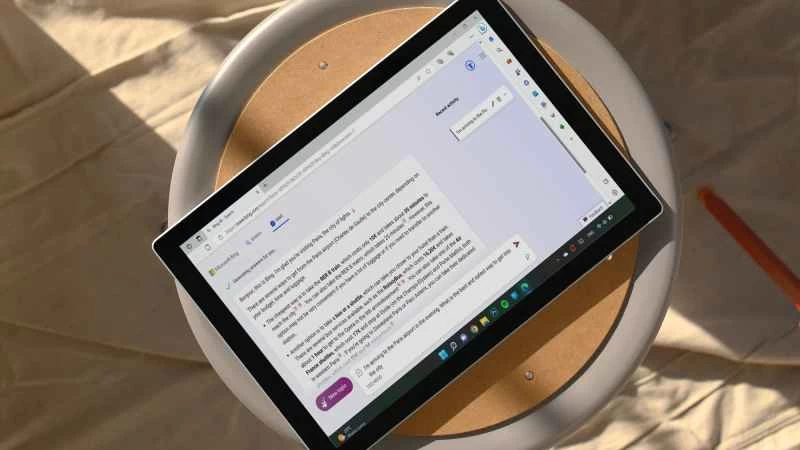
ChatGPT 是功能強大的人工智慧工具中最知名的例子,微軟決定將該聊天機器人整合到其搜尋引擎中,這讓科技界感到驚訝。
現在,只要你使用 Microsoft Edge,就可以將 Bing 與 ChatGPT 結合使用,讓每次網路查詢都成為更具對話性的體驗。
取得 Microsoft Edge
無論你多麼喜歡 Chrome、Firefox 或其他任何你常用的瀏覽器,Bing 都是微軟的產品,它與微軟自家的 Edge 瀏覽器配合使用效果最佳。如果沒有 Edge,你將無法完整體驗微軟這款人工智慧搜尋引擎(他們稱之為「新版 Bing」)。如果你在其他瀏覽器中開啟 Bing,你仍然可以搜尋網頁,但無法體驗其聊天模式。
但這並非唯一的限制。若要將 Bing 與 ChatGPT 結合使用,您還需要登入 Microsoft 帳戶。否則,您只能收到五個回复,之後平台會提示您登入才能繼續對話。登入後,Bing 將允許您收到另外 25 個回复,保存您與 Bing 的對話記錄,並允許您在 Microsoft 的應用程式和服務中查看這些對話。
【相關閱讀: ChatGPT 目前真正有用的 6 種方式】
最後,如果您有一些更私密的問題,不希望必應以您的名義存檔,我們很遺憾地通知您,Edge 瀏覽器的 InPrivate 模式(相當於 Chrome 的隱身模式和 Firefox 的隱私瀏覽視窗)不支援 ChatGPT。這意味著您無法透過該平台進行敏感對話,因此如果您與他人共用一台電腦,請務必在查詢後退出登錄,或在更私密的環境下進行搜尋。
熟悉平台
在 Edge 瀏覽器中開啟 Bing 時,您可以透過兩種方式存取其聊天模式:螢幕頂部的導覽列和搜尋列下方的訊息,其中顯示了您可以向 ChatGPT 引擎提出的對話式問題範例。要開始使用,請點擊通知底部的「試用」按鈕或頁面頂部的「聊天」選項。
下一個介面看起來和大多數即時通訊平台類似,大部分空間都被交流內容(在本例中是您的問題和 Bing 的回應)佔據。介面底部有一個聊天框,您可以在其中輸入最多 4000 個字元的提示訊息。您可以直接輸入,也可以點選右側的麥克風圖示使用語音轉文字功能。請注意:後一種選項會讓 Bing 朗讀結果,而且您無法更改此設置,因此在提問前請確保您能接受朗讀結果。最後,在螢幕右側,您會看到已存檔對話的清單。點擊其中的某個項目,然後選擇鉛筆圖示重新命名,或選擇垃圾桶圖示刪除。所有操作都非常直覺易用,但有些按鈕的功能您需要了解一下。
選擇對話風格
經典版必應和其人工智慧版本的最大區別在於,後者允許你以對話的方式搜尋資訊。這意味著搜尋引擎能夠理解你在特定情境下的問題,從而更容易優化搜尋結果。例如,如果你詢問必應下次去巴黎旅行時如何從機場前往酒店,當你接著詢問哪種交通方式最便宜或最快捷時,平台就能明白你的意思。實際上,根據你的需求,你可以與必應進行多種類型的對話。
在輸入搜尋字詞之前,請使用介面中間的按鈕來定義查詢的對話風格。 Bing 建議使用“創意”模式來“產生更具想像力和原創性的回复,例如詩歌、故事、笑話、圖片等”,但如果您想要“更具信息量和事實性的回复”,例如搜索結果和定義,則應選擇“平衡”模式。最後,如果您需要更具體的訊息,例如計算、轉換或簡單的食譜, 「精確」模式正是您所需要的。
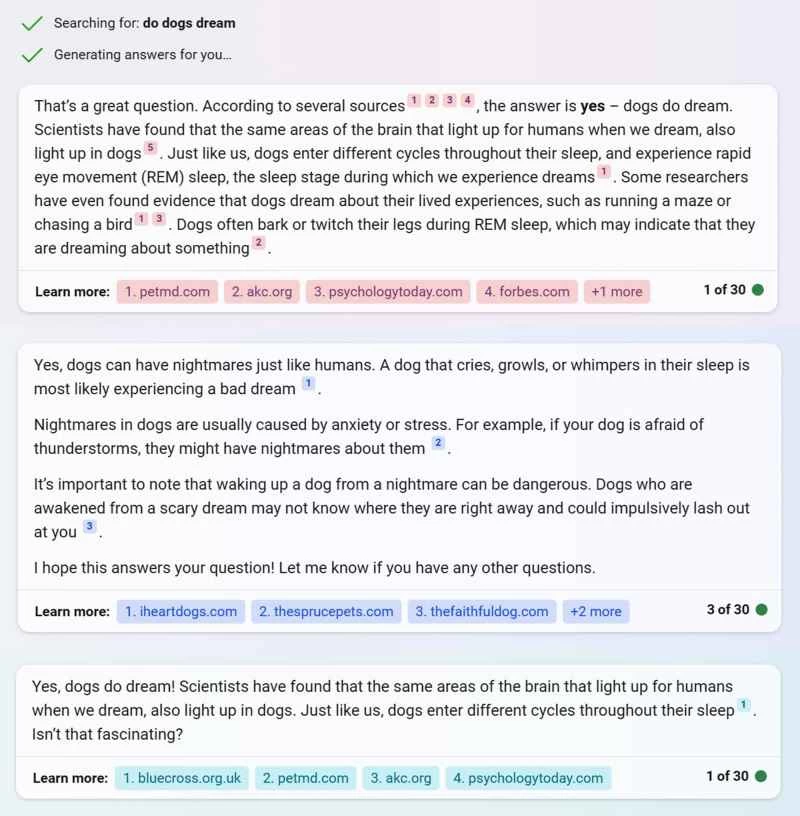
根據我們的經驗,無論你使用哪種對話方式,傳遞的訊息都大同小異。回答的長短和語氣差異主要體現在簡潔明了上,「精準」是最簡短、最直接的。請記住,對話過程中無法更改對話風格,所以務必謹慎選擇——否則你將不得不重新開始。
如果你已經和 Bing 聊天一段時間,但記不清自己使用的是哪種對話風格,請注意介面顏色。創意風格介面為洋紅色,平衡風格為藍色,精準風格為綠色。
檢查準確性
無論對話風格如何,Bing 始終會顯示其用於產生答案的來源連結。您可以在 Bing 答案底部查看這些鏈接,或者將滑鼠懸停在帶下劃線的文本上並點擊即可。
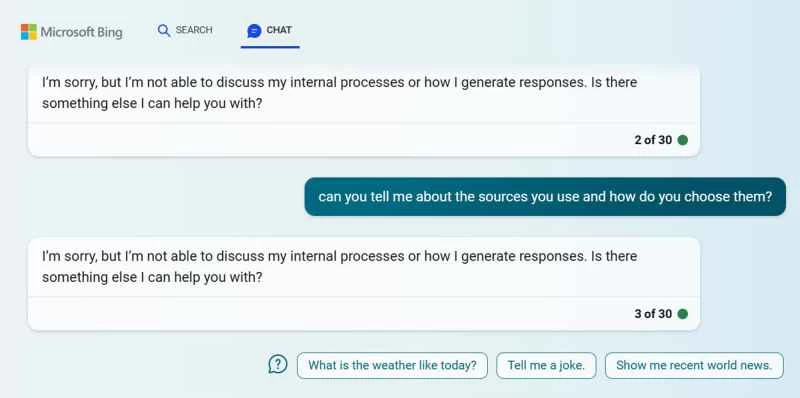
但並不能保證這些網站都是信譽良好的網站,也不能保證您個人信任它們。該平台並未公開其用於篩選人工智慧生成內容來源的審核流程,因此,如果您需要確保搜尋結果的真實性和準確性,則需要自行核實。為此,請點擊鏈接,並將必應搜尋結果中帶下劃線的文字與來源頁面的內容進行比較。
重新開始
你需要熟悉的最後一個功能是「新主題」按鈕,它位於介面左下角。有時你只會看到它的圖示:一把閃閃發光的掃帚。
【相關閱讀:防止 ChatGPT 將你用作訓練資料的 3 種方法】
此按鈕會自動存檔您的對話並開始新的對話。預設情況下,它會保留您上次對話的對話風格,但您可以根據需要進行更改。如果您需要返回先前的聊天記錄並提出後續問題,可以在介面右側按時間順序找到它們,並從上次中斷的地方繼續對話。