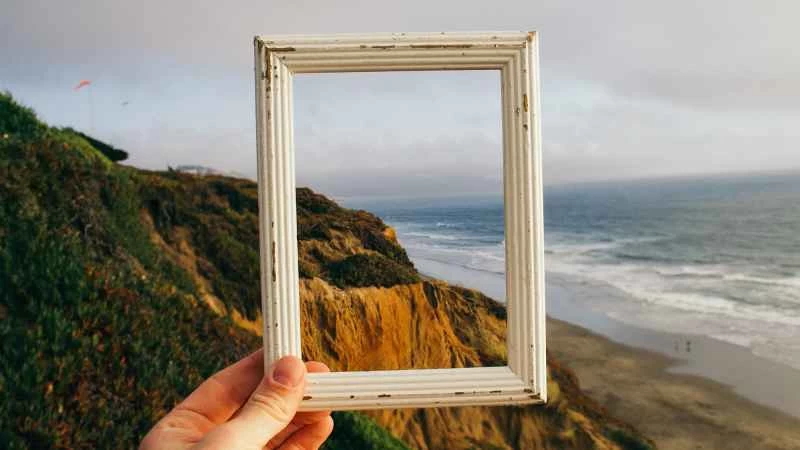
想必你已經聽說過一些引人注目的生成式人工智慧工具,例如 Bing AI、ChatGPT、Google Bard 和 Dall-E,軟體開發人員也在想辦法將人工智慧融入現有程式中。這項技術不僅可以產生自己的內容,還可以擴展人類創作的圖像。
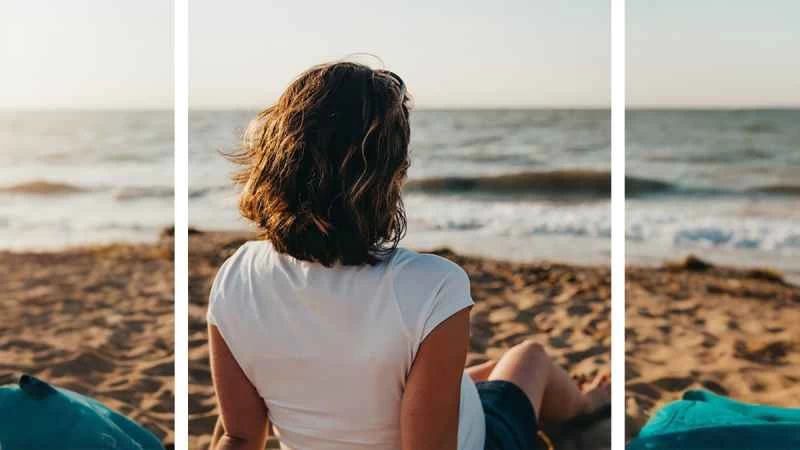
除了趣味十足之外,這種生成式人工智慧還能改變照片的寬高比——例如,利用現有像素來拓寬海灘或山脈。這意味著,如果您有一張正方形照片,但需要橫向格式用於網頁或列印,只需點擊幾下即可完成調整。
關於創建這些虛假背景的倫理考量,我們留給您自行決定,但有許多應用程式可以用於這項任務,它們都能非常有效地在原始圖像的邊界之外進行繪製。
試試 Adobe Photoshop 的生成填充功能
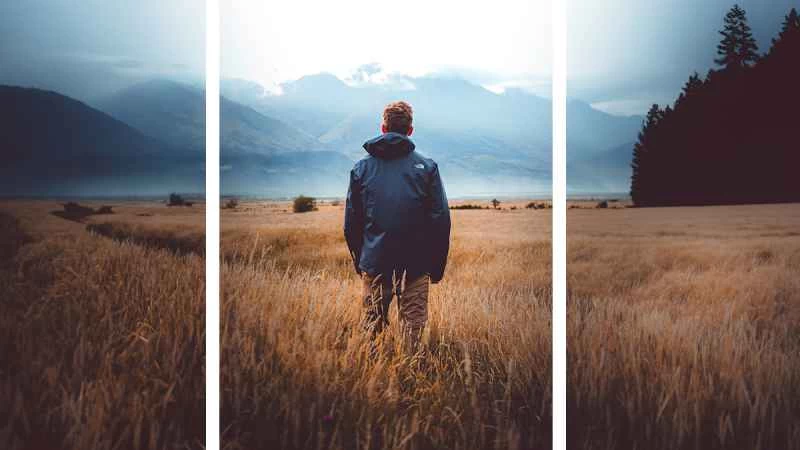
截至撰稿時,Adobe 的 AI 驅動的生成填充功能僅在 Photoshop 的測試版中可用,但應該很快就會發佈到正式版應用程式中。如果您是 Photoshop 訂閱用戶,可以透過電腦上的 Creative Cloud 應用程式安裝測試版:點擊左側的“測試版應用程式”,然後點擊 Photoshop (Beta) 項目旁的“安裝” 。
生成填充有很多種用法,但如果要擴展圖像背景,首先需要透過「圖像」 > “畫布大小”將畫布調整到所需大小。接下來,選擇原始影像外部的空白區域—您可以使用常規選框工具、魔棒工具或任何其他您喜歡的工具來完成這項工作。
預設情況下,選中區域後會彈出一個窗口,顯示“生成填充”按鈕——點擊它。如果未彈出窗口,請選擇“編輯” > “生成填充” 。您可以將提示欄位留空(這表示 Photoshop 將僅根據現有像素和自身判斷填充該區域),或輸入一些指南(例如「深色森林」或「白色沙灘」),然後點擊「產生」 。
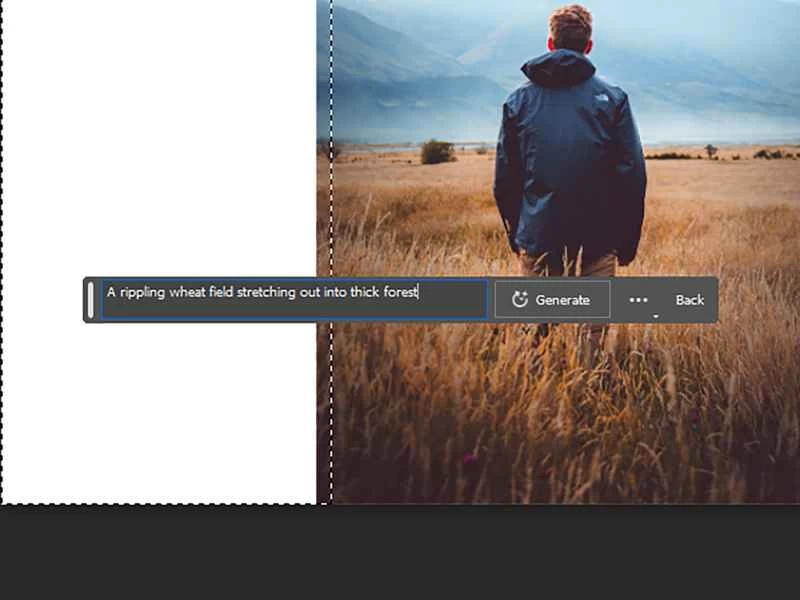
每次使用生成填充時,都會出現三種不同的填充效果:使用螢幕上選取範圍附近的箭頭即可在它們之間切換。如果您對任何選項都不滿意,可以調整提示訊息以添加更多細節,然後再次按一下「生成」 。若要撤銷 AI 新增的內容,請像往常一樣使用「編輯」 > 「撤銷」工具。
讓Dall-E 2開始“超越”
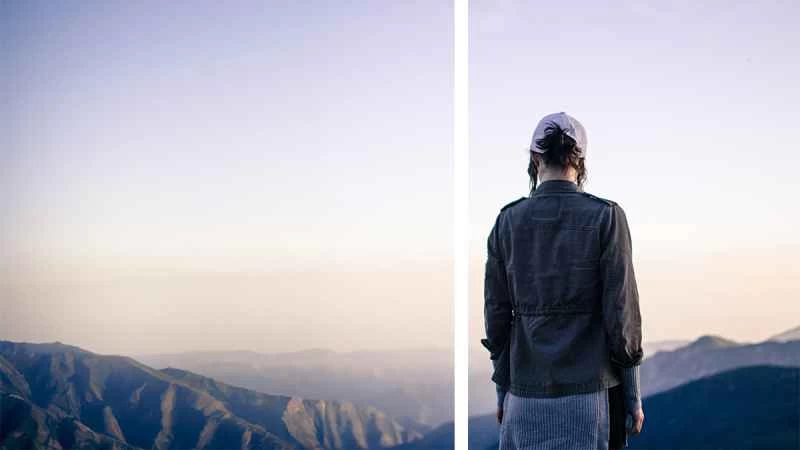
Dall-E 2 是目前最知名的 AI 影像產生器之一,其背景填充功能稱為「外繪」。您可以註冊免費帳戶進行試用——註冊即可獲得 50 個免費積分,之後每月可獲得 15 個免費積分。每次使用外繪功能需要消耗 1 點。如果積分用完,每增加 115 個積分需要花費 15 美元。
在網頁應用程式中,選擇「上傳圖片」 (位於搜尋框下方),然後選擇要擴充的圖片。進入編輯介面後,按F鍵或點選「新增生成框」按鈕(左上角有加號的方塊)。使用選擇工具(箭頭圖示)拖曳生成框,使其覆蓋部分原始影像,同時擴展畫布-這樣 Dall-E 2 就能獲得一些來源像素進行處理。
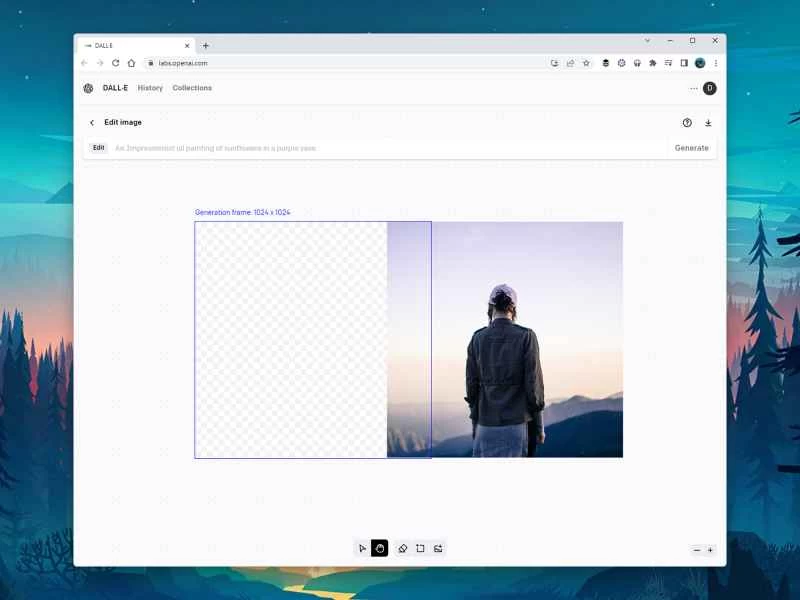
即使有原圖可供AI參考,你仍然需要輸入提示訊息,所以請在圖片上方的文字方塊中輸入你想看到的內容。你可以用同樣的方法擴展背景,或是加入一些新的元素,像是山脈、森林或雷暴。準備好後,點選「生成」 。
【相關閱讀:使用 Craiyon 創作奇特 AI 影像的 5 種方法】
Dall-E 2 會產生幾個不同的版本,您可以使用新幀下方的箭頭進行瀏覽:找到您最喜歡的版本後,點擊「接受」;如果您想重新開始,請點擊「取消」 。您可以根據需要添加更多幀(每個幀都需要消耗一個積分)。請務必在關閉瀏覽器和退出應用程式之前下載完成的圖片—下載按鈕位於右上角的向下箭頭處。
使用 Clipdrop 的取消裁切工具
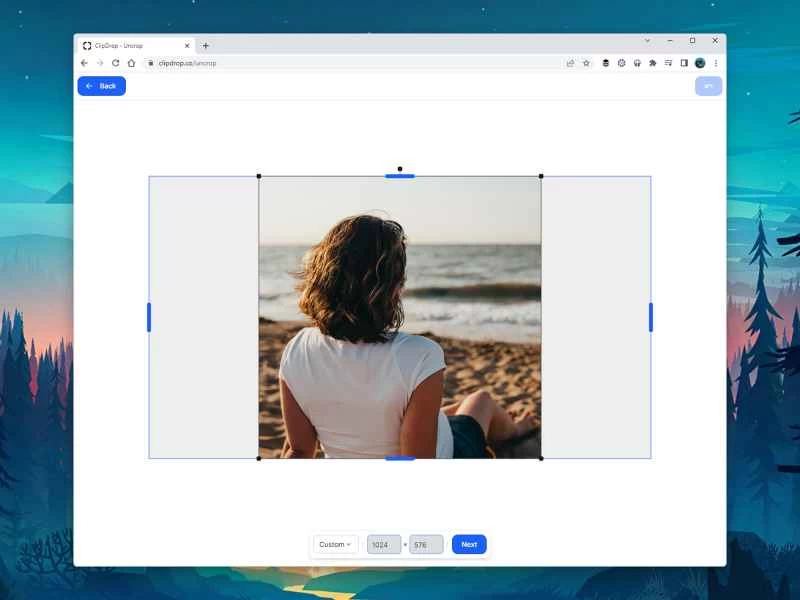
Clipdrop 是一套創作者的 AI 工具套件:您可以免費使用,但圖片解析度將被限制在 1024 x 1024 像素,並且會有浮水印。如果您想突破這些限制,則需要每月支付 9 美元。 Clipdrop 提供的工具之一是“取消裁剪”,您可以直接在網頁上存取它。
使用方法:點擊虛線框內,從電腦中選擇一張圖片,然後使用螢幕上的控制點拖曳動畫布,將其擴展到原圖邊界之外。或者,您也可以在底部的文字方塊中輸入所需的畫布尺寸(以像素為單位),或選擇預設尺寸。點選“下一步”繼續。
經過一番處理後,Clipdrop 會提供四種不同的方案供您選擇——您可以使用縮圖或螢幕底部的箭頭進行瀏覽。整個過程沒有任何文字提示——Clipdrop 只是利用圖像中已有的像素來計算如何擴展圖像。它偶爾也會添加一些新元素,例如在我們處理的沙灘場景中添加的毛巾。
找到滿意的圖片後,點擊「下載」按鈕將其儲存到您的裝置。 「下載」按鈕旁邊的三個點將帶您進入 Clipdrop 的其他區域,您可以在那裡調整圖片的亮度或提高解析度。您也可以點擊「編輯」按鈕返回畫布頁面,在重新產生背景之前變更已完成圖片的尺寸。