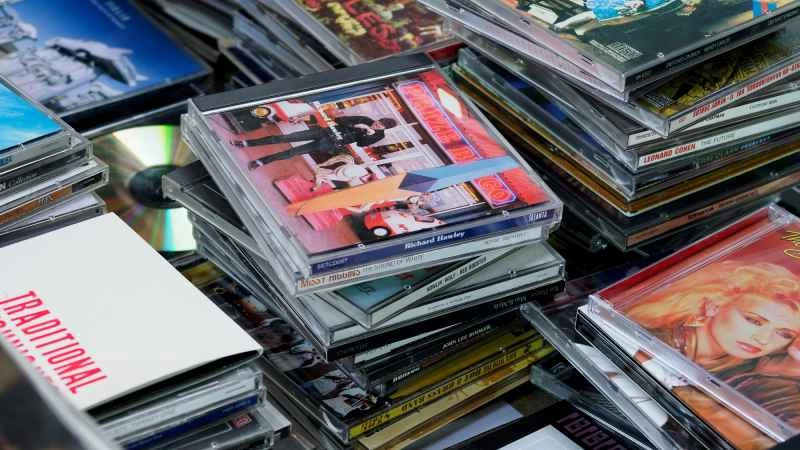
CD銷量近幾十年來首次出現成長,部分原因是購買CD是支持自己喜愛樂團的絕佳方式。但問題是:除非先將CD翻錄到數位裝置上,否則無法在數位裝置上收聽。
早在2001年,古代人們就知道如何做到這一點,但許多應該被記住的事情卻被遺忘了。
別擔心:我們在這裡提醒你(甚至可能是你人生中的第一次)如何在電腦上翻錄 CD。
弄個光碟機
你會注意到CD、DVD和藍光光碟的形狀都一樣,任何能播放藍光或DVD的光碟機也能讀取CD。你的電腦可能已經有光碟機了,尤其是如果你用的是桌上型電腦。然而,筆記型電腦現在幾乎都不配備光碟機了。這是因為,為了讓現代筆記型電腦更輕薄,製造商不得不取消笨重的光碟機。這在90年代末期是個大問題,但隨著網速的提升以及數位音樂和電影欣賞方式的普及,大多數人開始不再使用光碟機。
[相關閱讀:現代卡式錄音帶播放器指南]
幸運的是,你不需要內建光碟機就能翻錄CD:外接DVD光碟機透過USB介面連接到電腦,價格低至23美元,就能輕鬆完成這項工作,無需你費勁地去父母家地下室翻找舊電腦。如果你想翻錄藍光光碟,則需要專用光驅,價格可能在70美元左右——你可以在網路上或當地的電腦商店找到它們。無論你選擇哪種光碟機,務必確保它與你電腦上的USB介面相容,這樣你就不用額外花錢購買轉接器或USB集線器了。
如何在 Windows 系統中翻錄 CD
在 Windows 11 系統中,最簡單的 CD 翻錄工具就是 Windows Media Player。如果你年紀夠大,可能對這個程式有著糟糕的回憶,或許更喜歡用其他方式播放你喜愛的音樂。但就翻錄音樂而言,新版 Windows Media Player 的操作極為簡單。
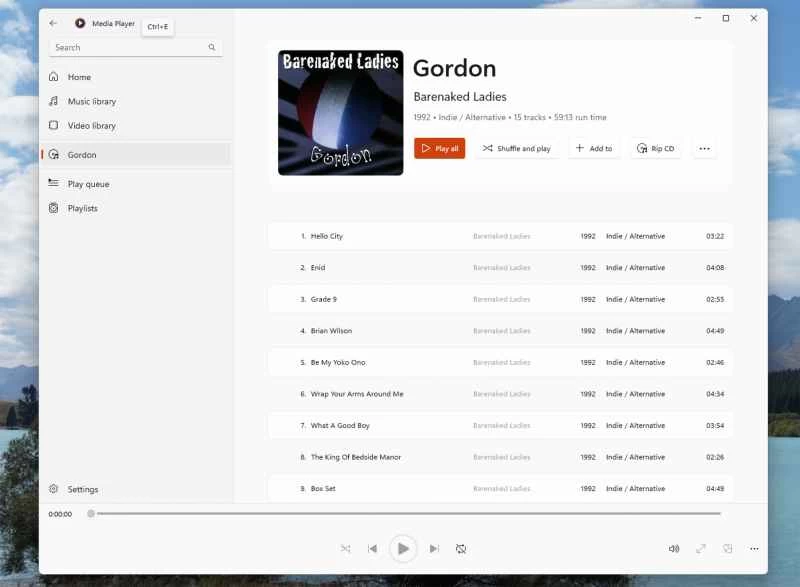
將光碟插入光碟機,軟體會自動辨識光碟,並顯示專輯封面。您可能很想直接點擊「翻錄 CD」按鈕將音樂複製到電腦。但在此之前,請務必查看程式的翻錄設置,您可以透過點擊介面右側的三點按鈕找到它。在這裡,您可以選擇要將音樂儲存為哪種格式。
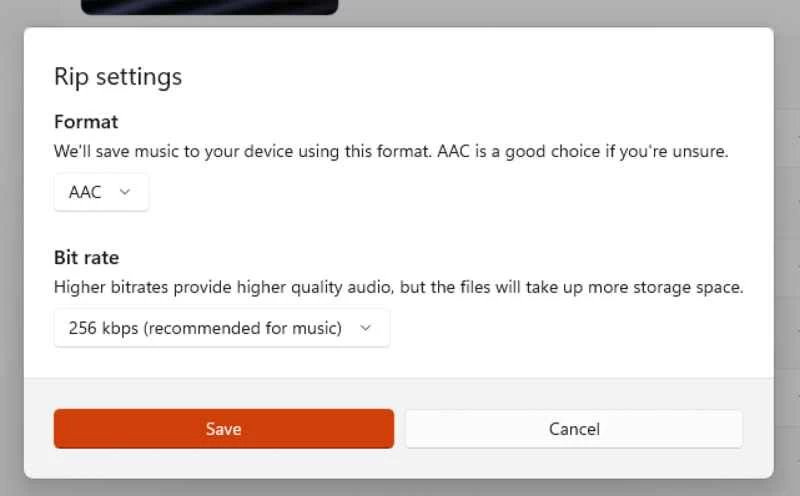
在「格式」標題下,您會看到一個下拉式選單,其中提供了五種不同的音訊格式供您選擇:AAC、MP3、WMA、FLAC 和 Apple Lossless。如果您不介意檔案大小,只要音質最佳,可以選擇 FLAC 格式。但如果您對音質要求不高,並且希望節省空間,則無需更改此設定:預設的 256kbps AAC 格式在檔案大小和音質之間取得了非常合理的平衡。
現在您已經選擇了輸出格式,可以點選「翻錄 CD」按鈕了。大約 10 分鐘後,翻錄過程完成,CD 的內容會出現在您 Windows 帳戶的「音樂」資料夾中。您可以將其保留在那裡,也可以將其移動到您喜歡的任何資料夾。
【相關閱讀:如何將所有VHS錄影帶與錄音帶數位化】
如何在Mac翻錄CD
以前,蘋果用戶使用蘋果自家版本的 Windows Media Player(也就是後來名氣較大的 iTunes)來翻錄音樂。現在這個程式已經停用了,取而代之的是「音樂」應用程式。
若要使用 Apple 的音樂應用程式翻錄 CD,請插入光碟,該工具就會開啟。
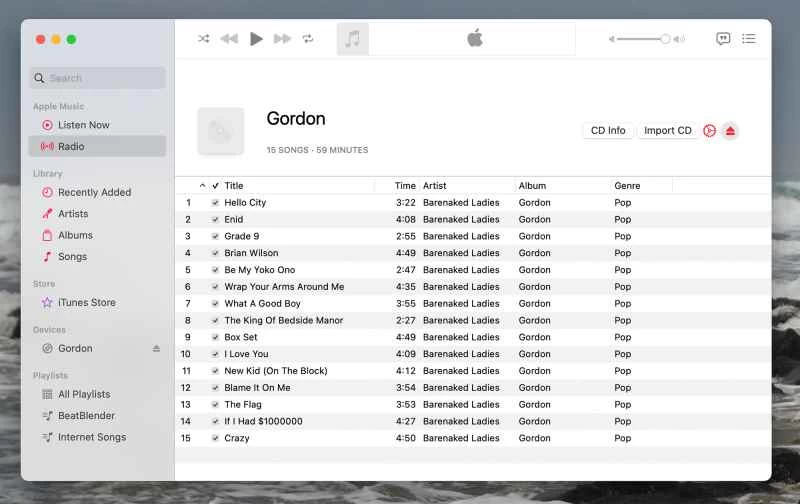
該應用程式會自動尋找藝術家、專輯和曲目信息,但要獲取專輯封面,您需要右鍵單擊空白專輯圖示並選擇“獲取專輯封面” 。之後,按一下「匯入 CD」即可複製光碟內容。與 Windows Media Player 不同,您無需手動設定輸出格式,因為音樂應用程式會在每次開始翻錄過程之前詢問您。
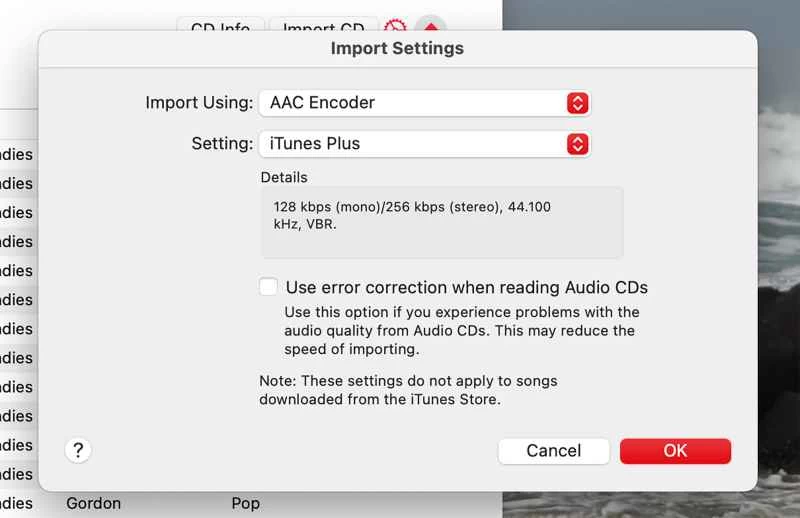
該平台支援 AAC、AIFF、Apple Lossless、MP3 或 WAV 格式。預設選項 AAC 在檔案大小和音質之間取得了很好的平衡,因此只有當您有特定需求或追求發燒級音質時才需要更改此選項。
完成後,音訊檔案將出現在您主目錄下的“音樂”資料夾中。您可以使用“音樂”應用程式或其他任何應用程式收聽。