
無論你使用什麼作業系統,Mozilla Firefox 都是一款優秀的預設瀏覽器。這款免費程式運作快速、操作直觀,功能豐富。你也可以透過各種方式對其進行自訂,從調整軟體外觀到更改單一網站的樣式,應有盡有。
深入了解表面選項後,你會發現這款注重隱私的瀏覽器還有更多強大功能。這些功能包括應用故障排除、專業的標籤頁管理以及全新的上網方式。請查看以下提示,確保充分利用 Firefox 的所有功能。
1. 查看其他裝置上的標籤頁
如果您在多台裝置上使用 Firefox(例如筆記型電腦、桌上型電腦和手機),並且您在所有裝置上都登入了同一個 Firefox 帳戶,則可以透過名為 Firefox View 的功能查看所有裝置上開啟的標籤頁。
首先,點擊右上角的三條橫線,然後點擊「設定」和「同步」 ,確保您已登入。只要您至少在其他一台裝置上登錄,就可以點選標籤列最左側的Firefox 圖標,查看您在其他裝置上開啟的標籤頁。
2. 自訂網址列
您可以將 Firefox 的導覽列變成強大的搜尋工具。這樣,當您在網址列中輸入關鍵字(而不是網址)時,就會在網路上搜尋這些關鍵字。首先,選擇您喜歡的搜尋引擎,無論是 Google、Bing、DuckDuckGo 還是其他搜尋引擎。然後將其設定為 Firefox 的預設搜尋引擎,這樣在導覽列中輸入搜尋字詞時,搜尋結果就會來自該搜尋引擎。要進行此操作,請開啟應用程式選單(點擊頁面右上角的三條橫線),然後選擇「設定」和「搜尋」來設定預設搜尋引擎。
網址列的功能遠不止是一個普通的搜尋引擎。透過輸入特定的關鍵字,你可以在幾乎任何你喜歡的網站(包括維基百科、IMDb、亞馬遜等等)中發起自訂搜尋。要進行設置,請導航到你想搜尋的網站,找到它的搜尋框。右鍵單擊搜尋框,然後選擇“為此搜尋添加關鍵字” 。此時會跳出一個對話框。接下來,在關鍵字框中輸入一些簡短但不太常見的字詞。當你在 Firefox 地址欄中輸入這個詞時,它就會觸發你針對該網站的搜索,所以你不希望它與你平時搜索的任何常用關鍵字相似。例如,你可以選擇用「imdb」這個字來觸發 IMDb 的搜索,因為你不太可能會搜尋這個字。
點擊“儲存”,然後您就可以在該網站內進行搜尋了。只需在瀏覽器頂部的網址列中輸入關鍵字,後跟您的搜尋字詞即可。以我們之前的例子為例,在網址列中輸入“imdb Tom Cruise”,即可在 IMDb 網站上搜尋湯姆克魯斯。
3. 以畫中畫模式觀看影片
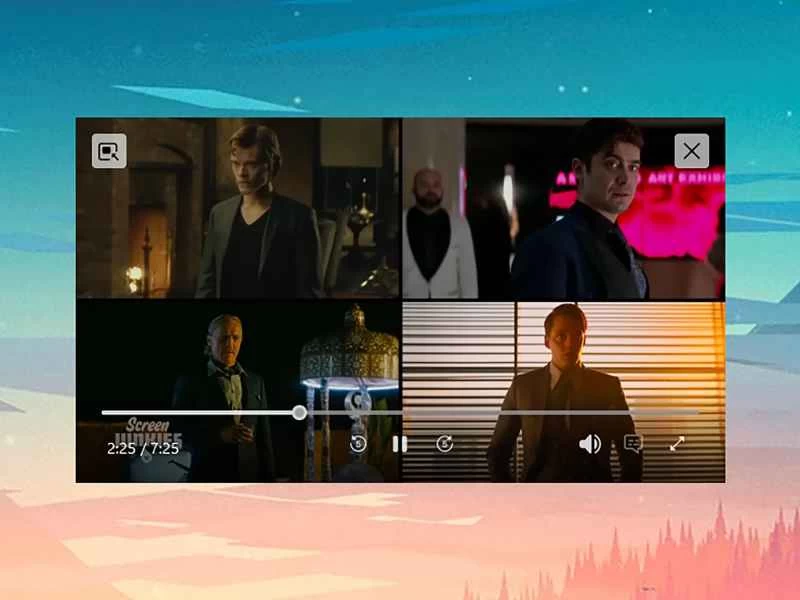
在 Firefox 中觀看影片時,你會看到一個類似兩個矩形的小按鈕,中間有一個箭頭指向另一個矩形。點擊這個按鈕,影片就會跳到 Firefox 之外。然後,你可以在影片繼續播放的同時繼續瀏覽其他網頁。
點擊並拖曳彈出視窗即可移動它,從視窗邊緣向內(或向外)拖曳即可調整其大小。點擊“ X”關閉畫中畫視頻,或點擊返回標籤頁按鈕(指向方框的箭頭)即可在 Firefox 中繼續播放。
4. 關閉 Firefox 時刪除瀏覽數據
管理 Firefox 瀏覽器中網站保存的 Cookie 和其他瀏覽資料可能比較棘手。這些數據會保存您的位置資訊和特定網站的設定等信息,雖然它可以優化您的瀏覽體驗,但您可能不希望網站了解您這麼多人資訊。
如果您想更注重隱私,請點擊 Firefox 右上角的三條橫線,然後選擇「設定」和「隱私與安全」 。在那裡,您可以勾選「關閉 Firefox 時刪除 Cookie 和網站資料」複選框。這樣,每次關閉瀏覽器時,這些文件都會自動清除,您無需擔心它們。
5. 啟用滑鼠手勢
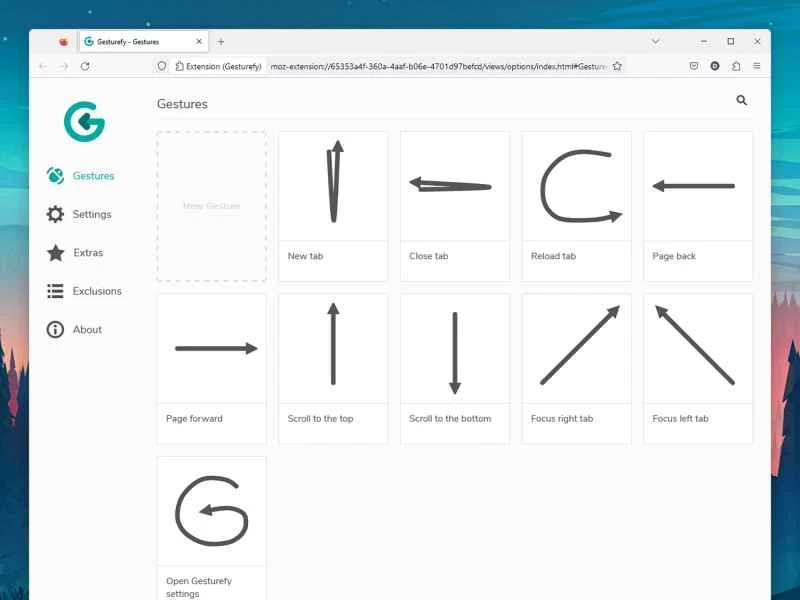
點擊和滾動固然不錯,但 Firefox 的滑鼠手勢功能能讓你透過特定的滑鼠移動方式觸發特定操作,從而大大增強你的線上瀏覽體驗。不妨用 Gesturefy 外掛來試用一下,相信你一定會愛上它。
首先,在 Firefox 中安裝擴充功能並重新啟動瀏覽器。若要查看可用的手勢,請開啟主選單(右上角的三條橫線),然後選擇「附加元件和主題」 。找到 Gesturefy,點擊它旁邊的三個點,然後選擇「選項」 ,即可找到配置面板。
在「設定」標籤中,您可以設定觸發按鈕,也就是在執行滑鼠手勢時需要按住的按鈕。 Gesturefy 的預設觸發按鈕是滑鼠右鍵,但您可以根據需要進行變更。切換到“手勢”選項卡,即可查看一些已設定的手勢。例如,快速向右拖曳滑鼠,然後再向左拖曳(同時按住滑鼠右鍵),即可關閉目前標籤頁。您也可以在此處為擴充功能添加更多手勢。
你可能需要一些時間才能掌握這些手勢,但一旦你掌握了,你可能會發現快速的手部動作比在工具列中摸索按鈕或滾動選單直觀得多。
6. 管理你的標籤頁
標籤頁是瀏覽體驗的核心,但你不必局限於 Firefox 的預設選項。例如,你可以試試 Tree Style Tab 擴展,它會在左側添加一個全新的標籤頁面板,讓你像整理家譜一樣,將打開的標籤頁按層級結構排列。
還有 Tab Stash:這款擴充功能可以讓你將多個標籤頁儲存為 Firefox 中的書籤。例如,如果你正在研究某個特定主題,並想稍後再回來查看,你可以快速將所有開啟的標籤頁儲存為一個群組,以便之後再次開啟。
您也可以試試 Simple Tab Groups 這個擴充功能。顧名思義,它可以將開啟的 Firefox 標籤頁整理成不同顏色的分組——您可以建立一個群組用於工作,另一個群組用於個人事務,或任何您喜歡的分組方式。
7. 截取網頁螢幕截圖
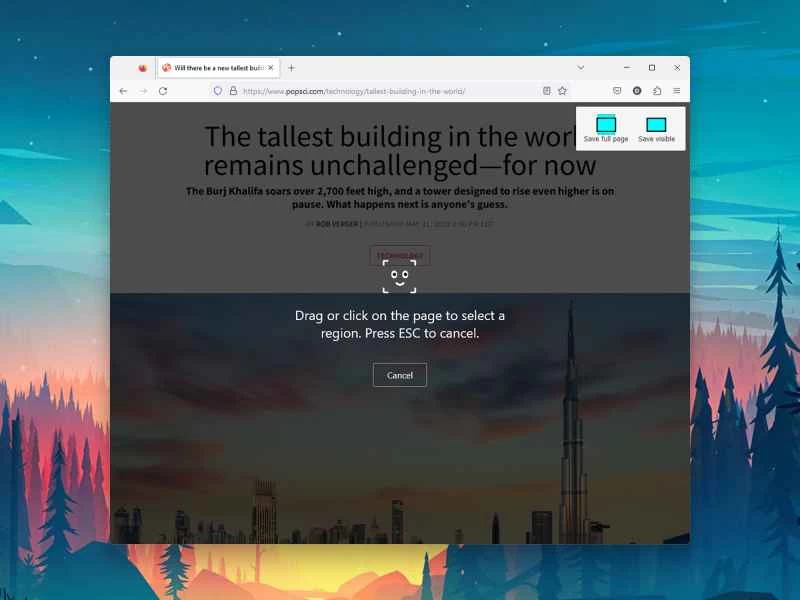
你可能出於各種原因想要截圖——比如為了留存,或者為了在其他文件中引用——而使用 Firefox 截圖非常簡單。只需右鍵單擊頁面空白處,然後選擇“截圖” 。你可以單擊某個元素(例如圖像)來截取它,也可以單擊並拖動滑鼠來截取某個區域,還可以單擊“保存整個頁面”來截取整個頁面,或者單擊“保存可見區域”來僅截取屏幕上當前顯示的內容。
8. 將標籤頁設定為稍後查看
你可能熟悉「稍後提醒」功能——按下按鈕延後起床時間,多睡幾分鐘。現在,借助一款名為「Snooze Tabs」的第三方擴充程序,你也可以在 Firefox 標籤頁上實現相同的功能。
這款擴充功能使用起來非常簡單:點擊工具列上的擴充功能按鈕(圖示像拼圖),然後選擇「暫停標籤頁」 。您可以將目前正在查看的標籤頁或所有 Firefox 標籤頁設定為稍後某個時間和日期暫停-您可以選擇預設選項,例如「明天早上」 ,也可以使用「自訂時間」指定您自己的時間。
9. 搜尋你的標籤頁
瀏覽器標籤頁似乎會像變魔術一樣自動增多,你可能同時打開了幾十個。這會讓導航變得有些棘手,但有一個標籤頁搜尋技巧可以幫助你:點擊 Firefox 介面頂部的網址欄,然後輸入百分號 ( % ) 和一個空格。這樣你就可以搜尋目前開啟的標籤頁的標題了。
10. 刷新 Firefox
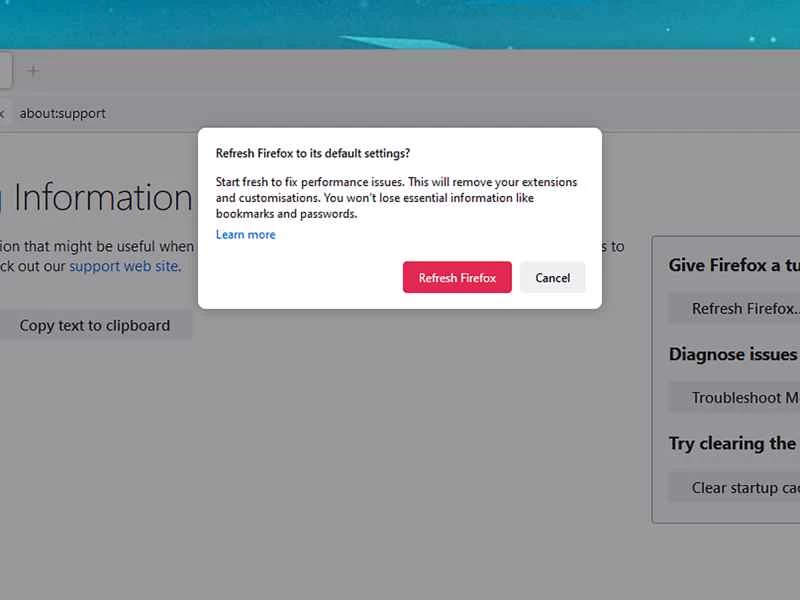
如果您發現軟體因安裝大量擴充功能而運行緩慢,或者無故出現卡頓,大多數程式都需要您卸載並重新安裝才能恢復出廠設定。 Firefox 提供了一個內建的刷新功能,可以輕鬆將瀏覽器重置為出廠設置,使其恢復如新。正如 Mozilla 所解釋的,刷新會將 Firefox 的大部分設定恢復到預設狀態,但不會影響您儲存的書籤、密碼、瀏覽記錄,甚至不會影響已開啟的視窗。它會清除第三方擴充功能、網站權限、修改過的使用者首選項以及您對 Firefox 工具列所做的任何自訂設定。
若要使用刷新功能,請在網址列中輸入“ about:support ”並按下回車鍵。這將帶您進入故障排除總頁面。點擊右側的「刷新 Firefox」按鈕,系統將引導您完成簡短的刷新過程。
如果您在使用 Firefox 時確實遇到問題,可能根本無法啟動它,也無法進行刷新操作。因此,請嘗試在疑難排解模式下執行 Firefox,該模式會停用除 Firefox 核心程式以外的所有其他功能。若要以疑難排解模式開啟瀏覽器,請在按一下或雙擊程式圖示的同時按住Shift鍵(Windows)或Option鍵(macOS)。 Firefox 啟動後,您會看到疑難排解模式視窗出現。您可以繼續在疑難排解模式下瀏覽網頁,也可以立即進行刷新操作。
11. 切換到深色模式
Firefox 自備深色模式,您可能會更喜歡它。點選右上角的三條橫線,然後選擇「設定」 。打開“常規”選項卡,您會在“網站外觀”標題下找到“深色”選項。此設定將套用於 Firefox 本身的設定和新標籤頁,但只有當網站本身已針對深色模式請求進行編碼時,網站才會變暗。
本文已更新。原文發表於2017年9月11日。