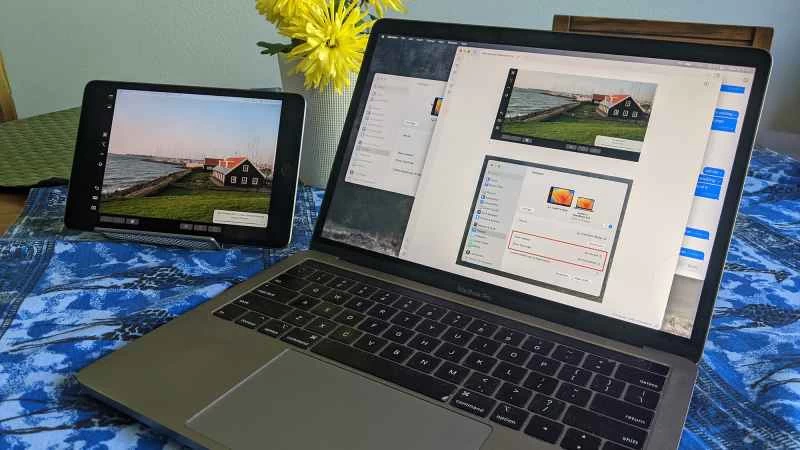
當你習慣了多顯示器辦公室後,會覺得沒有它們就無法運作。但這些設備不如你可靠的MacBook便攜,所以你最好學習如何將iPad用作第二塊螢幕。
由於採用名為「隨航」(Sidecar)的功能,iPad 可以鏡像筆記型電腦的螢幕,或作為筆記型電腦的擴展螢幕。即使它們不如桌上型顯示器那麼大,蘋果平板電腦也更容易攜帶,因此您可以隨時隨地輕鬆辦公。
如何將 iPad 用作 Mac 的第二塊螢幕
macOS 和 iPadOS 都內建了將 iPad 用作外接顯示器的功能,而且完全無線。這意味著您無需連接線即可連接設備,但如果您打算長時間使用,最好還是將平板電腦連接到電源插座。
[相關:蘋果 iPad Air (2022) 評測]
首先,請確保兩台裝置都登入了同一個 iCloud 帳戶。然後,在 Mac 上開啟「系統設定」應用程式,您可以透過點擊螢幕左上角的蘋果標誌,然後點擊「系統設定」來找到它。在左側邊欄中,前往「顯示器」 ,如果您的 iPad 在附近且已開機,它應該會自動顯示在此處。如果沒有顯示,請點選顯示器圖示右側的「+」 (加號)按鈕。
在下拉式選單中, “鏡像或擴展到”下方,選擇您的 iPad 名稱,然後選擇“擴充顯示” 。這樣就能將您的平板電腦變成 Mac 螢幕的延伸,這意味著您可以直接將電腦上的視窗拖曳到 iPad 上。
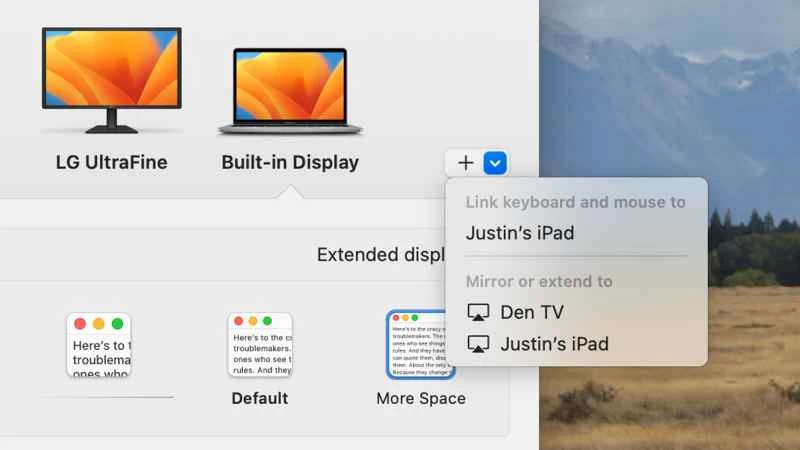
將 iPad 擺放在您感覺最舒適的位置,然後點擊設定選單中的「排列」按鈕,確保虛擬空間與裝置相對於電腦的實際位置相符。如果需要調整,請拖曳代表設備的圖示到適當的位置。
預設情況下,iPad 螢幕側邊和底部都會顯示一個工具列。左側工具列方便您使用觸控螢幕控制 Mac 應用,而底部工具列則模擬了 MacBook Pro 上的互動式觸控列。如果您願意,可以關閉這兩個工具列,只需停用「顯示側邊欄」和「顯示觸控列」選項即可——這樣會減少螢幕上的功能,但可以獲得更多工作空間,而這正是我們追求的。
如何在 Windows 系統中使用 iPad 作為第二螢幕
Windows 系統本身無法直接將 iPad 用作額外的顯示器,但您可以使用一些第三方應用程式作為替代方案。
在眾多免費應用程式中,我們最喜歡 Splashtop Wired XDisplay,但正如您所料,它的設定過程不像在 Mac 電腦上那麼簡單。首先,您需要在 iPad 和 Windows 裝置上都下載並開啟應用程式。接下來,將 iPad 連接到電腦,然後在 iPad 上點擊「信任」 ,允許 Windows 存取您的資料。
【相關閱讀:MacBook Air 與 MacBook Pro:哪款蘋果筆記型電腦更適合你? 】
您的 iPad 將立即變成您電腦的第二塊螢幕。如果螢幕看起來很小,請務必使用螢幕右下角的旋轉按鈕——它看起來像一個正方形,其中一個角落上有一個彎曲的箭頭。您也可以在 Windows 的顯示設定中設定 iPad 的螢幕解析度-您可以在 Splashtop Wired XDisplay 應用程式中找到捷徑。
雖然它遠不如蘋果為 Mac 設計的整合方案那樣流暢(僅僅是因為它需要一條線纜),但對於記筆記等簡單操作來說,它已經足夠好了。
如果你願意付費使用 Duet Display(每月 4 美元起),你會發現它的幀速率更高,也更容易使用,但對於大多數人來說,免費應用程式就足夠用了。