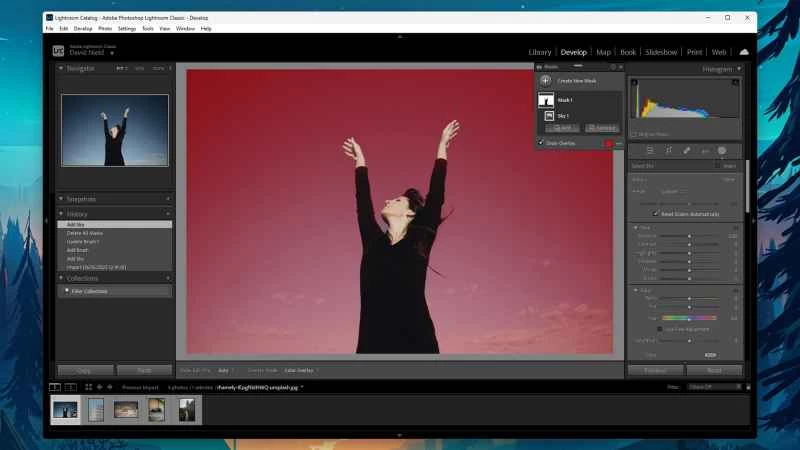
Adobe 多年來一直在 Photoshop 等應用程式中整合人工智慧技術。而該公司另一款影像編輯程式 Lightroom Classic 也配備了人工智慧工具,可以快速提升照片的視覺效果。
這一切的背後是Adobe強大的AI技術,它利用龐大的圖庫和公開影像進行訓練,從而產生新的影像。這意味著Lightroom Classic能夠辨識照片中的天空或人物,並據此進行相應的調整。
1. 選擇背景、主體、天空和物體
Lightroom Classic 主要利用人工智慧技術來偵測人物和物體在背景中的輪廓。這使得軟體能夠自動選擇照片中的元素進行單獨移除或編輯,從而節省您逐像素選擇的時間。
【相關閱讀:人工智慧如何幫助你編輯照片】
現在您可以使用 AI 來選擇背景、主體、天空和物件:只需點擊右側的蒙版圖示(看起來像虛線方框內的圓圈),然後選擇「主體」 、 「天空」 、 「背景」或「物件」 。您也可以選擇畫筆工具,以便更精確地控制選取範圍範圍。
程式會將新選取範圍以紅色陰影顯示,您可以根據需要進行調整。例如,如果您選擇了天空,則可以調整亮度和對比度,使照片看起來更明亮。選取某個區域後,螢幕右側會彈出「蒙版」窗口,您可以在其中切換蒙版、建立新蒙版以及刪除現有蒙版。只需點擊每個項目旁邊的三個點即可查看所有選項。
2. 內容感知刪除
在 Lightroom Classic 中,您可以使用 AI 快速從影像中移除物件。按一下「修復」工具(繃帶圖示),然後按一下「內容感知移除」工具(看起來像鉛筆上的橡皮擦)。
點選工具後,工具下方會出現滑桿,使用滑桿調整畫筆的大小和不透明度,然後在要移除的物件上塗抹。完成選擇後,程序將開始工作。 Lightroom Classic 會自動選擇背景中的哪些部分進行取樣以取代已刪除的對象,但您也可以使用Ctrl+點擊(Windows)或Cmd+點擊(macOS)來指定特定區域,例如藍天。
3. 曲線
Lightroom Classic 的另一項 AI 增強功能是能夠調整遮罩的曲線,使其功能更接近 Photoshop。選取蒙版後,開啟右側的「曲線」面板,即可開始體驗各種調整選項。
它的工作原理與色調曲線工具類似,但它只作用於蒙版下方的影像區域。面板頂部有紅色、綠色和藍色通道的選擇器——使用它們可以進行更精確的調整。
4. 降噪
降噪工具可以去除影像中的顆粒感或色調/亮度上的不必要變化,同時保留重要細節。但需要注意的是,此功能僅適用於拜耳或 X-Trans RAW 影像。
選擇「照片」 >「增強」 ,然後勾選「降噪」選項,讓AI發揮作用。工具圖示下方的滑桿可以控制降噪強度—您可以在左側的預覽面板中查看效果,然後再進行任何變更。當您對降噪程度滿意後,請按一下「增強」以確認您的選擇。
5. 自適應預設
Adobe Lightroom Classic 中的預設功能類似於濾鏡,可以輕鬆地將某種外觀或效果套用到整張照片。但自適應預設則利用人工智慧技術改變照片的特定區域。
【相關推薦:5款可在瀏覽器中直接編輯照片的應用程式】
若要找到它們,請前往左側的「預設」對話框,然後按一下旁邊的小箭頭,即可查看完整的自適應預設清單。例如,您可以選擇「暴風雲」為天空增添一些戲劇性效果,或選擇「增強眼睛」來突出肖像中的人物。
透過「工具」和「蒙版」開啟「蒙版」窗口,即可查看 Lightroom Classic 的 AI 為應用效果而創建的遮罩。您可以像編輯其他蒙版一樣編輯此蒙版,例如,您可以使用畫筆工具變更程式產生的選取範圍輪廓。