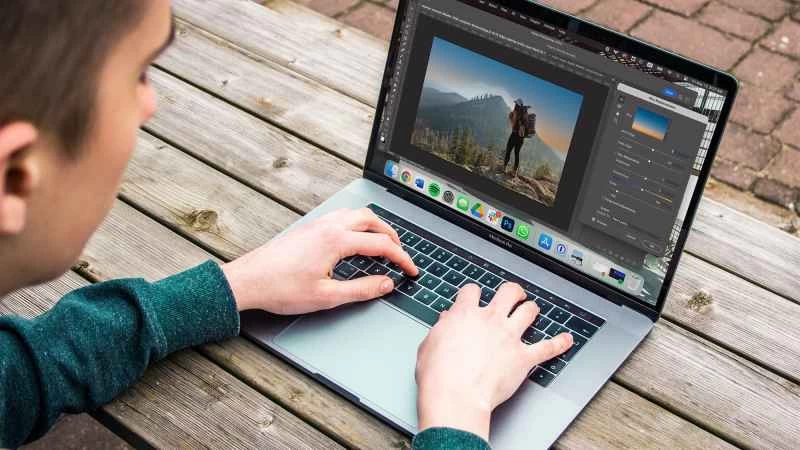
近幾個月來,ChatGPT 和 Dall-E mini 等生成式平台的快速崛起,讓人工智慧成為人們關注的焦點。但像 Photoshop 這樣的程式其實早已提供人工智慧輔助功能。
Adobe 的影像編輯軟體具備這些功能,可協助使用者選擇物件輪廓、填滿圖片背景或改變人物臉部表情。 AI 增強的編輯效果可以很細微,也可以非常顯著,而且有很多空間可以嘗試。
無論你使用哪種 Photoshop 工具,所有這些機器驅動的魔法都是以類似的方式工作的:開發人員使用了大量的素材圖片和無版權圖片來訓練程序,使其能夠決定像素應該放在哪里或不應該放在哪裡,或者應該是什麼顏色。
神經濾波器
濾鏡通常以附加圖層的形式出現,易於移除,用於處理影像中的現有像素。但 Photoshop 的神經濾鏡更進一步,它能在照片中引入新的資訊。
【相關建議:10款你需要嘗試的免費Photoshop及其他替代軟體】
若要使用這些濾鏡,請前往主導覽列中的「濾鏡」 ,然後點擊「神經濾鏡」。您將可以選擇多種濾鏡效果,例如增強影像景深和柔化人臉皮膚。每個濾鏡都配有不同的選項,您可以根據最終照片的效果進行調整,使其效果更強或更弱。您可能會注意到某些濾鏡仍處於測試階段。這意味著它們仍在開發中,因此如果您使用它們,請記住這一點,因為最終效果可能並不完美。
例如,點擊「智慧人像」 ,您就可以使用簡單的滑桿使照片中的人物看起來更快樂、更年輕或更年長,甚至可以改變他們的視線方向。
智慧精細邊緣
過去,從背景中挑選物件進行編輯或完全移除是一項繁瑣的工作。幸運的是,由於 Photoshop 的 AI 功能,這項工作變得輕鬆多了。使用快速選擇工具、魔棒工具或套索工具選擇對象,然後在工具列中選擇「選擇並遮罩」即可開始精細操作。
切換到右側選單中的「物件辨識」模式,即可藉助 Photoshop 的輔助功能辨識邊緣,然後使用「調整邊緣畫筆工具」進行裁切-點擊左側邊欄從上方往下數第二個圖示即可選擇該工具,或按鍵盤上的R鍵。該工具在描繪非常模糊的邊緣(例如頭髮)時尤其有效。
天空替換
天空是許多圖像的關鍵元素,Photoshop 有一個專門用於此的 AI 工具,可以讓你改變天氣、氛圍或一天中的時間。
開啟影像,前往「編輯」 , 然後使用天空替換功能進行修改。您可以匯入程式預設的天空影像或載入自己的影像,還可以調整天空的色溫和亮度,並對前景進行調整,使其與周圍環境的光照相相匹配。
選擇科目
在影像中選擇物件可能很困難,尤其是在輪廓不太清晰的情況下。這時, 「選擇主體」工具就派上用場了。該工具利用人工智慧技術識別照片中的主體(例如人物、樹木或狗),並自動將其選取。只要點選「選擇」選單,然後選擇「主體」 ,Photoshop 即可開始運作。即使它無法精確識別主體,也能為您提供一個良好的起點。
內容感知填充
Photoshop 可以利用影像中的資訊和一些人工智慧技術來填滿空白區域,從而從影像中移除物件。雖然軟體其實並不知道要移除的物體後面是什麼,所以這個工具並非總是能做到完美,但效果卻可能非常驚艷。
【相關閱讀:Photoshop 的全新超解析度功能讓影像更大,而不是更模糊】
在照片中選擇一個對象,前往「編輯」 ,然後選擇「內容感知填滿」 。您可以進一步優化選擇,並預覽填滿效果。您可以指定 Photoshop 在移除物件後,應使用影像的哪些區域來填入背景。
為了更快地完成此操作,無需使用任何精細調整選項,只需信任 Photoshop 的自動處理流程,然後選擇物件並按Shift+Backspace鍵。確保在彈出的對話方塊中選取「內容感知」選項,然後按一下「確定」以套用變更即可。