我們每個人的音樂收藏裡都堆滿了雜亂無章、沒有標籤的音樂檔案。你可能在2000年代初從一些不太可靠的管道獲得了它們,也可能是你自己翻錄的,但懶得給它們貼標籤,或者只是當時不在乎音樂庫是否整潔。
與其花數小時糾正錯誤,不如使用 MusicBrainz Picard,這是一款免費開源的應用程序,可以幫助你完成所有曲目和專輯的標記工作。該程式可以識別任何音訊檔案——包括 MP3、FLAC、Ogg Vorbis 等格式——並準確地為其添加標籤,甚至只需點擊幾下即可重命名。 Picard 使用兩種方法在幾秒鐘內識別歌曲:一種是名為 AcoustID 的錄製音樂指紋識別系統,另一種是開發者自己開發的包含曲目名稱、專輯和藝術家資訊的眾包資料庫。
【相關閱讀:清理你電腦上雜亂不堪的桌面】
這使得 MusicBrainz Picard 擁有龐大的資訊庫可供參考,但也存在一些局限性,因為它的資料庫主要只包含已廣泛商業發行的音樂。因此,軟體無法正確辨識你高中樂團演奏《悲慘世界》歌曲的錄音,也無法辨識你媽媽演唱雷鬼版鮑伯迪倫歌曲的 CD(但請務必把那張 CD 寄給我,它聽起來棒極了)。
開始使用 MusicBrainz Picard
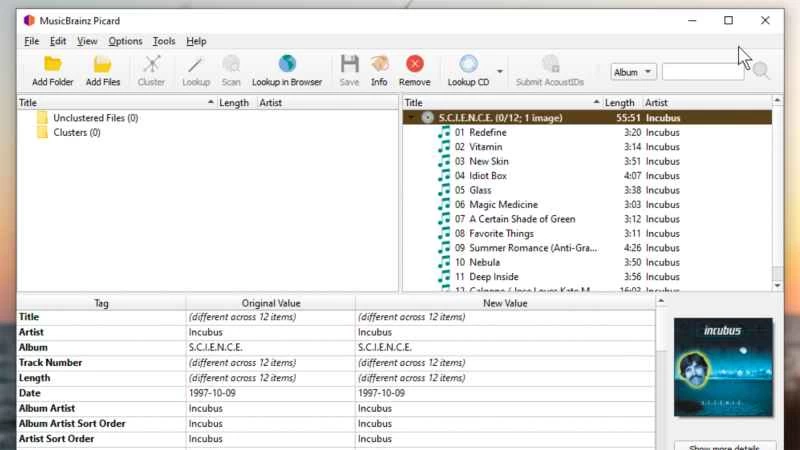
使用 MusicBrainz Picard 非常簡單。只需打開程序,然後將任何未正確標記的音樂資料夾拖到介面上即可:即使您不確定音樂是什麼也沒關係。
您的曲目將自動顯示在左側面板中。點擊介面頂部的「掃描」按鈕,Picard 將嘗試識別您的音樂並下載相應的元資料。幾秒鐘後,您的文件將出現在右側面板中,並帶有相應的標籤,顯示曲目名稱、編號以及所屬專輯名稱。
每首曲目左側的彩色條會顯示 Picard 對所找到資訊的置信度——綠色表示匹配度很高,紅色表示軟體可能出錯。如果一切正常,您可以點擊工具列中的「儲存」按鈕。這將編輯文件的元數據,為每個文件添加正確的標籤,甚至包括專輯封面。所有資訊應該會自動顯示在您選擇的音樂播放器中,但如果沒有顯示,您可能需要刷新媒體庫或重新載入檔案。
Picard 還允許您重命名所有檔案——只需點擊工具列中的「選項」 ,然後選取「重新命名檔案」選項即可。
【相關閱讀:整理你混亂不堪的數位照片庫】
預設情況下,此功能會將檔案名稱替換為每首歌曲的曲目編號加上歌曲標題,但您可以透過在選單中選擇不同的檔案命名腳本來自訂此設定。這樣,您可以根據需要添加藝術家姓名和專輯等詳細資訊。如果所有腳本都無法滿足您的需求,您可以隨時編寫自己的腳本——只需點擊「開啟檔案命名腳本編輯器」即可。
MusicBrainz Picard 可以為任何音樂 CD 添加標籤。
你的朋友在90年代有幫你刻錄過CD嗎?你是不是一直把它們放在車裡,結果卻忘了是什麼?如果你有光碟機,MusicBrainz就能幫你辨識它們。只需將光碟放入電腦,打開程序,然後點擊工具列中的“查找CD”按鈕。軟體會自動讀取光碟上的曲目並辨識-無論是單張專輯或合輯都適用。