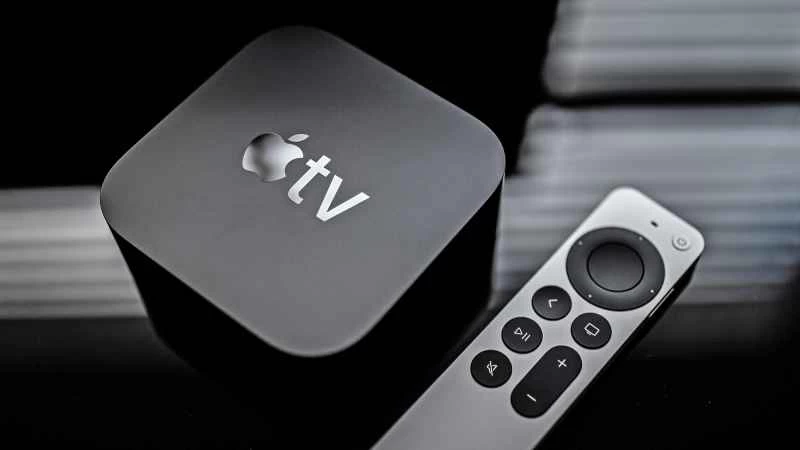
或許難以置信,但 Apple TV 機上盒(而非 Apple TV 應用程式)自 2007 年就已問世。在此期間,它變得更小巧、更智能,並且還有一些你可能不知道的隱藏功能。
Apple TV 的設計宗旨是讓您輕鬆放鬆,快速享受娛樂內容,但您也可以透過深入研究一些設定和硬體功能來提升觀賞體驗。請注意,這些技巧適用於所有版本的 Apple TV 4K,無論您使用的是最新版本及其配備的 Siri Remote(帶有圓形按鍵),還是較舊型號及其配備的觸控遙控器。
1. 重新排列您的主螢幕
您無需局限於 Apple TV 的預設應用程式佈局。新增應用程式後,您可以移動它們的位置,以便更輕鬆地存取您喜愛的應用程式。使用觸控遙控器的上半部或 Siri 遙控器的點擊板,輕點並按住任何應用程式圖標,即可將其移動到螢幕上的其他位置。再次輕點即可確認。
若要從主畫面徹底刪除應用,請長按該應用,按下播放/暫停鍵,然後選擇「刪除」將其移除。與 iOS 系統一樣,您也可以建立資料夾:按下播放/暫停鍵,然後選擇「新資料夾」即可建立資料夾,之後您可以將應用程式圖示拖入其中。要移除應用,只需將其拖出資料夾即可。
在「設定」中的「常規」選單中,您可以找到更多更改主螢幕外觀的選項,包括在淺色和深色介面模式之間切換,以及從可用螢幕保護程式清單中進行選擇。
2. 控制你的通知
如果您安裝了支援通知功能的應用程式(例如 Apple TV 應用程式,它會提醒您有新節目上線),那麼當有新通知時,應用程式圖示上就會顯示標記。如果您不想看到這些標記,可以前往「設定」並開啟「通知」 ,在那裡您可以為每個應用程式單獨開啟或關閉這些標記。
3. 充分利用遙控器
蘋果電視標配的觸控遙控器或Siri遙控器比看起來更聰明。透過正確的滑動和手勢組合,您可以顯示許多隱藏的選單和螢幕,尤其是在蘋果自家的應用程式中。
您可以雙擊主螢幕按鈕(看起來像一個大電視螢幕)來顯示所有最近使用的應用程式。在應用程式內,如果您在觸控遙控器的上半部向左或向右滑動手指,或輕點 Siri 遙控器上的點擊環的左側或右側,即可在視訊和音訊曲目中快轉或快退。
觀看影片時,向下滑動(觸控遙控器)或輕觸觸控板環的底部(Siri遙控器)即可調出更多選項。不同應用程式的選項有所不同,例如,在Netflix應用程式中,此操作會調出字幕和音訊選項。
如果您覺得遙控器靈敏過過高或過低,請前往「設定」應用,然後選擇「遙控器和裝置」進行調整。您也可以同時查看遙控器的電池電量。
4. 使用 iPhone 控制 Apple TV 4K
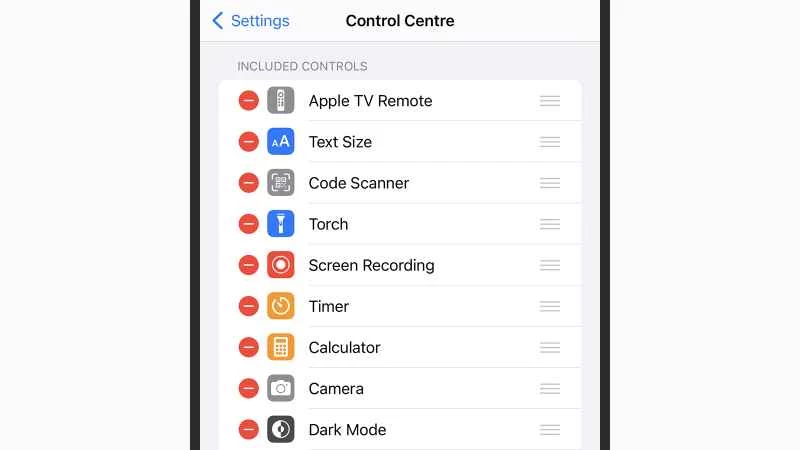
您可以使用 iPhone 控制 Apple TV 4K,您可能會發現這比使用裝置遙控器更方便。設定方法很簡單:打開控制中心(從手機螢幕右上角向下滑動),然後點擊遙控器按鈕(圖示看起來像您的 Apple TV 4K 遙控器)。如果您看不到該按鈕,請開啟 iOS設置,選擇「控制中心」並新增和調整其位置。
【相關閱讀:自訂 iPhone 鎖定畫面的所有方法】
5. 取得螢幕保護程式的信息
Apple TV 4K 擁有業界最精美的螢幕保護程式之一。如果您特別喜歡某個場景,想知道它位於世界上的哪個地方,只需輕輕觸摸觸控遙控器的上半部或 Siri 遙控器的觸控板(無需點擊),即可查看位置資訊。
6. 增加更多用戶
你肯定不希望家人或室友隨意查看你的 Disney+ 推薦清單或瀏覽你的照片和視頻,所以 Apple TV 4K 支援多用戶帳戶。在「設定」中,選擇「使用者與帳戶」 ,然後選擇「新增使用者」 。新用戶需要擁有自己的 Apple ID,才能存取所有應用程式和服務。你可以在同一螢幕上切換用戶,也可以按住主螢幕按鈕(上面有電視圖示)進行切換。
7. 檢查應用程式佔用了多少空間
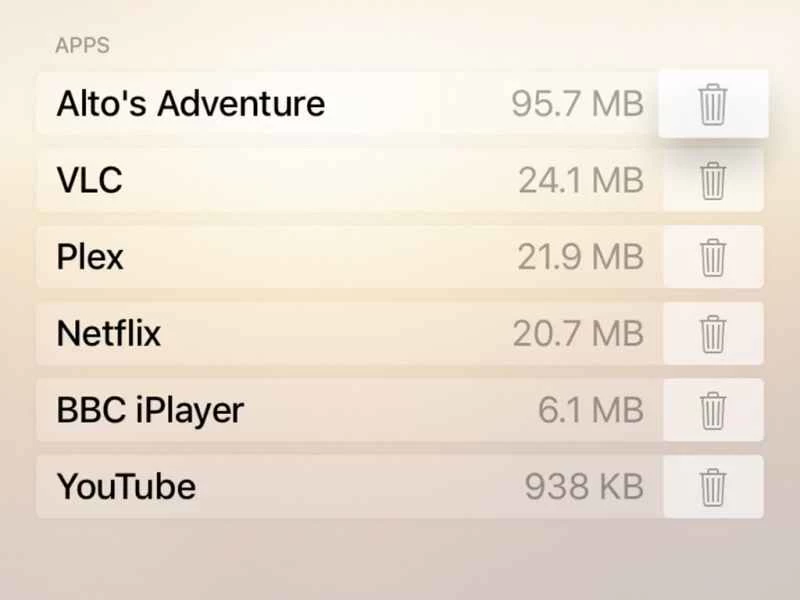
Apple TV 4K 本身就自備一定的存儲空間,但高清電影很快就會佔用大量空間,您肯定不想存儲空間不足。如果您需要釋放一些儲存空間,可以前往「設定」 ,選擇「一般」 ,然後選擇「管理儲存空間」 ,查看哪些已安裝的應用程式佔用了最多的資料。
下一個畫面將顯示 Apple TV 4K 上的所有應用,其中體積最大的應用程式(可能是某種遊戲)會顯示在頂部。方便的是,清單中的每個應用程式旁邊都有一個垃圾桶圖示——輕點一次即可刪除應用程式並釋放空間。 Apple TV 4K 會記住您購買的應用程式,因此您可以隨時重新下載它們。
8. 更充分利用藍牙設備
您的 Apple TV 4K 具備藍牙功能,請充分利用它。您可能已經知道,可以透過藍牙音箱或耳機提升裝置的音訊體驗,但您也可以連接其他裝置。 Apple TV 4K 最多可同時連接兩台藍牙裝置。
例如,tvOS 現在支援藍牙鍵盤,這意味著您可以省去輸入電影標題和搜尋請求的麻煩——只需將 Touch Remote 或 Siri Remote 換成鍵盤即可。
或者,您可以添加一個 MFi 認證的藍牙遊戲手柄,以便在大螢幕上更直觀地操控遊戲。在「設定」應用程式中,前往「遙控器和裝置」 ,然後選擇藍牙進行裝置配對,或移除一個裝置以便新增另一個裝置。
9. 讓你的 Apple TV 適合兒童使用
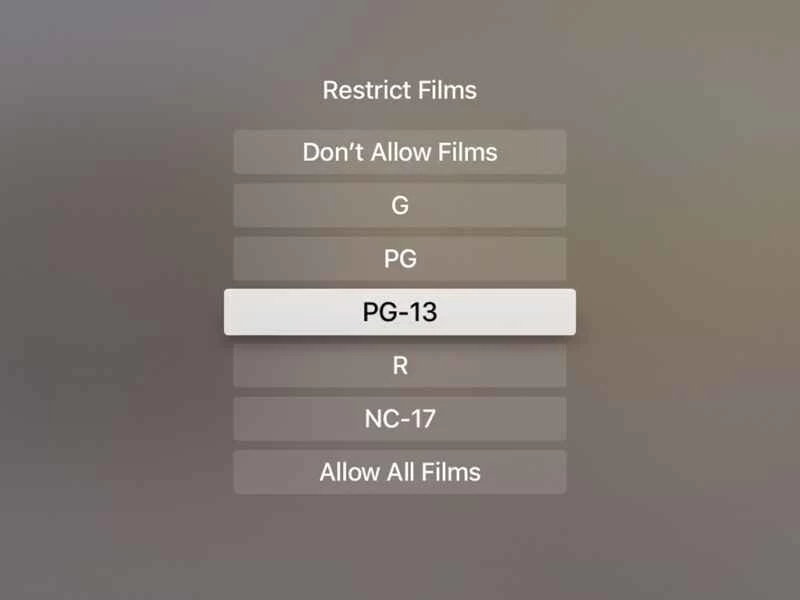
Apple TV 可以為各個年齡層的孩子提供娛樂,但你可能不希望你的孩子存取所有可用的內容,或開始在應用程式內購買上花錢。
【相關閱讀:如何在任何手機或平板電腦上設定家長監護】
這時,設定中「通用」下的「存取限制」選單就派上用場了。開啟存取限制後,您可以阻止孩子購買和租賃新的內容(如果您的孩子還不了解自己在做什麼,這項功能就非常有用),還可以停用應用程式內購買。此外,您還可以按分級封鎖音樂、Podcast、電視節目和電影,前提是內容已正確標註。
此外,您還可以停用多人遊戲、螢幕錄製,甚至可以停用 Siri 回覆中的不雅語言。所有這些限制都受 PIN 碼保護,必須輸入 PIN 碼才能再次關閉它們。
10. 檢查您的視訊分辨率
您的 Apple TV 4K 可以輸出 4K 解析度的影片——前提是您使用的應用程式和電視都支援 4K 解析度。若要查看電視是否支援 4K 分辨率,您可以前往「設定」 >「視訊與音訊」 ,然後選擇「檢查 HDMI 連接」 。在同一畫面上,選擇「格式」即可選擇您希望 Apple TV 4K 盡可能使用的視訊解析度。
11. 在 Apple TV 上載入任何類型的內容
將內容傳輸到 Apple TV 並非總是易事。觀看 Apple TV 電影或 Netflix 劇集輕而易舉,但如果沒有合適的應用程式來播放您想看的媒體內容,將其串流到 Apple TV 就可能比較棘手。某些應用程式可以幫上大忙,尤其是 Plex,它可以將同一網路上任何電腦上的音訊、視訊和照片直接串流到您的 Apple TV。
只需在電腦上安裝 Plex,然後在 Apple TV 上安裝 Plex 應用程式即可開始使用。如果您需要更多協助,Plex 提供了更多關於應用程式設定的資訊。 VLC 媒體播放器也值得一提,它是功能最全面的電腦和手機媒體播放器之一。在 Apple TV 上,它支援從本地網路串流播放幾乎所有內容。
12. 校準電視畫面
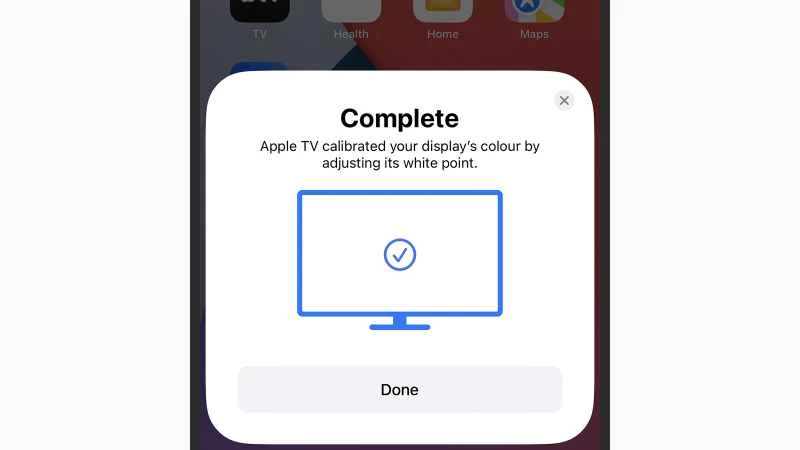
Apple TV 4K 提供了相當聰明的色彩校準功能,如果您也擁有 iPhone,即可使用該功能。在「設定」中,選擇「視訊與音訊」 ,然後選擇「色彩平衡」 ,並依照螢幕上的指示操作。請注意,您需要將 iPhone 對準電視,以便觀察並調整色彩平衡。校準過程只需幾秒鐘,完成後,您可以選擇接受新的設定或恢復到原始校準狀態。
13. 向 Siri 取得協助
Siri 可在 Apple TV 上使用,因此,只需按住遙控器上的Siri (麥克風)按鈕即可使用語音控制助理——在觸控遙控器上,該按鈕位於正面;在 Siri 遙控器上,該按鈕位於側面。
你可以試試問「天氣預報是什麼?」或是「推薦我一些90年代的喜劇電影」(或任何你喜歡的類型)。最棒的是,Siri 的搜尋結果通常會顯示在螢幕底部,所以不會打斷你正在做的事情。
看電影或電視節目時,你可以說「快轉10分鐘」來跳到指定位置,或問「誰主演的?」來查看演員表。另一個好用的語音技巧是問“他(或她/他們)剛才說了什麼?”,這會讓Siri將你正在觀看的內容倒退15秒並暫時打開字幕。同時,說「降低音量」可以讓你更容易聽清楚對話。
14. 使用畫中畫功能
透過 AirPlay 傳輸到 Apple TV 4K 或透過 Apple TV 應用程式播放的任何內容都支援畫中畫功能:要啟用此功能,請在觸控遙控器上向下輕掃或輕點 Siri 遙控器上的觸控板環底部以調出播放控制,然後選擇畫中畫按鈕(它看起來像兩個矩形,中間有一個箭頭)。
這樣會將目前影片縮小到螢幕角落,您可以開啟任意應用程式中的其他影片。要切換主視窗和畫中畫窗口,請點擊主螢幕按鈕(電視圖示)—在較小的視窗中,您可以變更其在螢幕上的位置,以及返回全螢幕模式。
本文已更新。原文發表於2017年3月22日。