我們可能會從此頁面上的產品中獲得收入,並參與聯盟行銷計劃。了解更多 ›
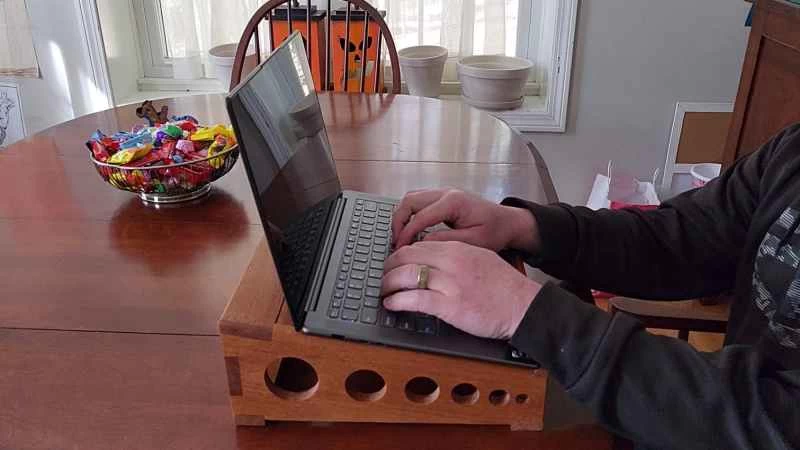
筆記型電腦支架能讓電腦遠離桌面,保護眼睛,也有利於筆記型電腦的長期使用。當然,你可以買一個現成的,但自己動手做可以讓你隨心所欲地進行個人化。而且,像我這樣用木頭做的支架,會顯得獨一無二,充滿手工質感。
如果想到朋友、家人和同事會讚歎你訂製的筆記型電腦支架還不足以讓你下定決心挑選木材,那麼我們不妨再來看看它的好處。抬高電腦螢幕,就能有效緩解工作時的眼睛和頸部疲勞。根據美國職業安全與健康管理局 (OSHA) 的建議,理想情況下,螢幕頂部應該與視線齊平或略低於視線,這樣你在使用電腦時就能略微向下看。這比費力地抬頭或低頭看螢幕要好得多。
好的筆記型電腦支架也有助於電腦散熱。加州技術管理顧問公司GBA的電腦工程師兼管理合夥人格雷戈爾·安格斯·伯科維茨表示,筆記型電腦中通常有三個主要的發熱部件:中央處理器(CPU)、記憶體和無線網卡。這些部件在執行處理功能時會消耗電力,而產生的電阻會產生熱量。
伯科維茨說:“這有點像失控的情況,隨著溫度升高,它們的效率會降低,耗電量和電池消耗也會增加。如果能保持CPU和內存的溫度較低,就能降低功耗。”
伯科維茨解釋說,雖然如今電腦過熱很難造成損壞,但筆記型電腦內部的溫度測量裝置會限制CPU頻率,最終在發生任何災難性事件之前關閉設備。即便如此,電腦過熱仍會為你的生活帶來許多不便。
我設計的這款筆記型電腦支架採用滑軌式安裝,側板上設有孔洞,確保空氣可以從各個方向流通到筆記型電腦下方,從而有效散熱。它用廢木材就能輕鬆製作,而且你可以根據手邊的木材進行調整。其實我事先並沒有設計──我只是盯著想要用的木板,直到最後的構想浮現出來。不過我可以幫你省去這個麻煩,你可以直接照我的設計做。
警告: DIY 專案可能存在危險,即使對於經驗最豐富的動手做者也是如此。在開始本網站上的任何其他項目之前,請確保您擁有所有必要的安全裝備,並了解如何正確使用它們。至少應包括安全眼鏡、口罩和/或耳罩。如果您使用電動工具,則必須了解如何安全正確地使用它們。如果您不了解或對本文所述的任何內容感到不適,請勿嘗試此項目。
如何製作木製筆記型電腦支架
統計數據
- 時間: 2至4小時
- 材料成本: 5至20美元
- 難度:中等
材料
- 1塊(2至3英尺長)1x6木板
- 5塊(寬1至2英寸,長12至13英寸)木板
- 木工膠
工具
- 英式鋸
- 橫切滑橇
- 接合機
- 刨床
- 捲尺
- 角度探測器
- 劃線規
- 軌道砂光機
- 路由器
- 砂紙片(120目、150目和220目)
- 夾具
- 鑽床(或鑽)
- 圓角鑽頭
- (可選)刮卡器
指示
1.選擇筆記型電腦支架的尺寸和角度。這些尺寸應基於幾個因素。首先是筆記型電腦底部的尺寸。支架的寬度(左右)應比筆記型電腦窄一到兩英寸,寬度(前後)應比筆記型電腦寬一英寸左右。您還需要考慮支架是僅供一台筆記型電腦使用,還是多人共用。例如,我把支架的深度做成了 13 英寸,而不是實際需要的 11.5 英寸,這樣提出要求的家庭成員如果將來更換了更大的電腦,仍然可以繼續使用。
第二個需要考慮的因素是支架的高度。考慮到坐在桌前時螢幕頂部應該與視線齊平或略低於視線,計算出將筆記型電腦抬升到這個高度所需的支架高度。我設計的支架後部高度約為 5 英寸,這使得顯示器頂部距離桌面約 15 英寸。
- 專業提示:即使您不採用我的設計,伯科維茨也提醒您,自製筆記型電腦支架應該盡量簡潔,讓電腦盡可能多地暴露在外。例如,將筆記型電腦放在一塊實心膠合板上,就相當於在下方增加了隔熱層,阻礙了有效的散熱。
2. 將木板加工成最終尺寸。這個項目對木板的加工精度要求很高,因為涉及一些精確的尺寸和榫接連接。如果您需要更詳細的步驟,我寫了一篇關於如何在家中加工木材的指南,但其實步驟很簡單。首先,用刨床將每塊木板的一個面和邊緣刨平,使它們彼此呈現完美的直角。接下來,用壓刨機將木材刨到最終厚度,這裡大約是半英吋。然後用台鋸將它們切割成最終寬度。如果您沒有刨床,可以用手刨或壓刨機上的刨床滑台刨平木板的表面,然後在台鋸上借助水平儀將邊緣修方。
銑削完成後,您應該會得到七塊板材,每塊板材厚度約為半英吋。根據您的電腦尺寸,請根據需要調整這些尺寸:
- 兩塊(12吋×5吋)板材,用於製作兩個側板
- 頂部和後部支撐桿以及腿部需要 4 根(12 英寸 x 1 英寸)木條。
- 1 塊(12 吋 x ½ 吋)用於前支架(電腦擋塊)
3.切割支架頂部的角度。我沒有精確測量角度,而是參考了一些圖片並用筆記型電腦進行了一些測試後,決定將角度控制在 15 到 20 度之間。為了找到合適的傾斜角度,我把筆記型電腦放在桌上,然後用一些廢木板墊高筆記型電腦的後背,直到我找到一個舒適的打字角度。我用角度規測量了這個角度,並將這個角度轉移到了側板上。
為了方便切割角度,並確保兩個角度完全一致,我使用了錐形切割夾具。你可以買一個更專業的夾具,但用一些剩餘的膠合板自己製作一個簡單的夾具也很容易。
【相關閱讀:你家裡可能已經有意想不到的木工工具】
在側板上標記出角度線,然後將該線對準錐形夾具的邊緣。依序用台鋸切割兩塊板,最終就能得到角度完美匹配的筆記型電腦支架。
4. 計畫在側板上開槽,用於固定桌腳、支撐桿和電腦擋板。槽是指在板材邊緣開出的凹槽,其連接方式比直接對接更牢固。由於一塊板材嵌入另一塊板材中,這種連接方式既保證了機械強度,又增加了膠水的黏合面積。
切割榫槽最簡單的方法是使用台鋸和橫切滑台。仔細測量並標記每個榫槽的位置和深度。我用的是輪式劃線規,因為它最精確、最穩定,但你也可以用削尖的鉛筆。
每個側板都應該有五個榫槽,想像一下木板像最終成品一樣豎立放置,可能會有所幫助:
- 底部邊緣有兩個用於固定腿部部件的孔。
- 1. 在頂部邊緣的前端(角度的最低部分)固定電腦擋塊
- 1. 在頂部邊緣後方固定頂部支撐桿
- 1. 在後緣中心固定後支撐
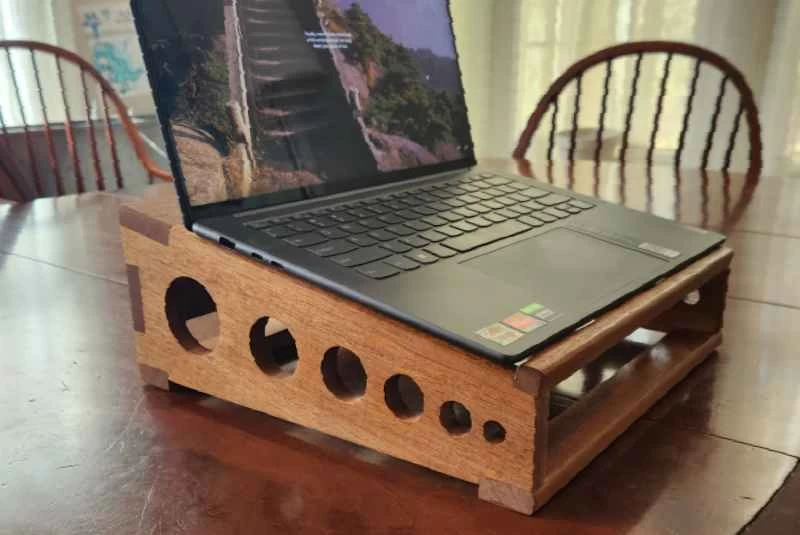
頂部和後部支撐桿的榫槽深度應與支撐桿的厚度相同——這樣才能與側板的原始形狀吻合——而電腦擋塊和桌腿的榫槽寬度應約為支撐桿厚度的一半。這意味著它們會比側板邊緣高出約四分之一英寸。如果您需要更直觀的指導,請查看上面的照片。
- 注意:您可能需要測試幾種不同厚度的電路板作為電腦擋塊——它應該高出側面板足夠高,以便筆記型電腦的前部可以卡住它,這高度取決於您的型號。
5. 開槽。為了確保兩側側板的開槽一致,我用美紋紙將兩塊板粘在一起,使邊緣完全齊平,然後同時開槽。如果你有台鋸,請使用平刃鋸片,並分多次切割以完成每個槽口的開槽。
6.在側板上鑽通風孔。大多數筆記型電腦過熱時,內部風扇會啟動,循環空氣,將熱量從精密電子元件排出,並從電腦背面或底部散發出去。有些筆記型電腦配備被動散熱裝置,例如熱管——充滿水或其他冷卻劑並處於輕微真空狀態的細管——將熱量傳遞到電腦背面的風扇或散熱器。無論採用哪種散熱方式,如果你的支架只是將熱量滯留在設備下方,那對電腦的散熱沒有任何好處。
為了讓筆記型電腦支架下方空氣流通,我在側板上開了幾個洞。最簡單的方法是用 1.5 到 2 英吋的 Forstner 鑽頭鑽孔,或用銑刀銑出槽口。不過,我決定玩點花樣,鑽了一排孔,孔徑從 2 英吋逐漸減少到半英吋。這些孔大致沿著錐度方向排列,營造出一種很酷的效果,而且也沒花多少時間……好吧,其實沒花多少時間——光是規劃要用哪些鑽頭、孔間距以及鑽孔就花了一個多小時。更別提之後還要打磨了。但我認為最終效果很值得。
7. 將所有外露的角打磨成圓角。這一步需要一些規劃。你需要將所有部件的外緣打磨成圓角,但不要打磨榫槽內部的邊緣。否則,榫槽的角落會出現難看的縫隙。
[相關內容:Shapr3D 入門指南]
標記出你想倒圓角的邊緣,以及你不想倒圓角的邊緣,並且在使用修邊機時,盡量不要衝動地增加倒角的數量。我倒角倒得太多了,雖然支架的結構沒有問題,但那些小縫隙每次看到都讓我覺得很彆扭。
使用路由器和任何尺寸的圓角刀頭,只要符合你想要的風格即可。如果你有路由器工作台,那就更好了。
8.打磨。像這樣的小物件組裝完成後,打磨起來就比較棘手了,尤其是內部零件。所以,最好在組裝前就把所有零件都打磨一遍,即使你知道之後還需要再打磨一下來清理接縫。我很幸運,可以在本地的創客空間使用滾筒砂光機,所以我用了120號砂紙,很快就完成了這一步,而且手一點也不酸。如果你沒有滾筒砂光機,那就拿起你的軌道砂光機,開始動手吧。
9. 筆記型電腦支架,組裝!我花了比我願意承認的要長得多的時間思考如何才能最好地把這個支架夾緊,使其保持方正。我擔心從上方俯視時,它會扭曲成平行四邊形而不是標準的矩形,失去漂亮的90度直角。老實說,這倒也不是什麼大問題,但我覺得自己現在的技術應該比這好得多。
這或許有爭議,但我希望把它做好。
最終,我決定分兩步驟組裝支架。第一步是先把三塊支撐板黏好,等膠水乾了再裝支撐腳。我先黏好並用夾子固定後支撐,以電腦擋塊為基準防止前支撐向內折疊。然後黏好頂部支撐和電腦擋塊,並調整所有部件,使支架對角線長度相等——這是判斷支架是否為正方形的最佳方法。
等支撐架乾透後,我用膠水和夾子將支架固定到位。
如果你要製作很多筆記型電腦支架,我確信你可以製作一個夾具來簡化這個夾緊過程,但是當膠水乾了之後,我對角到對角的偏差只有十六分之一英寸,這完全在這個項目允許的公差範圍內。
10. 清理溢出的膠水或殘留物。無論你多麼認真地清理未乾的膠水,可能還是會留下一些污漬。用你覺得最適合的方法清理乾淨。砂紙是最容易取得的,但鑿子可以用來清理那些難以觸及的角落和縫隙。我也喜歡用刮刀,不過用刮刀需要大量的練習才能熟練——我至今也還不太熟練。
11. 塗上你喜歡的塗料。請遵循瓶身上的製造商說明。我喜歡用噴塗式聚氨酯或蟲膠漆,因為它們快速、方便,而且噴塗比刷子更容易塗到那些難以觸及的地方。如果你使用噴塗塗料,請注意不要在一個地方停留太久-這樣可以避免流掛或滴落,省去打磨的麻煩。為了獲得完美光滑的表面,可以用一塊牛皮紙袋擦拭最後一層塗料。
當表面打磨到你滿意的程度後,就大功告成了。把它放在桌子上,墊高筆記型電腦,然後聆聽那安靜得多的筆記型電腦風扇嗡嗡聲,它不會再像以前那樣總是處於過熱邊緣。你的耳朵會感謝你,你的耐心會感謝你避免了惱人的電腦卡頓,而你新近舒適的電腦組件也會感謝你。