全國討厭密碼的人-歡呼吧!繼蘋果和微軟之後,谷歌也向所有個人帳戶用戶開放了密碼金鑰,距離徹底擺脫密碼又更近了一步。
當然,如果你不知道該如何使用,擁有這個選項也毫無意義。谷歌的這項新功能允許你只使用 PIN 碼或生物識別資訊(例如臉部或指紋)即可從裝置登入你的帳戶,這樣你就可以徹底忘記那總是很麻煩的密碼了。如果你覺得這很棒,請繼續閱讀,了解如何為你的Google帳號啟動密碼。
如何為您的 Google 帳戶設定密碼
請注意,目前通行金鑰僅適用於個人用戶,因此您無法在任何 Google Workspace 帳戶中找到它們。若要了解詳情,請造訪您的 Google 帳戶頁面,查看左側邊欄,然後前往「安全」 。
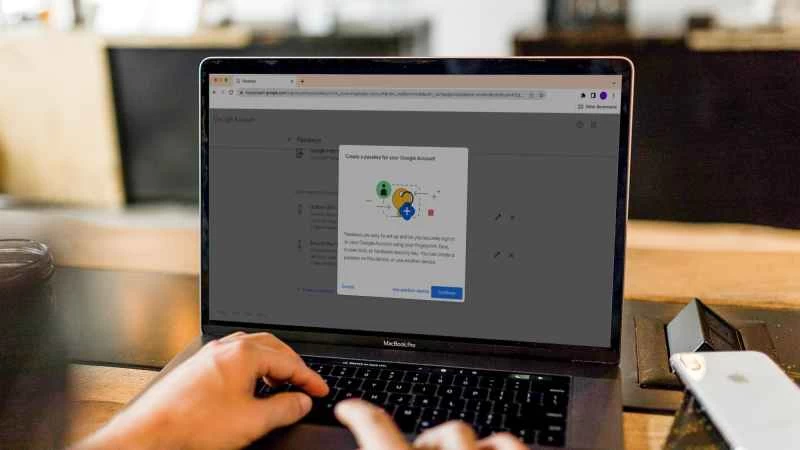
在「如何登入 Google」下方,點擊「密碼金鑰」 ,並在進行任何更改之前輸入您的密碼——這可能是您最後一次使用它。在下一個畫面上,您會看到一個寫著「開始使用密碼密鑰」的藍色按鈕。點擊它即可完成:Google 將建立必要的密碼金鑰,並自動將您的私人密碼儲存到您的裝置上。下次登入時,您需要提供您已設定為電腦或手機的身份驗證方式之一:臉部辨識、指紋辨識或個人識別碼 (PIN)。
【相關閱讀:如何保護您的Google帳號安全】
如果您已將 Android 裝置登入您的帳戶,您也會在密碼選單中看到它們。 Google 會自動為您建立這些密碼,以便您可以在這些裝置上無縫存取您的資訊。
您也可以使用密碼作為備份,在另一台電腦或智慧型手機上驗證登入。例如,如果您在藉來的筆記型電腦上登入帳戶,選擇密碼作為身份驗證方式後,可以從彈出的清單中選擇您的手機來驗證新會話。然後只需按照手機上的提示操作即可。
現在,我要提醒一句:
一般來說,您的 Google 密碼金鑰應該可以順利使用,但由於科技公司需要時間來適應這種相對較新的安全方式,您可能會遇到一些小問題。密碼金鑰使用一種名為 WebAuthentication 的標準,該標準會建立兩組相關的金鑰:一個金鑰由您嘗試登入的服務(在本例中為 Google)持有,而另一個私密金鑰則儲存在您的裝置本機。
密碼金鑰的雙重特性使得這種登入方式極為安全,因為服務永遠不會看到你的私鑰——它只需要知道你擁有它。但是,如果你有多台裝置運行不同的作業系統,那麼你的密碼金鑰碎片儲存在本地這一事實可能會導致一些問題。
蘋果專屬環境的優勢顯而易見。這家位於庫比蒂諾的公司使用 iCloud 鑰匙圈同步用戶的密碼,因此只要您登入了同一個 iCloud 帳戶,您的私鑰就會同時存在於您的 MacBook、iPhone 和 iPad 上。但如果再加上 Windows 電腦或安卓手機,情況就會變得複雜——您可能需要使用第二個裝置來驗證身份。這時,前面提到的備份設備就派上用場了。
【相關閱讀:立即登出您的線上帳戶,保障安全】
我們希望最終作業系統之間的整合能夠完全實現,屆時無論您使用什麼品牌和作業系統的設備,都能登入所有帳戶。在此之前,您可以嘗試使用密碼密鑰,看看是否適合自己。最糟糕的情況是,您可以放棄使用密碼金鑰,轉而使用密碼管理器來記住您的憑證。