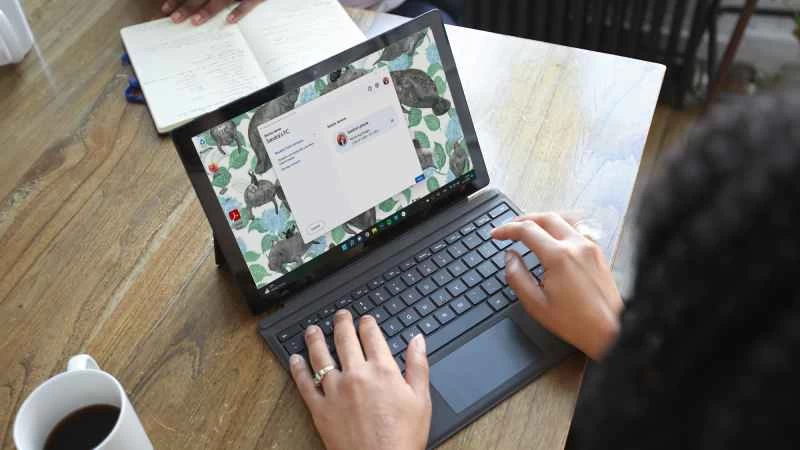
安卓用戶為我們設備的多功能性感到自豪,但我們中的許多人其實都暗暗羨慕蘋果的隔空投送(AirDrop)功能,它允許iPhone、iPad和Mac電腦在一定物理距離內無縫交換文件。谷歌自然也推出了自己的類似功能——附近共享(Nearby Share),但直到最近,它還僅限於谷歌自家的作業系統。
由於採用全新的測試版應用,任何擁有安卓裝置的使用者現在都可以與 Windows 10 和 11 電腦分享照片和文件。這無疑是讓你的電腦和你的Google手機比以往任何時候都更加緊密相連的絕佳時機。
在您的 Windows 電腦上下載 Nearby Share 應用
自從Google在 2020 年 Android Marshmallow 系統中推出 Nearby Share 功能以來,所有運行該行動作業系統的裝置都已內建此功能。簡而言之:您無需在手機上下載任何應用程式。
不過,您需要在電腦上安裝正確的應用程式。您可以造訪 Android 官方網站,點擊「開始使用 Beta 版」進行下載。正如您可能已經注意到的,Android 和 Windows 之間的「附近分享」功能目前仍處於 Beta 測試階段。這意味著您可能會遇到一些 bug,而且在正式發布之前,某些功能可能會有所變更。但請不要擔心,Beta 測試很常見,而且由於它是對外開放的,因此您應該不會遇到太多嚴重的問題。
【相關閱讀:安裝任何應用程式前需要問自己的5個安全問題】
應用程式安裝完成後,會提示您登入 Google 帳戶。如果您有多個帳戶,使用與手機帳戶不同的帳戶不會影響文件共享,但會增加一些步驟。如果您在手機和電腦上使用同一個帳戶,Nearby Share 會預設您是向自己發送文件,因此共享過程會自動進行。
在電腦上安裝 Nearby Share 應用
安裝完成後,登入您的 Google 帳戶後,您需要在 Nearby Share 應用程式中調整一些選項。首先,您可以變更電腦名稱,預設情況下,名稱與您在 Windows 系統中使用的名稱相同。
請記住,這個名稱會出現在與您共用文件的人的裝置上,因此,如果您的個人電腦名稱類似於“HELL_RAISER_PC”,如果您打算與專業聯絡人共用文件,您可能需要選擇一個中性的名稱。
接下來,您可以點擊「接收來源」下拉式選單來設定裝置的可見性。預設為“聯絡人”,這意味著只有您手機通訊錄中保存的人才能向您發送文件。您還可以選擇“接收來自所有人的文件”,這樣您就可以連接到周圍所有非蘋果手機和電腦;或者選擇“接收來自您的設備的文件”,這樣您的電腦就只會對登錄了您 Google 帳戶的設備可見。最後一個選項是更安全的“設備已隱藏”,這意味著每次您想透過“附近共享”分享內容時,都必須手動更改此設定。
點擊應用程式介面右上角的齒輪圖標,即可查看更多選項。在「將接收到的檔案儲存到」下方,您可以變更「附近分享」項目的儲存資料夾-預設為「下載」資料夾。最後,如果您想保護隱私,請關閉「傳送使用情況和診斷資料」旁邊的開關,這樣可以阻止 Google 取得您使用此功能的資訊。
如何使用 Nearby Share 在 Windows 和 Android 裝置之間傳送文件
調整這些設定後,請確保所有參與共享的裝置都已解鎖並開啟藍牙,即可傳送和接收檔案。
在電腦上,只需將文件拖曳到開啟的應用程式中,或點擊介面底部的「選擇檔案」或「選擇資料夾」連結。之後,「附近共享」會列出您周圍所有符合條件的裝置—選擇您想要建立連線的裝置即可。如果您使用同一個 Google 帳戶傳送和接收文件,流程將自動完成,您的手機會收到通知,提示您在 Google 相簿(如果是圖片)或手機的「下載」資料夾中開啟文件。如果帳戶不匹配,同樣的通知會提示您接受或拒絕該文件。
【相關內容:輕鬆實現與蘋果、安卓和Windows裝置的無線分享】
將手機上的檔案傳送到電腦同樣簡單。在手機上的任何應用程式中開啟文件,點擊「分享」或分享圖示(一個四角帶圓圈的小於號),然後選擇「附近」。只要電腦處於解鎖狀態,螢幕上就會顯示檔案名稱-點擊它,傳輸就會自動開始,或在您確認電腦螢幕上的提示後開始傳輸。