
筆記型電腦或桌上型電腦上的應用程式越少越好——這意味著有更多空間留給你真正使用的應用程序,減輕電腦的負擔,並減少需要擔心的潛在安全漏洞。
花點時間清除預裝軟體(即你不需要的程式)只是第一步。完成這一步驟後,務必確保你的電腦以後不會再被不需要的軟體塞滿。完成這兩項任務後,你會發現更簡潔、更輕的作業系統運作得更流暢。
清除預裝軟體
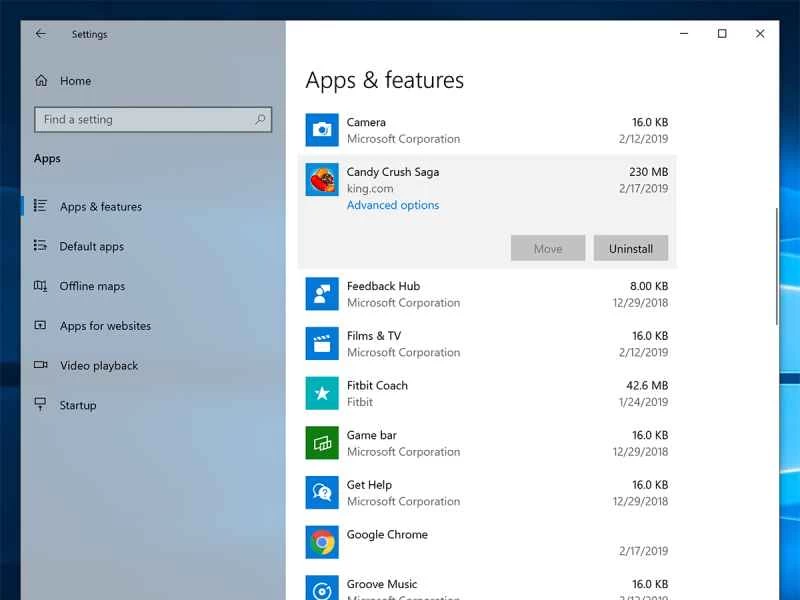
你嶄新的筆記型電腦可能已經被一些不必要的應用程式拖累了。這些軟體被稱為“臃腫軟體”,簡單來說,它們是筆記型電腦製造商為了推銷自身服務而安裝的。有些軟體可能有用,但如果你不需要,完全可以卸載它們。
在 Windows 系統中,點擊「開始」功能表上的「設定」齒輪圖標,然後選擇「套用」 。接下來,點選「已安裝的應用程式」 (Windows 11)或「應用程式與功能」 (Windows 10),即可查看系統上所有應用程式的清單。卸載也很簡單:在 Windows 11 中,點擊應用程式名稱右側的三個點,然後選擇「卸載」 ;在 Windows 10 中,只需選擇任何應用,然後點擊「卸載」即可。大多數程式都可以透過這種方式刪除,但有些程式無法卸載。
macOS 裝置上的預先安裝軟體問題相對較少,但您可能不想保留蘋果預先安裝的所有程式。卸載 macOS 程式時,您有幾種不同的選擇。
您可以在 Finder 中開啟「應用程式」資料夾,然後將應用程式圖示拖曳到「廢紙簍」將其從系統中刪除。或者,您可以從 Dock 欄或“應用程式”資料夾打開“啟動台”,按住應用程式圖示直到它開始抖動,然後點擊圖示上出現的“X”圖示。
小心安裝人員
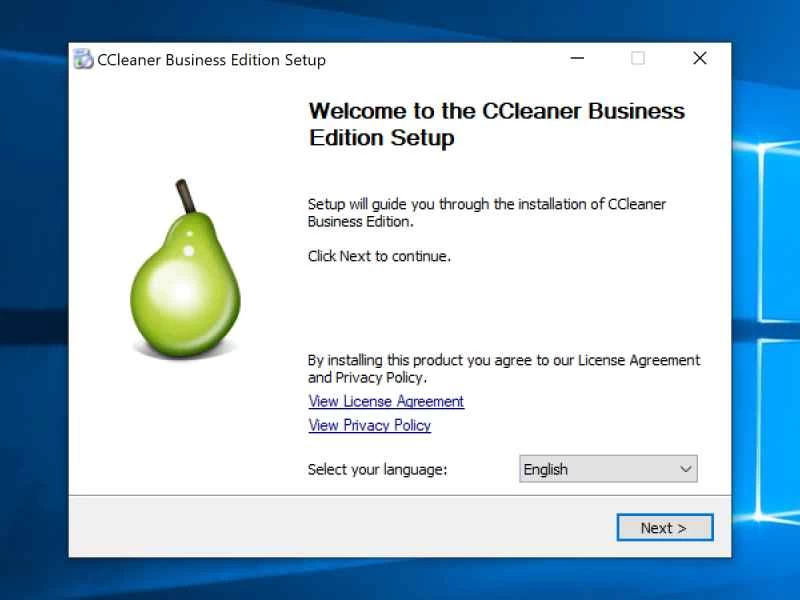
許多程式會在您進行初始設定程序時嘗試安裝額外的軟體。這不僅會給您的系統增加額外的負擔,而且從安全角度來看也存在風險——您相當於授予了未經完全審查的應用程式存取權限。
真正避免這種情況的唯一方法就是在安裝新軟體時集中註意力,不要在點擊「下一步」按鈕時分心,直到安裝完成。注意那些預設勾選的複選框,它們實際上允許程式安裝額外的軟體。
【相關閱讀:在選擇新應用程式或服務時應該問自己的問題】
您還應該謹慎選擇信任的軟體開發商,確保他們能在您的筆記型電腦上安裝應用程式。市面上有許多誠實可靠的小型開發商,但在下載和安裝任何新軟體之前,請務必做好充分的調查研究:查看開發商的過往記錄,並閱讀現有用戶對該應用程式的評價。
為了安全起見,請盡可能僅從微軟和蘋果官方應用程式商店安裝應用程式——這些程式都經過審核,並且不會嘗試安裝任何額外內容。在 Windows 系統中,從「開始」功能表中選擇「Microsoft Store」 ;在 macOS 系統中,點選 Dock 列中的App Store圖示。
鎖定瀏覽器
瀏覽器是筆記型電腦連接網路的窗口,因此您需要確保它免受那些偷偷安裝的應用程式和擴充功能的侵害。保持瀏覽器更新是第一步,但值得慶幸的是,現代瀏覽器會自動處理這項工作(只要您定期關閉所有標籤頁並重新啟動瀏覽器)。
避免同意安裝任何您無法立即識別為您選擇的下載程式的附加元件或外掛程式。如有任何疑問,請離開目前頁面或關閉標籤頁。
請留意瀏覽器中出現的額外工具欄,或瀏覽器設定(如預設搜尋引擎)在未發出警告的情況下發生變更-您可以隨時前往瀏覽器的擴充功能設定頁面,刪除您不確定的外掛程式。
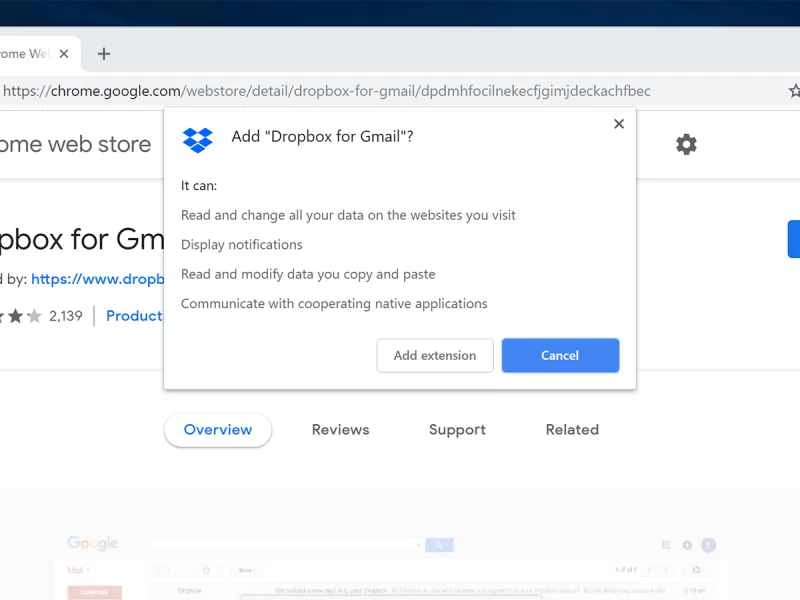
在瀏覽器中安裝新擴充功能時,會彈出一個視窗說明其權限-它可以查看哪些資料以及可以對系統進行哪些變更。在安裝任何瀏覽器擴充功能之前,請務必仔細核實開發者資訊並閱讀現有使用者的評價。
養成良好的安全習慣
為了最大限度地保護您免受未經許可自動安裝的應用程式的侵害,我們建議您無論使用 Windows 還是 macOS 系統,請安裝防毒軟體。您可以在網路上找到各種獨立的報告,幫助您選擇最佳的防毒軟體。這些防毒軟體通常包含專門的工具,可以監控意外安裝的軟體。
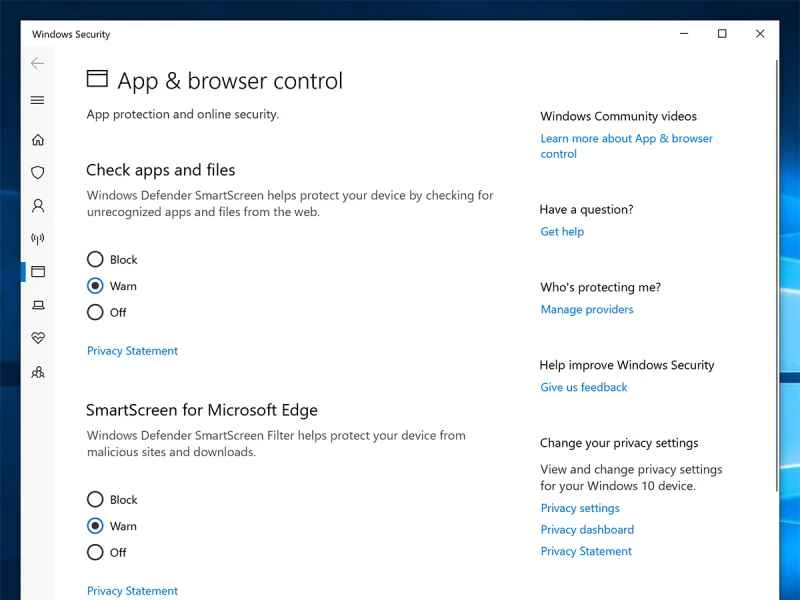
如果您使用的是 Windows 系統,可以使用作業系統隨附的 Windows Defender 軟體,該軟體會特別檢查已授權套用的安裝。在 Windows 11 系統中,開啟「設定」 ,點選「隱私權與安全性」 ,然後點選「Windows 安全中心」 ,再點選「應用程式和瀏覽器控制」 ,確保功能已啟用。如果您仍在使用 Windows 10 系統,請開啟“設定” ,然後點選“更新與安全性” ,再點選“Windows 安全中心”,最後點選「套用與瀏覽器控制」 。
【相關閱讀:如何確保沒有人監視你的電腦】
安裝任何從網路上下載的軟體時務必格外小心。請務必確認您是從可信任網站下載的-例如,如果是 Office 365,請直接從微軟官網下載,而不是從第三方網站下載。如果您從互聯網下載應用程序,請確保下載的檔案與您預期下載的檔案一致。
同樣,對於透過社交媒體發送的電子郵件附件或鏈接,請務必了解網路釣魚和其他電子郵件攻擊的預警信號。如果有人向您發送您意料之外的內容,無論是文檔還是下載文件,在打開任何內容之前,請務必檢查電子郵件地址(即使帳戶名稱與您兄弟的名字相同,但如果電子郵件地址陌生,請立即停止操作)。
本文已更新。原文發表於2019年2月27日。