說到鎖定畫面通知,iPhone 用戶大致可以分為三類:必須時刻看到所有通知的人、寧願死也不願看一眼通知的人,以及喜歡調整 iOS 設定以找到折衷方案的人。
巧合的是,蘋果也提供了三種不同的 iPhone 通知顯示方式,您可能會發現自己更喜歡其中一種而不是當前的設定。這項功能隨 iOS 16 一起推出,該更新還將通知移到了螢幕底部,因為鎖定螢幕自訂選項的增加優先考慮了小組件的空間。
如何調整鎖定畫面上的通知顯示方式
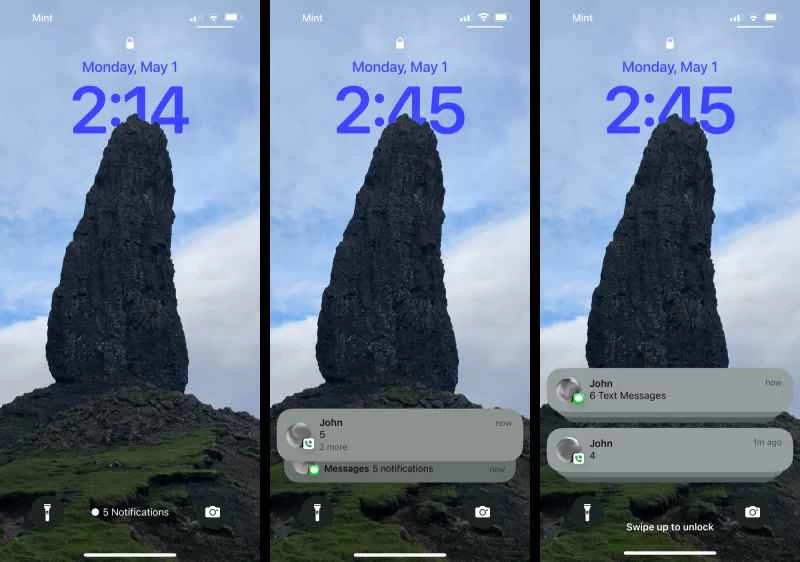
若要設定您喜歡的通知格式,請開啟手機的「設定」應用,然後點選「通知」 。在此頁面頂部,您會看到「顯示方式」標題,其中包含三個圖像,分別展示如果您選擇「計數」 、 「堆疊」或「清單」 ,提醒將顯示的位置。
數數
選擇“計數”,您的通知將顯示在螢幕最底部,位於手電筒和相機快捷方式之間。通知只會顯示一行類似「3 條通知」的文字。點擊該文字或向上滑動即可展開。極簡主義者們:歡呼吧!
【相關閱讀:改變你使用 iOS 方式的 iPhone 隱藏技巧】
堆疊
如果你從未更改過這些設置,那麼「堆疊」似乎是默認設置,它會將所有通知堆疊在螢幕底部附近。通知不會縮小成一行文字,而是緊密排列,你可以點擊或向上滑動查看更多詳情。
清單
清單顯示絕對是最混亂的選擇,它會將通知以單一提醒氣泡的形式顯示,最新的通知會顯示在最上方。氣泡數量多了,它們就會開始重疊,但這種顯示方式會佔用螢幕最多的空間。
關於 iPhone 鎖定畫面通知選項,還有什麼需要了解的嗎?
無論您選擇哪種方式,通知始終會首先以氣泡的形式顯示在螢幕底部。每個氣泡都會顯示發出提醒的應用程式名稱,如果您已允許 iOS 預覽通知內容,也會顯示通知內容的預覽。如果您已關閉預覽功能(輕按「顯示預覽」 ,然後選擇「從不」或「解鎖時」),則會看到一些一般訊息,例如「51 則簡訊」或「通知」。
如果您的提醒訊息在一兩分鐘內沒有被觸碰,它們將按照您要求的形式顯示。
您也可以在鎖定畫面介面輕鬆切換三種顯示選項-您選擇的顯示設定僅控制您不看手機時通知的排列方式。例如,如果您選擇的是列表,可以向下滑動螢幕將它們堆疊起來,再次向下滑動即可將其簡化為數量。反之亦然,如果您在清單分組後再次向上滑動,則會打開通知中心,您可以在這裡查看所有待處理的通知——數量可能很多。也許您可以向下滑動螢幕,暫時處理掉這些通知。