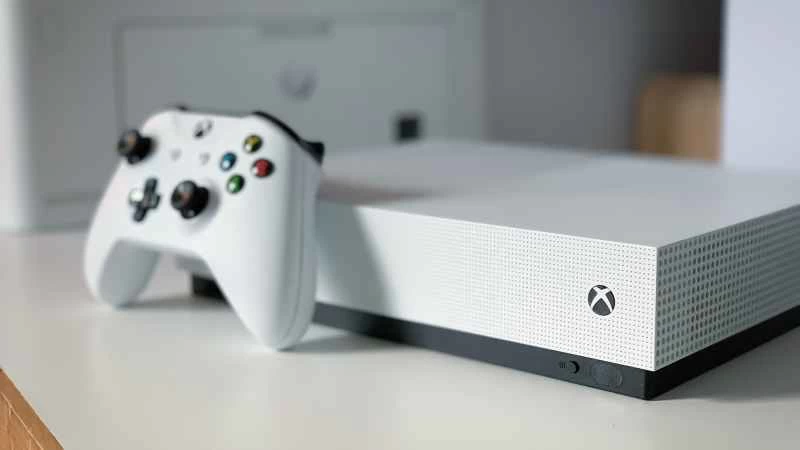
你可以使用傳統的手把或滑鼠鍵盤來操控Xbox。但你也可以使用語音控制——只需說出正確的指令,即可輕鬆打開選單和啟動應用程式。
語音控制可透過亞馬遜 Alexa(適用於 Android 和 iOS)或 Google Assistant(適用於 Android 和 iOS)進行管理,因此您需要選擇其中一個並在您的手機上安裝相應的應用程式。
設定 Xbox 的語音控制功能
如果您擁有自 2013 年以來推出的任何一款微軟遊戲主機(包括 Xbox One、Xbox One S、Xbox Series X 和 Xbox Series S),您就可以將其設定為對語音命令做出反應。
在 Xbox 介面首頁,選擇「設定」 ,然後依序點選「裝置和連線」和「數位助理」 。勾選「啟用數位助理」複選框,即可使用 Alexa 或 Google Home 應用。請注意,如果您經常使用這兩個平台,則無需只選擇其中一個,您可以同時使用它們。
【相關閱讀:Xbox Series X 對比 PS5:如何在兩款最熱門的新遊戲主機之間做出選擇】
如果您使用的是 Alexa,請開啟應用程式,選擇「更多」和「技能與遊戲」 。搜尋 Xbox 技能,找到後點選「啟用」 。亞馬遜助理會要求您登入 Microsoft 帳戶,以授予其與您的遊戲主機互動的權限。
如果您是透過 Google Home 應用程式使用 Google 助理,請點擊左上角的「+」 (加號)按鈕,然後選擇「設定裝置」和「與 Google 搭配使用」 。搜尋並選擇 Xbox 選項,然後關聯您的 Microsoft 帳戶。
請注意,您並非直接向 Xbox 發出語音指令:而是與 Alexa 或 Google Assistant 對話,它們會根據您的指令控制遊戲機。您可以使用手機進行操作,或者如果您有其他連網裝置(例如智慧音箱),只要它與您手機上的應用程式連接到同一個亞馬遜或 Google 帳戶,也可以使用。
如果您使用 Google 助理,還有一個不錯的額外功能:開啟 Google Home 應用,從首頁選擇Xbox ,螢幕上就會出現 Xbox 遙控器。您可以用它來瀏覽選單、調整音量以及開關主機。
在 Xbox 上使用語音指令
語音指示的觸發詞取決於你使用的數位助理:可能是“Alexa…”或“Hey, Google…”,後面跟著你的指示。你還需要在指令中包含“Xbox”,以便數位助理知道你指的是什麼。
最簡單的指令是「開啟 Xbox」或「關閉 Xbox」。需要注意的是,要使「開啟 Xbox」命令生效,您的主機必須處於睡眠模式而非關機模式——您可以在「設定」中的「常規」和「電源」選項中進行設定。
您還可以使用語音命令來啟動遊戲和應用,從而節省時間。只需說“在 Xbox 上打開[應用程式或遊戲]” ,它就會出現在螢幕上。遊戲名稱較長可能有點拗口,但 Alexa 和 Google Assistant 通常都能很好地理解您的意思。
【相關閱讀:2023 年最佳 Xbox One 手把】
語音控制的另一個實用之處在於截圖和錄製遊戲影片。只需說“告訴 Xbox 截圖”或“告訴 Xbox 錄製”,即可啟動錄製功能。您也可以透過語音開始和停止直播,只需說「告訴 Xbox 開始直播」或「告訴 Xbox 停止直播」即可。
即使不玩遊戲,你也可以使用 Alexa 和 Google Assistant 來控制媒體播放。在 Netflix 或 YouTube 等串流應用程式上觀看電影或影片時,只需說「暫停 Xbox」或「播放 Xbox」即可。你也可以使用「Xbox 音量增加」或「Xbox 音量減少」等指令來控制音量。
你還可以查看哪些好友在線上、發送訊息以及設定自己的線上狀態。唯一的問題是,Alexa 和 Google Assistant 支援的指令並不完全相同。如需查看 Xbox 上可以使用這兩種數位助理執行的所有操作的完整列表,請查看微軟的官方命令列表。