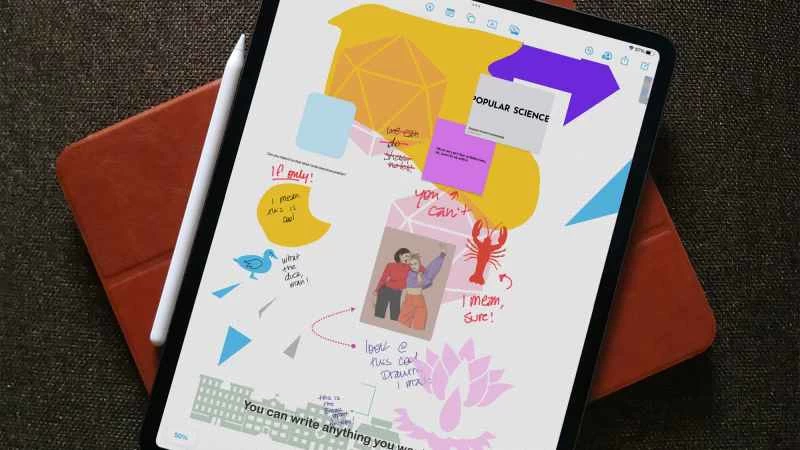
如果你已經將蘋果裝置升級到 iOS 16、iPadOS 16 或 macOS Ventura 13,你可能已經注意到一款名為 Freeform 的全新應用程式。它是一款協作式繪圖應用,本質上就是一張空白畫布。你只需要知道如何讓它煥發生機。
這款工具在 2022 年全球開發者大會上發布,六個月後登陸 iPhone、iPad 和 Mac 平台。你可以用它來進行腦力激盪、寫日記、製作風格化的筆記,或只是隨意塗鴉。正如其名,Freeform 幾乎可以讓你隨心所欲地使用,但如果你覺得功能太多不知所措,我們為你準備了五種入門方式,助你輕鬆探索這款應用。
1. 建立自訂形狀

就像之前的 Google Slides 和 Microsoft PowerPoint 一樣,Apple 的 Freeform 提供了豐富的形狀預設,您可以像使用數位圖章一樣使用它們。點擊螢幕頂部的形狀圖示(看起來像一個正方形前面有一個圓形)即可瀏覽可用選項。沿著視窗頂部左右滑動類別名稱來選擇類別,然後選擇所需的形狀,並根據需要將其移至畫布上。點擊形狀並在彈出的選單中調整選項,即可輕鬆調整其大小和顏色。
在所有可用類別中, “基本” (位於最左側)的形狀選擇最少,但它提供了更多自訂選項。例如,選擇一個星形,你會發現,在畫布上選取它後,星形上方會出現兩個綠點。靠近星形中心的那個綠點可以讓你調整它的半徑-將其向內滑動到底,即可得到一個尖角很長的星形;將其向外滑動到底,即可得到一個十邊形。
【相關閱讀:Apple Music Classical 應運而生,為您的音樂庫增添活力】
您可以使用另一個綠點作為旋鈕來調整星星的頂點數——順時針滑動最多可獲得 20 個頂點,逆時針滑動則最少可獲得 3 個頂點。利用這兩個功能,您可以創建各種各樣的星星和火花,從而自訂您的畫布。
基本類別中的所有形狀都將有一個或多個綠點:對話框上的綠點可以讓你調整圓角,並調整其尖端的形狀和寬度,而箭頭上的綠點可以讓你調整箭頭的粗細。
2. 為更容易存取的自由格式檔案新增描述
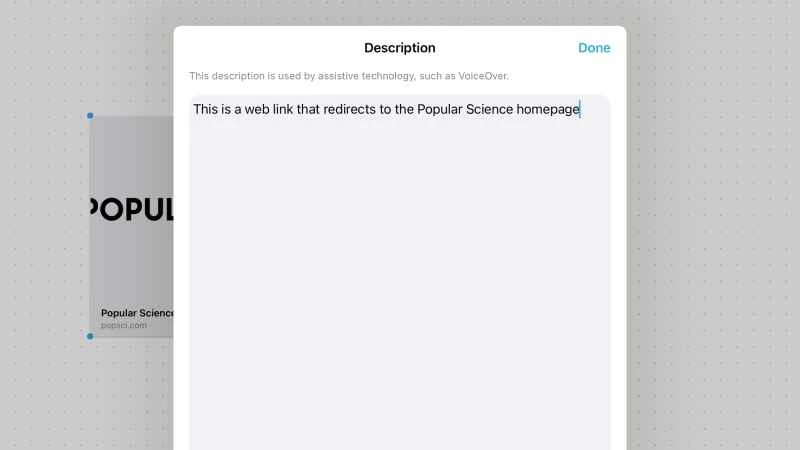
為了讓你的自由格式畫布更易於訪問,你可以為添加到畫布中的每個項目編寫描述。這樣,Apple 的 VoiceOver 功能就能透過 Siri 描述畫面上的內容,幫助視障者瀏覽自由格式文件。
若要建立描述,請點選畫布上的任何元素。在彈出的選單中,點擊右側的三個點以查看更多選項。選擇「描述」 ,將會出現一個文字框,您可以在其中新增有關所選元素的詳細資訊。您可以隨時進行此操作,並且可以隨時返回並根據需要編輯您的描述。
3. 將形狀分解
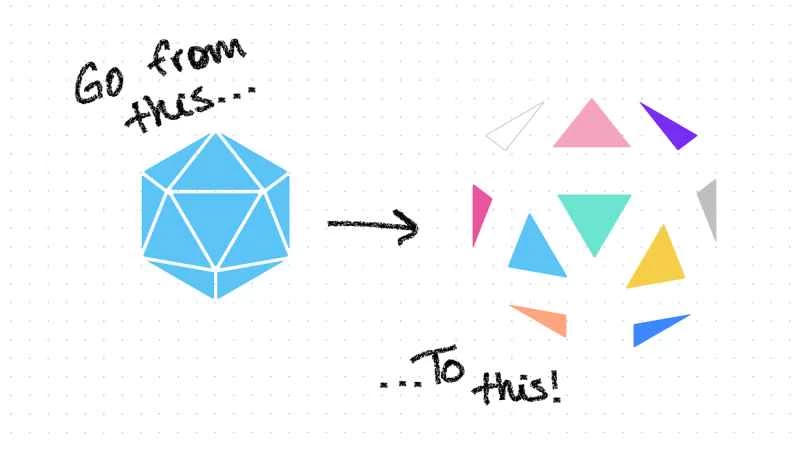
雖然「基本」類別中的元素可自訂性最強,但「分割」功能也允許您對其他類別中的形狀進行調整。
如您所想,此選項可讓您獨立處理形狀的每個部分,從而可以對它們進行著色、調整大小、重新塑形以及在畫布上重新定位。不過,並非所有形狀都支援此功能——它僅適用於由多個較小部分組成的物件。
若要使用此功能,請選擇可分割的形狀。例如, “幾何”類別中有很多有趣的形狀可供選擇。將元素插入畫布,點擊它,轉到三點選單,然後選擇「分割」。 「自由形狀」會立即為形狀的每個部分賦予可自訂的屬性。請注意,點擊此選項後,所有部分都會被選中,因此嘗試移動其中一個部分會移動所有部分。點擊空白區域取消選擇所有部分,然後點擊單個部分進行編輯。與任何形狀一樣,您可以拖曳所選部分的角落來調整其大小,點擊它即可調出選單,您可以在其中添加輪廓、更改顏色,甚至在其上添加文字。
4. 在分割畫面檢視中使用自由格式
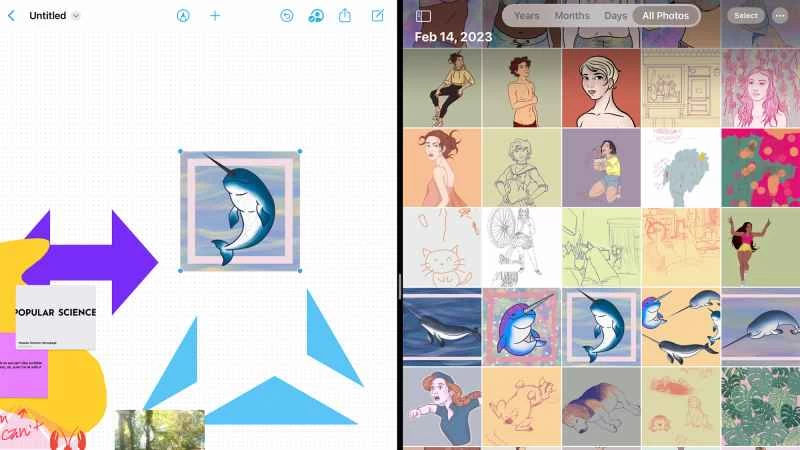
蘋果於 2015 年在 iPadOS 中推出了分割畫面瀏覽功能,四年後又將其擴展到 macOS。該功能允許用戶同時使用兩個應用程序,如果這兩個應用程式都來自蘋果生態系統,則可以將元素無縫地從一個應用程式拖放到另一個應用程式。
例如,將 Freeform 與 Apple 的「照片」應用程式配合使用,即可插入本機儲存中的影像和影片。若要在 iPad 上開啟分割畫面視圖,請開啟 Freeform,點選螢幕頂部的三個點,然後從彈出的選單中選擇「分割畫面視圖」 。在 Mac 電腦上,開啟 Freeform,將滑鼠停留在視窗左上角的綠色按鈕上。然後,從彈出的選單中選擇「將視窗平鋪到螢幕左側」或「將視窗平鋪到螢幕右側」 。 這取決於你的需求。在兩種作業系統上,螢幕都會不出所料地分成兩半,下半部會顯示桌面(macOS)或主螢幕(iPadOS),你可以在那裡選擇「照片」應用程式。
接下來,您可以使用「照片」套用的網格視圖選擇想要在「自由格式」中使用的任何項目,然後將其拖曳到適當的位置。不出所料,您可以隨意調整其位置和大小。開啟其他 Apple 原生程式也會提供類似的功能。例如,打開“備忘錄”,您可以選擇文字或圖像並將其拖入“自由格式”。
5. 一次選擇多個元素
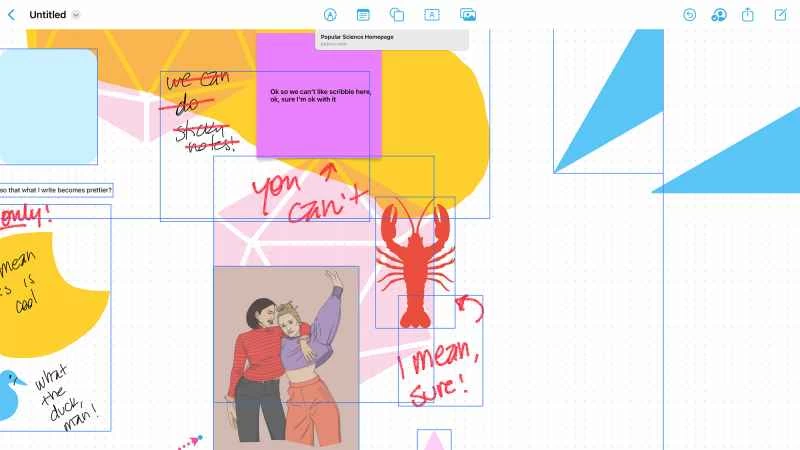
你的自由畫布很快就會變得非常繁雜。有了各種形狀和顏色選項,再加上你用 Apple Pencil 在 iPad 上隨意塗鴉,批量編輯元素的功能可以大大簡化你的工作。
【相關閱讀:下次升級該選哪一款 iPhone 14? 】
要做到這一點,請點擊並按住一個項目,然後用空閒的手選擇其他元素。完成後,鬆開選擇並再次點擊,看看可以對它進行哪些操作。點擊三點選單,然後選擇「選擇物件」即可為群組中添加更多元素——如果您意識到自己忘記了某些元素,並且已經鬆開了選擇,這將非常有用。只需點擊要新增的任何內容,然後點擊「完成」即可。