
全新的 Apple Music Classical 是 Apple 現有音樂平台的延伸,提供超過 500 萬首樂曲。如果您是貝多芬、莫札特或其他作曲家的樂迷,不妨花幾分鐘時間了解這款應用程式的使用方法。
Apple Music Classical 包含在 Apple Music 的標準訂閱服務中,無需額外付費,無法單獨購買。不過,它有獨立的 iOS 應用程式。蘋果表示 Android 版本“即將推出”,但目前還沒有關於網頁播放器的消息。
擁有自己的應用程式意味著古典音樂部分既是 Apple Music 的一部分,又擁有其獨立的空間。這可能與您以往的體驗有所不同,因此,要將其古典音樂曲目整合到您現有的音樂庫中,您需要了解一些事項。
瀏覽 Apple Music 古典音樂
打開 iOS 版 Apple Music Classical 應用,你就會明白為什麼需要一個單獨的應用:古典音樂作品通常篇幅更長,包含多個樂章,這就需要不同的搜尋和整理方法。
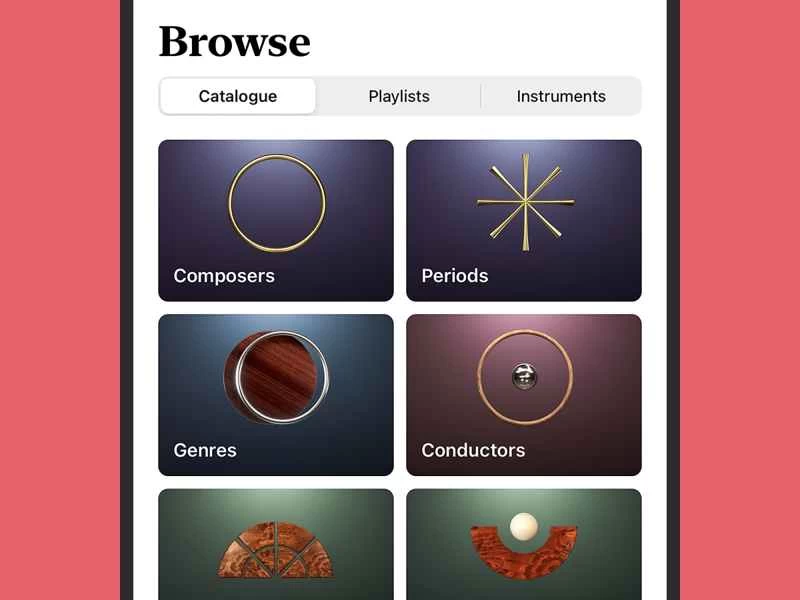
點擊「瀏覽」圖示即可查看詳情:您可以按作曲家、時期、流派、指揮家、樂團、獨奏家,甚至主要樂器類型瀏覽目錄。點擊這些連結即可查看新發行作品、熱門推薦,以及部分編輯精選。
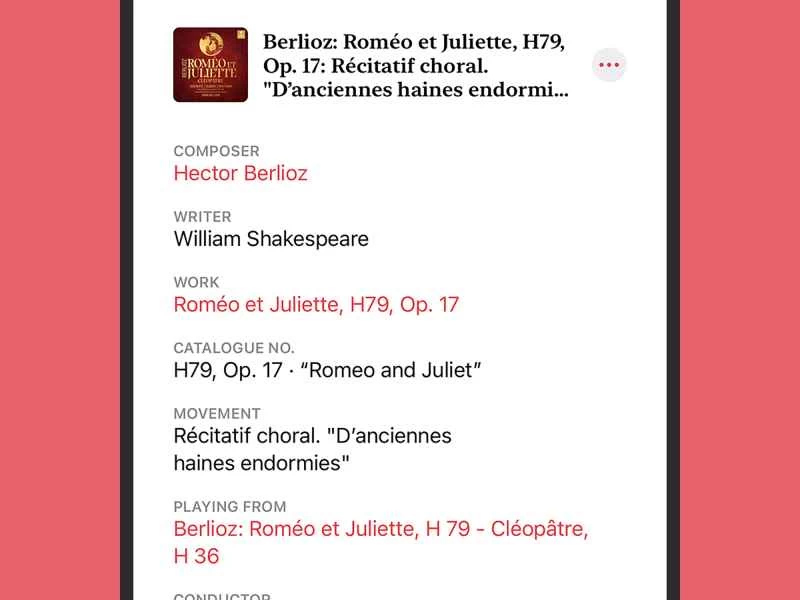
播放曲目時,從螢幕底部向上拉出「正在播放」卡片,然後點擊小資訊按鈕(或「i」)以查看更多詳情。在此畫面上,您可以瀏覽同一作曲家、指揮家或樂團的作品,或同一部作品中的其他曲目。 Apple Music Classical 也會向您展示相關作品(例如,由相似作曲家或樂團創作的作品)。
在「正在播放」畫面上,如果某個節目支援杜比全景聲空間音訊(Dolby Atmos Spatial Audio),您會看到杜比全景聲標籤。杜比全景聲響是一種環繞聲技術,旨在營造更沉浸式的體驗。啟用此功能取決於您的設備,但在 iPhone 和 iPad 上,您可以在「設定」應用程式中依序選擇「音樂」 、 「音訊」和「杜比全景聲」來開啟或關閉此功能。
打開 Apple Music 古典音樂應用程式中的「搜尋」標籤頁,您會發現很多選擇。您可以根據我們之前提到的任何條件進行搜索,甚至可以搜索特定樂曲的別名——如果您想試試,可以搜索“emperor”(皇帝)來找到貝多芬第五鋼琴協奏曲。您也可以搜尋錄音名稱、作曲家或參與製作的人員。
與 Apple Music 主應用程式一樣,您可以先收聽歌曲,無需將其新增至資料庫,以便日後輕鬆收聽。如果您想將歌曲新增至資料庫,請輕按搜尋結果和歌曲清單頁面上的加號圖示。您也可以透過輕觸歌曲旁邊的三個點或在清單頁面上選擇「新增到播放清單」來建立播放清單。
同時使用這兩個應用程式
蘋果音樂即使在最好的情況下也難免讓人感到困惑——尤其是在它大膽嘗試將本地存儲的曲目與雲端串流服務混合使用時——而蘋果音樂古典音樂版更是帶來了一些額外的複雜情況。這些複雜情況大多與你保存的音樂庫以及你可以訪問這些音樂庫的不同位置有關。
【相關閱讀:為什麼以及如何設定第二個 Apple Music 資料庫】
在 Apple Music 古典音樂 app 中點擊「資料庫」 ,您只會看到古典音樂。但是,在原版 Apple Music app 中點擊「資料庫」 ,您會看到常規音樂庫和古典音樂庫中的所有內容——這適用於所有 Apple Music 應用,包括 Android、網頁和 macOS。
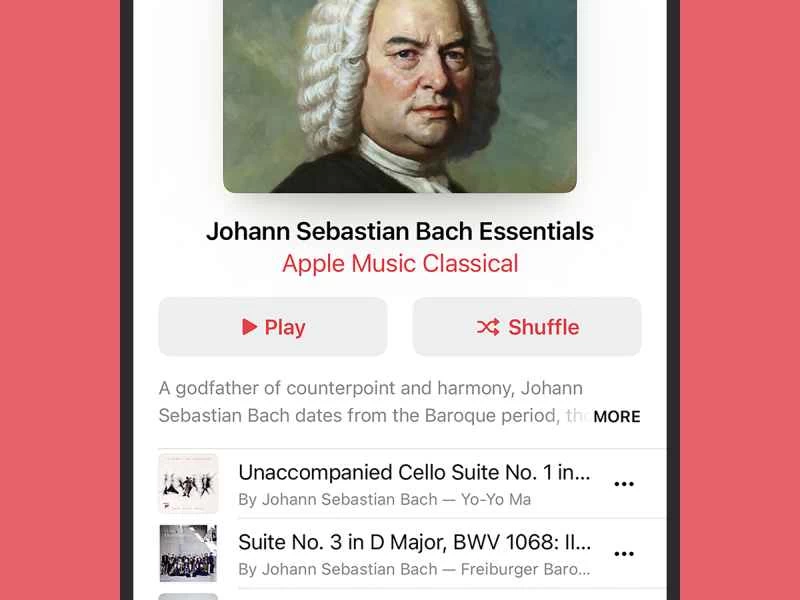
你可能想透過 Apple Music 主應用程式存取古典音樂播放清單的原因之一是 Apple Music 古典音樂應用程式沒有隨機播放功能:這些作品本身就不適合隨機播放,但如果你想隨機播放播放清單中的曲目,則需要切換到 Apple Music。
下載曲目以供離線收聽也是如此。至少在撰寫本文時,您無法在 Apple Music Classical 應用程式中執行此操作,因此您需要前往 Apple Music 應用程式的「資料庫」標籤頁,將古典音樂作品儲存到您的 iPhone 或 iPad 上。若要執行此操作,請開啟播放清單或專輯,然後點擊下載按鈕(右上角的向下箭頭)以儲存曲目。
Apple Music 應用的曲庫導航選項與 Apple Music Classical 應用程式不同,因此您無法按作曲家、指揮家或樂團來細化已儲存的曲目。隨著您的音樂收藏越來越大,您可能大部分時間都會選擇使用 Apple Music Classical 應用程式來欣賞古典音樂。
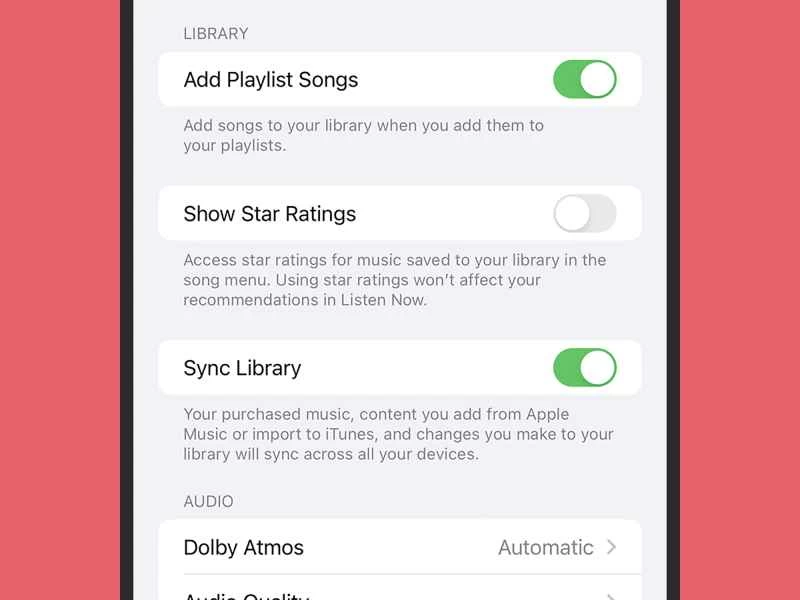
與 Apple Music 一樣,您可以選擇將古典音樂作品添加到 Apple Music Classical 的播放清單中,而無需將其添加到您的音樂庫(如果您想試聽一些新錄音但又不想讓您的音樂庫變得雜亂,這將非常方便)。在 iPhone 或 iPad 上,您可以透過開啟「設定」並選擇「音樂」和「新增播放清單歌曲」來進行設定(同一個開關控制兩個應用程式中的行為)。