
照片和影片很可能是你最珍貴的數位資產。它們記錄著你與親人、特別的地方、難忘的時刻、精彩的旅行,甚至還有一些會讓你在未來幾年都開懷大笑的時刻。我們用智慧型手機拍攝了很多這樣的照片和視頻,所以我們更應該確保它們的安全,並好好保存它們。
如果您想保護照片和其他文件,將它們遷移到雲端儲存是個絕佳的主意,而且有很多應用程式和服務可以妥善保管您的圖像。更棒的是,如果您決定將亞馬遜照片遷移到 iCloud,切換平台也相當輕鬆。
舒舒服服地打開筆記型電腦——在下載和上傳整個圖片和影片檔案方面,手機應用程式的功能遠不及電腦。而且,無論你多麼信任你的雲端儲存服務商,都務必將照片和其他資料備份到其他地方。
Google Photos
如果你用的是安卓手機,你的照片很可能會被儲存在Google相簿裡。你可以繼續保存在那裡,但也可以隨時切換到其他相簿。
將圖片匯入谷歌雲端存儲
Google Photos 是一款以網頁為基礎的相冊,您可以透過兩種方式將照片和影片上傳到雲端。首先,在瀏覽器中開啟 Google Photos,然後直接從檔案總管(Windows)或 Finder(macOS)拖曳文件和資料夾。如果您想嘗試其他方式,請點擊 Google Photos 網頁介面頂部的「上傳」 ,然後點擊「電腦」 ,即可上傳檔案。
【相關閱讀:Google相簿的圖片編輯功能比你想像的還要強大】
想要更輕鬆地將照片上傳到雲端?下載 Google 雲端硬碟桌面應用程式(Windows 和 macOS 系統皆可免費下載)。它允許您指定電腦上的特定資料夾,這些資料夾會自動與 Google 相簿同步。這意味著,您添加到這些資料夾中的所有內容都會在雲端產生副本,您可以隨時隨地存取。只需打開應用,點擊右上角的齒輪圖標,然後轉到“偏好設定” 。點選「新增資料夾」 ,選擇要同步到雲端的位置。應用程式會詢問您希望照片副本儲存在哪裡—勾選「備份到 Google 相簿」旁的複選框,然後點擊「完成」即可。
最後,如果您要從 Facebook、iCloud、Pixieset 或 Pic-Time 遷移圖片,Google Photos 內建了一項功能,可實現無縫切換。點擊“上傳” ,然後在彈出的選單中選擇“從其他服務複製” 。選擇您要從中取得內容的平台,Google 會將您重新導向到該平台的登入頁面,您需要在該頁面輸入您的憑證。下一頁顯示的內容取決於您正在使用的服務。例如,如果您要從 iCloud 遷移內容,Apple 的平台將顯示「管理您的資料」選單,其中包含一系列選項,但並非所有選項都與您想要的操作相關。要遷移您的照片和視頻,請選擇“請求傳輸數據副本” ,在下一頁選擇Google Photos作為文件目標位置,然後點擊“繼續” 。
在完成傳輸之前,請確保您的 Google Photos 帳戶有足夠的空間來存放即將傳輸的文件——如果空間不足,則無法傳輸任何文件,您將不得不重新開始整個過程。依照指示授予 iCloud 存取您 Google 帳戶的權限,然後點選「確認傳輸」完成操作。
這個過程並非即時完成,根據您要遷移的檔案數量和大小,您可能需要等待長達一週的時間才能完成。如果是 iCloud,您會收到一封確認電子郵件;但如果您使用的是其他服務,則可能需要定期查看您的帳戶。
如何將 Google Photos 檔案匯出到電腦
從Google圖片儲存服務下載一兩張照片非常簡單——只需在網頁介面選擇文件,點擊選單按鈕(三個點),然後選擇「下載」 。如果您選擇了多個文件,它們將被打包到一個 ZIP 文件中。下載所需內容後,您可以將這些照片和影片移動到其他位置。
如果您需要匯出 Google Photos 帳戶中的所有內容,請造訪 Google Takeout 網頁版服務。此工具可協助您將所有 Google 資料遷移到其他雲端平台,您還可以指定要遷移的內容以及要保留的內容。預設情況下,服務清單中的所有複選框都已選中,因此您需要先確保只選擇 Google Photos——您可以點擊「取消全選」 ,然後勾選Google Photos旁的複選框來快速完成此操作。接下來,點擊「下一步」 ,然後從下拉式選單中選擇「透過電子郵件發送下載連結」 。如果您不想處理一個很大的文件,您也可以選擇下載頻率、每次下載檔案包的最大大小,以及是否將圖片壓縮為 ZIP 或 TGZ 檔案。完成自訂設定後,點擊「建立匯出」 ,然後等待包含您選擇的照片和影片的壓縮包連結出現在您的 Gmail 收件匣中。
Apple iCloud 照片圖庫
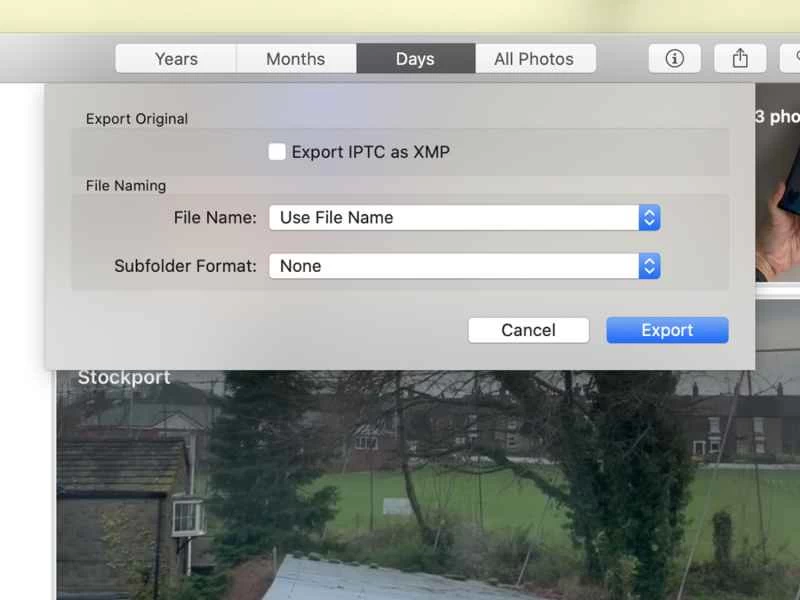
與你可能想像的不同,蘋果確實能與其他雲端服務良好相容——但僅限於部分服務。對於其他服務,你必須先導出照片和視頻,才能將其上傳到其他平台。
如何將照片同步到 iCloud
Mac 上的「照片」應用程式負責在電腦和雲端之間傳輸檔案。若要將新照片和影片新增至 iCloud 照片圖庫,請先開啟「照片」應用程式中的「照片」選單,選取「設定」 ,找到「一般」 ,並確保選取「將項目複製到照片圖庫」複選框。然後,選取「檔案」 ,選擇「匯入」 ,並選擇相關檔案。
如果您在網頁上使用 iCloud,可以透過點擊「上傳」按鈕(一個指向雲朵的箭頭),然後選擇要從磁碟上傳的文件,將照片和影片匯入 iCloud 照片圖庫。如果您使用的是 Windows 系統,Windows 版 iCloud 應用程式的功能雖然基本但足夠強大——您可以在主對話方塊中點擊「選項」(位於「照片」旁邊),指定電腦上哪些照片和影片資料夾應該同步到雲端。
從 iCloud 匯出圖片
如果您使用的是 Mac,電腦上的 iCloud 照片圖庫會同步到雲端,儲存在 Apple 客製化的資料庫中,但該資料庫與某些應用程式和服務不相容。要將文件轉換為其他平台可識別的格式,您需要匯出它們。選擇“檔案” >“匯出” ,然後選擇“匯出未修改的原件”,並在磁碟上選擇新的匯出位置。您可以匯出單一文件、文件群組或整個相簿。
如果您要將內容匯出到 Google Photos,該平台內建了一個工具,可協助您輕鬆地將圖片從 iCloud 遷移過來。您可以查看上方章節中的具體操作說明。
iCloud 照片的網頁介面也允許您以標準格式導出圖像和視頻,但過程比較慢——您需要逐個選擇文件,然後點擊“下載” (一個指向雲朵下方的箭頭)。 Windows 版 iCloud 程式可以簡化這個過程:如果您點擊「選項」 (在主對話方塊中「照片」旁邊),您可以指定電腦上的資料夾來儲存所有 iCloud 照片和影片。
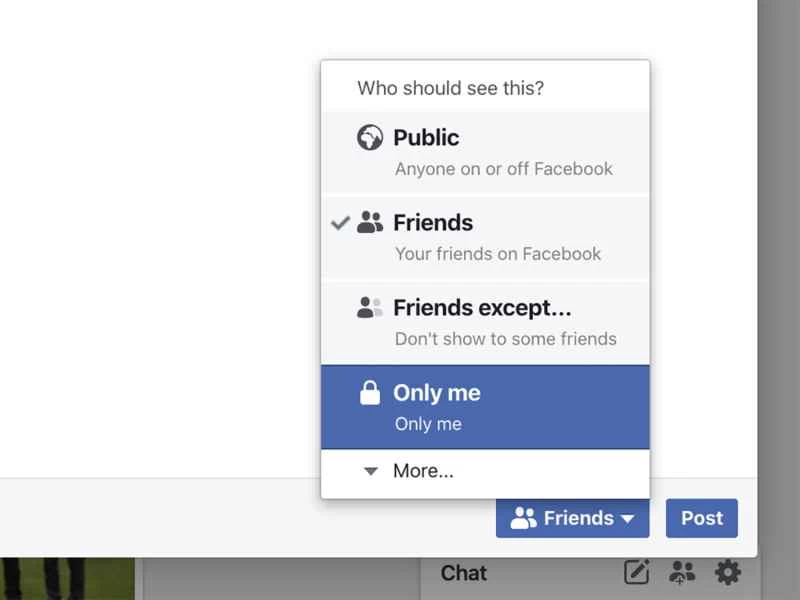
從技術上講,Facebook 是一個社交媒體平台,但如果你調整隱私設置,也可以用它來管理你的照片和影片。
如何將照片上傳到 Facebook
如果您選擇在 Facebook 上儲存您最珍貴的照片,您可以透過網路瀏覽器將它們上傳到該網站:前往您的個人主頁,然後點擊「照片」 。從那裡,選擇“新增照片/影片”或“建立相簿”來上傳一張或多張照片。
Facebook 的核心在於分享,但如果你不想讓全世界都看到你上傳的圖片和視頻,完全可以。關鍵在於你選擇檔案後會彈出的「預設受眾」框框——它決定了誰可以看到你上傳的內容。預設設定通常是「朋友」 ,但你可以將其變更為「僅限本人」 (或其他你想要的受眾)。
如何下載所有 Facebook 照片
從 Facebook 下載單張照片和影片非常簡單:在瀏覽器中開啟文件,右鍵單擊,然後選擇「另存為」。您也可以開啟照片,點擊螢幕右上角的三個點(選項),然後選擇「下載」。
要保存您上傳到全球最大社交網絡的所有照片和視頻,請訪問網頁版 Facebook 設定頁面,然後選擇“你的 Facebook 資訊” 。找到「下載你的資訊」 ,點擊「檢視」 ,然後勾選「貼文」 (這包括您分享到平台的照片、影片以及其他數據)。在頁面頂部,確保「媒體品質」設定為「高」 ,然後捲動到頁面底部,選擇「請求下載」 。您將收到一封發送到您註冊郵箱的電子郵件,其中包含一個下載鏈接,該鏈接指向一個 ZIP 文件,其中包含您的所有照片和視頻,您可以將其上傳到其他平台。
亞馬遜照片
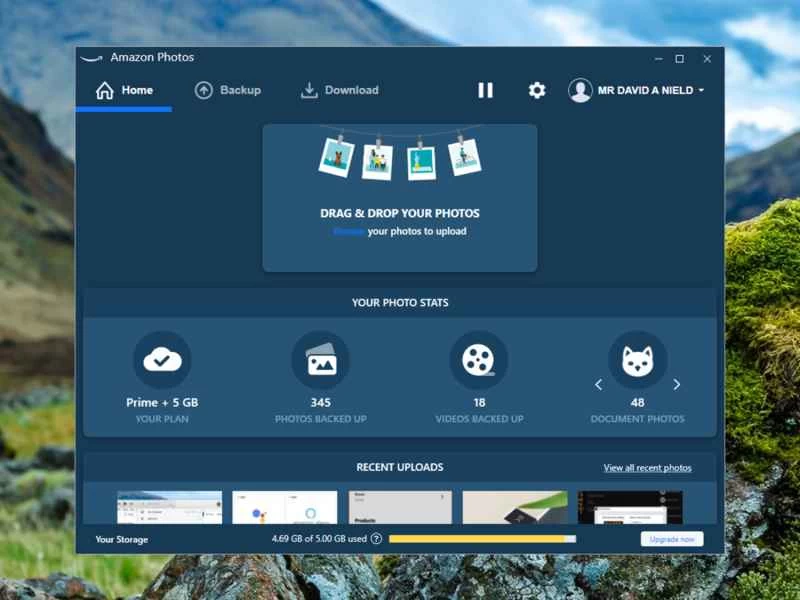
如果你擁有亞馬遜Prime會員帳戶,你就可以擁有無限的照片儲存空間。沒錯,你沒看錯。
亞馬遜照片上傳流程
如果您是亞馬遜Prime會員,即可享有無限量照片線上儲存空間和5GB影片儲存空間。若要將檔案上傳到您的亞馬遜雲端硬碟,您可以下載適用於Windows或macOS的桌面應用程式。在「備份」面板中,您可以讓應用程式掃描您的電腦中的照片和視頻,或指定要同步到雲端的資料夾。您新增到這些資料夾中的任何新檔案都會自動上傳到雲端。
或者,開啟亞馬遜照片網頁介面,點選「新增」 ,然後點選「上傳照片」或「上傳資料夾」 。不過,如果您想建立相冊,則需要手動操作:點擊「新增」 ,然後點擊「建立相簿」 。
亞馬遜照片下載過程
要將 Amazon Photos 中的影片和照片匯出並傳輸到其他位置,最佳選擇是使用桌面應用程式。在應用程式中切換到「下載」面板,選擇「下載資料夾」 ,假設您要下載所有內容,請從 Amazon 雲端硬碟中選擇「圖片」資料夾。點擊“下載到”,然後選擇電腦上用於存放檔案的資料夾。
您也可以透過網頁介面下載照片和視頻,但一次只能下載一到兩個檔案。選擇一個或多個文件,然後點擊「下載」 ,瀏覽器就會開始將所選文件儲存到您的磁碟。如果您選擇了多個文件,平台會將這些照片打包到一個 ZIP 文件中。
Flickr
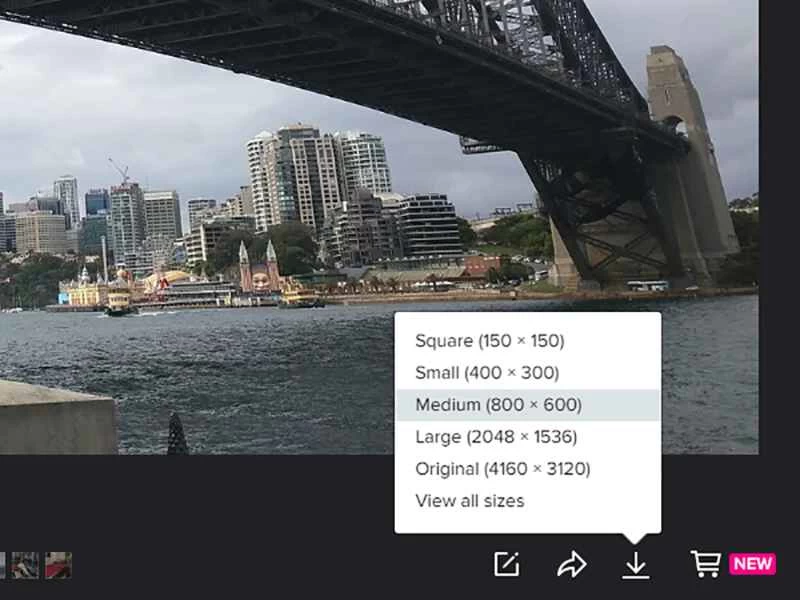
從Flickr下載單張照片非常簡單。只需點擊下載按鈕,選擇照片質量,就完成了。
輸入
如果您需要將照片或影片上傳到 Flickr,一種方法是點擊 Flickr 網頁介面頂部工具列上的「上傳」按鈕(該按鈕看起來像一個向上指向雲朵的箭頭)。您可以從電腦中選擇文件,也可以將它們拖曳到瀏覽器中,即可將其新增至您的 Flickr 圖庫。
【相關閱讀:你的 Flickr 照片或能幫助科學家追蹤野生動物】
如果您需要移動幾十甚至幾百張圖片和影片片段,另一個更方便的選擇是使用 Windows 或 macOS 的 Flickr Uploadr。這項功能僅適用於專業版用戶(每月 8.25 美元或每年 72 美元),但如果您需要大量移動照片,這筆投資或許物有所值。
如何下載 Flickr 照片
要從您的 Flickr 帳戶匯出所有照片,您需要造訪網頁上的帳戶設定頁面,然後點擊「要求我的 Flickr 資料」 。您將收到一封包含下載連結的電子郵件,點擊該連結即可將所有照片儲存到您的計算機,產生一個 ZIP 檔案。
或者,您也可以透過 Flickr 的標準網頁介面下載圖片和影片。點擊相簿、圖片或影片上的下載圖示(向下箭頭)—如果您選擇的是相冊,系統會將您的圖片打包成一個 ZIP 文件,並向您的註冊郵箱發送一封包含下載連結的電子郵件。
額外好處:從 Instagram 和 Snapchat 取得內容
是的,這些應用程式是社群媒體平台,而非儲存服務,但我們仍然會在上面保存大量照片和影片。如果你生活中很大一部分內容都儲存在 Instagram 和 Snapchat 上,你可以下載並備份到任何你想要的地方。在 Instagram 上,點擊你的個人主頁(右下角),然後點擊選單按鈕(右上角),再點擊「設定」 。進入“帳戶中心”,點擊“查看更多” ,然後點擊“你的資訊和權限”。進入後,點擊「下載你的資訊」和「請求下載」 。在 Snapchat 上,前往照片庫頁面(點擊螢幕左下角的按鈕——它會顯示你最新快照的預覽)。選擇你的圖片和視頻,然後選擇“導出” 。
本文已更新。原文發表於2020年1月20日。