電子郵件常常讓人又愛又恨。它們是現代溝通的重要組成部分,但整理郵件卻耗費了大量時間——這些時間本來可以用來做更有意義的事情。
幸運的是,如果您選擇使用 Gmail 作為電子郵件服務,它提供了許多功能,可以幫助您快速處理收到的郵件。此外,還有大量插件可以幫助您盡可能有效率地清空收件匣,實現夢寐以求的「收件匣清除」。
關鍵在於盡可能將工作交給自動過濾器和其他工具,讓它們幫你整理郵件,這樣你就能專注於真正重要的事情。完成後,你的 Gmail 收件匣就會整齊有序。
1. 設定 Gmail 優先處理您的郵件。
如果您還沒有在 Gmail 中設定標籤頁,現在正是時候。點擊齒輪圖示(位於網頁介面右上角),選擇“查看所有設定”,從頁面頂部的標籤中選擇“收件匣” ,然後找到“類別”標題。您在此處勾選的每個選項旁邊的複選框,都會在您的收件匣中新增一個以該標題命名的新標籤頁,並將所有相關的電子郵件分類到該標籤頁中。點擊選項畫面底部的「儲存變更」以儲存您的編輯。隨著時間的推移,Google 還會嘗試猜測哪些郵件是重要的,您可以透過點擊任何真正重要的對話左側的「重要性」標記(一個向右的箭頭)來幫助它進行判斷。
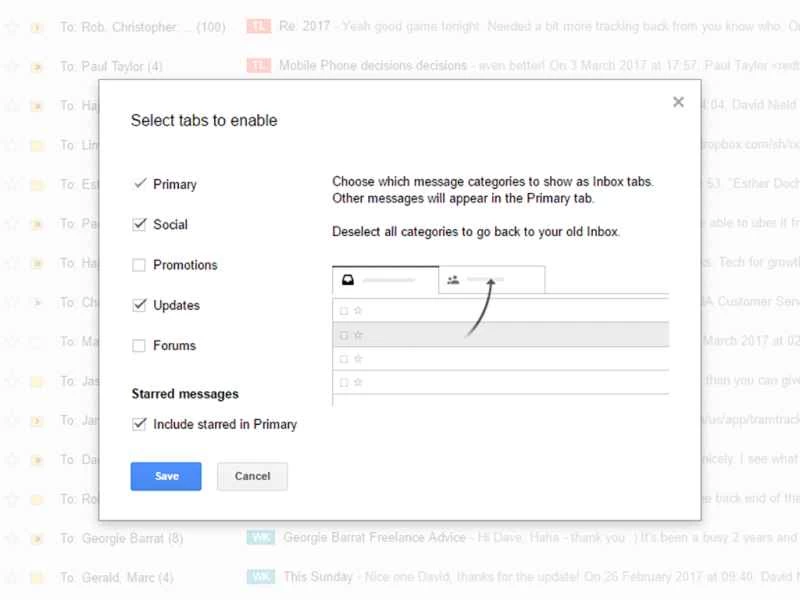
此外,你也可以將郵件拖曳到不同的標籤頁之間,這樣就能告訴 Google 以後如何依照郵件類型或寄件者對郵件進行排序。這如何幫助你實現 Gmail 的「收件匣清零」呢?你可以將不太重要的類別(例如「社交」和「動態」)暫時擱置,等到一天結束的時候再集中處理這些郵件。
[相關閱讀:Google Tasks 如何幫助你整理 Gmail 收件匣]
2. 設定您自己的過濾器
過濾器是自動整理收到的郵件的關鍵方法之一。點擊 Gmail 搜尋框右側的過濾器圖示(三個滑桿)來設定搜尋字詞。然後點選「建立過濾器」進行設定。您也可以點選郵件右上角的三個垂直點,然後選擇「按此篩選郵件」來建立新的篩選器。
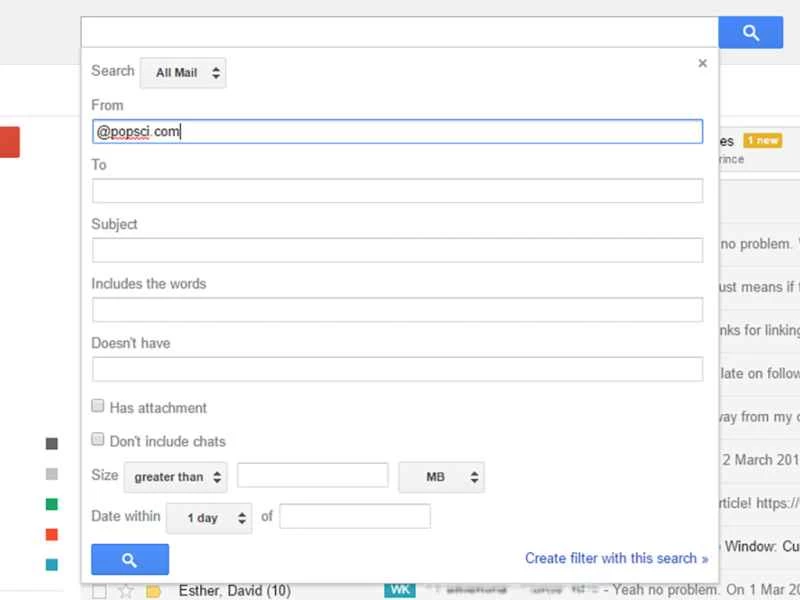
例如,如果你的 Gmail 帳戶接收多個電子郵件地址的郵件,你可以將發送到其他地址的郵件標記為不太重要。另一種方法是立即歸檔某些郵件並將其標記為已讀——它們不會出現在你的收件匣中,這可以減少你的工作量,但如果你需要它們,仍然可以透過搜尋找到。
3. 發揮創意,巧妙運用 Gmail 星標
Gmail 從一開始就沒有提供資料夾系統。取而代之的是,您可以使用標籤和星標來整理郵件。在網頁版 Gmail 中,點擊齒輪圖標,然後點擊「查看所有設定」 ,並確保您位於「常規」標籤頁。您會看到總共有 12 種星標可供使用。要讓更多星標出現在您的 Gmail 收件匣中,請將它們從「未使用」行拖曳到「使用」行。
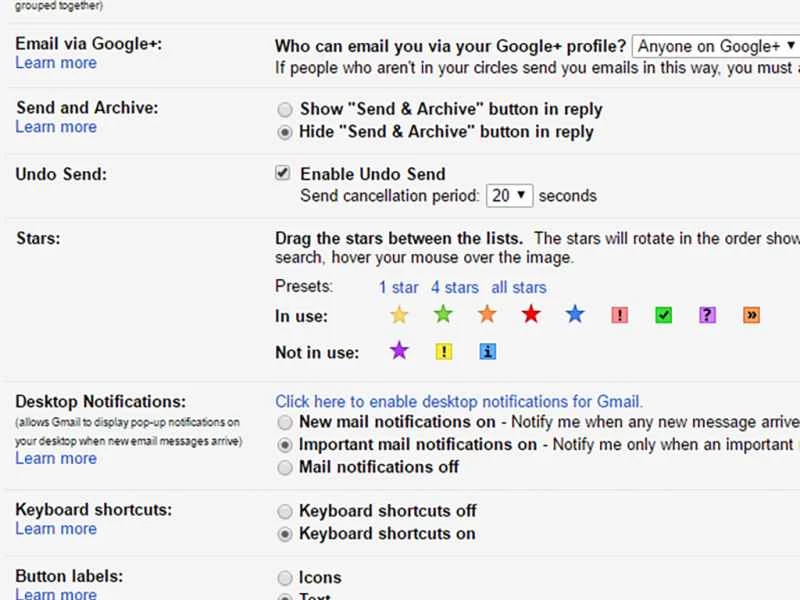
這如何幫助您和 Gmail 更接近「收件匣清除」的目標?透過為郵件加星標和歸檔,您可以清理收件匣,而不會遺漏重要郵件。您可以透過簡單的搜尋查看每個星標類別,例如「 has:yellow-star 」或「 has:green-check 」。若要查看與每個星標關聯的搜尋字詞,請將滑鼠懸停在「設定」畫面上的相關圖示上。
[相關閱讀:29 個 Gmail 鍵盤快速鍵幫助你有效率地處理收件匣]
4. 取消訂閱所有你能取消的訂閱。
Gmail 內建了取消訂閱功能,讓你快速取消訂閱你不想接收的新聞郵件和通知清單。你應該可以在任何相容郵件的郵件頭中看到「取消訂閱」連結。實際上,Gmail 會掃描郵件中的「取消訂閱」鏈接,並將其置於郵件頂部,方便你輕鬆找到。
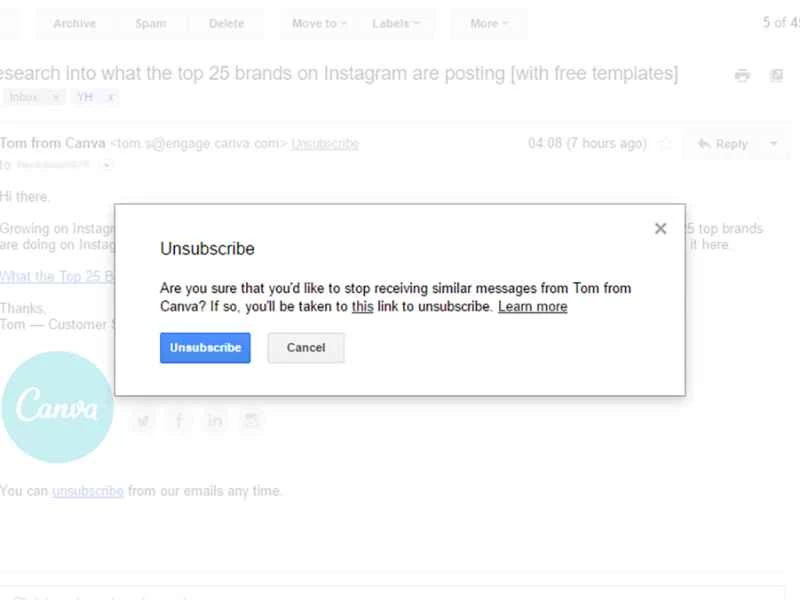
一開始可能會覺得有點麻煩,但你會驚訝於果斷取消訂閱能節省多少時間——點擊「刪除」按鈕的每一秒加起來都非常寶貴。如果你想要更徹底地取消訂閱,你可以使用與 Gmail 相容的取消訂閱服務。 Unroll.me 就是其中一個優秀的退訂服務,它還能將多封郵件合併成一份簡報。
本文已更新。原文發表於2017年3月6日。