最好的幾款郵件應用程式之間的差異可能比你想像的要大——而且,即使你已經用了一款應用程式好幾年,也不代表你應該墨守成規。你或許可以找到更好的選擇。
從 Google 遷移到 iCloud——換句話說,就是從 Gmail 遷移到 Apple Mail——是一種常見的切換。如果您剛購買了新的 Apple 設備,這種切換尤其具有吸引力,因為 Apple 的 iCloud 服務和郵件應用程式在 iPhone、iPad 和 Mac 上的運作效果非常出色。
您可以免費升級到 iCloud,而且不會遺失任何資訊。首先,您需要建立一個 Apple ID,其中包含一個 iCloud 電子郵件地址。您可以透過任何 Apple 裝置或網頁完成此操作。
如何將 Gmail 新增至 Apple Mail 和 iCloud
首先,你需要讓 Apple Mail 應用程式掃描你的 Gmail 帳號。為此,你需要設定 Gmail 與其他程式相容。在網頁版 Gmail 中,點擊右上角的齒輪圖標,然後點擊“查看所有設定”,再點擊“轉發和 POP/IMAP” 。確保選取“啟用 IMAP” ,並保留下方的預設值。
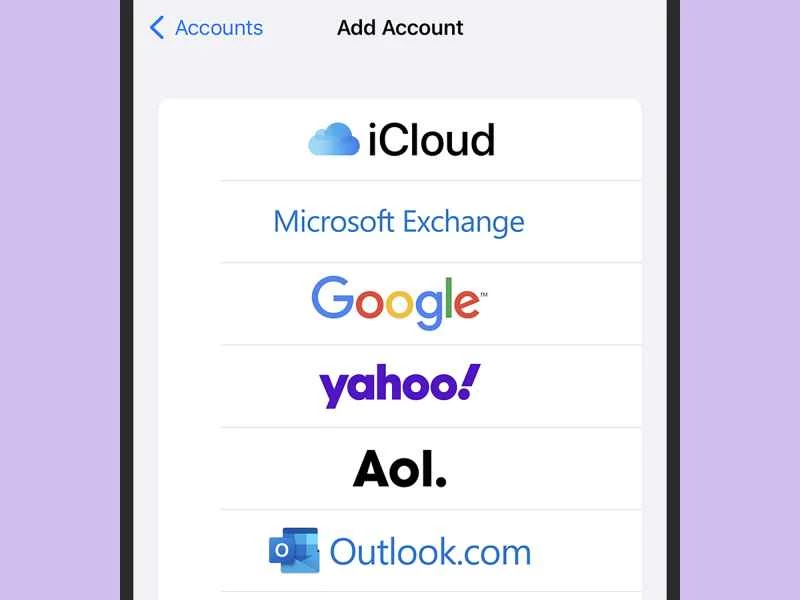
接下來,您需要將 Google 郵件新增到 Apple Mail 中。在 macOS 的「郵件」應用程式中,您可以選擇「郵件」並新增帳戶:點擊「Google」 ,然後點擊「繼續」 ,並依照指示登入您的 Gmail 帳戶。在 iPhone 或 iPad 上,開啟「設定」 ,依序選擇「郵件」 、 「帳號」 、 「新增帳號」和「Google」 ,並在提示時登入。這是一項特定設備的設置,因此將這些電子郵件添加到 Mac 的「郵件」應用程式不會自動添加到 iPhone 版本,反之亦然。
Gmail 中的郵件需要一些時間才能全部顯示在 Apple Mail 中,特別是如果您累積了大量郵件,請耐心等待。不過,最新的郵件應該很快就會顯示。請注意,截至撰寫本文時,您還無法透過網頁版 iCloud 將這些郵件匯入 Mail 中。
將郵件複製到 Apple Mail 和 iCloud
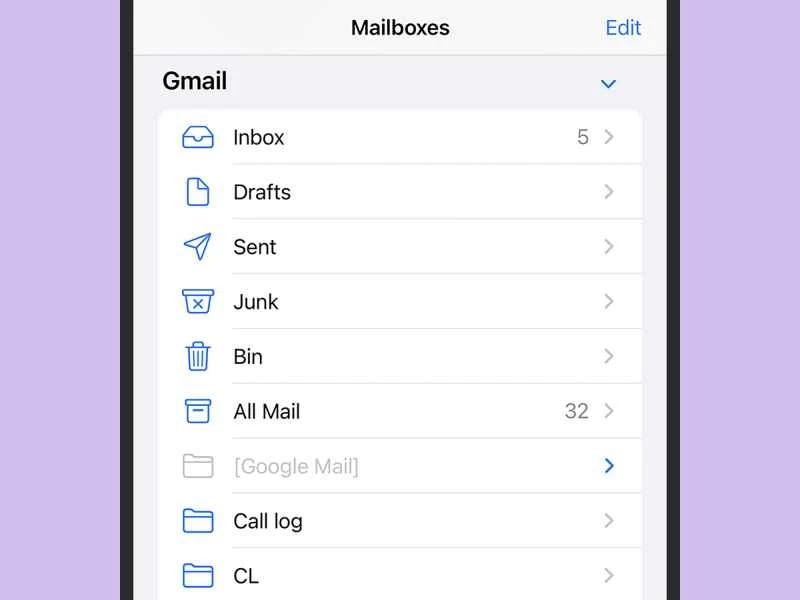
接下來該如何操作取決於您想如何處理您的 Gmail 帳戶。一種方法是將其與您的 iCloud 帳戶一起保留在 Apple Mail 中。您可以使用同一個應用程式管理這兩個郵箱,並使用兩個不同的電子郵件地址收發郵件。
【相關閱讀:如何同步所有電子郵件帳號】
另一方面,如果您想要刪除 Gmail 帳戶,則可能需要將一些郵件複製到 iCloud 帳戶——否則,Gmail 關閉時這些郵件將永久刪除。在 Mac 上,請在 Google 信箱中選擇相關郵件,然後將其拖曳到 iCloud 信箱中的資料夾。在 iPhone 或 iPad 上,找到並選擇要移動的郵件,輕點「編輯並移動」 ,然後選擇 iCloud 郵箱中的目標資料夾。
此過程會將您 Gmail 帳戶中的郵件刪除並移轉到您的郵件帳戶——郵件實際上是從 Google 的伺服器轉移到 Apple 的伺服器。遺憾的是,目前沒有快速自動的方法可以遷移所有郵件,因此您必須仔細選擇要遷移的郵件,或準備花費大量時間完成此過程的準備。
請注意,匯入這些郵件後,Apple Mail 會顯示您在 Gmail 中建立的標籤,也會顯示標記為重要且加星號的郵件-請參閱 macOS 版「郵件」應用程式的左側導覽窗格,以及 iOS 和 iPadOS 版「郵件」應用程式的主信箱清單。這可以幫助您更快找到需要轉移的優先郵件。
整理你的 Gmail 帳戶
對於您的 Gmail 帳戶,您有幾個選項。您可以設定自動回覆郵件,告知他人您已切換帳戶,並提及您的新 iCloud 位址。若要在網頁版 Gmail 中設定此操作,請點擊右上角的齒輪圖標,然後選擇「檢視所有設定」 、 「一般」 ,並在下方撰寫郵件之前啟用「外出自動回覆」選項。
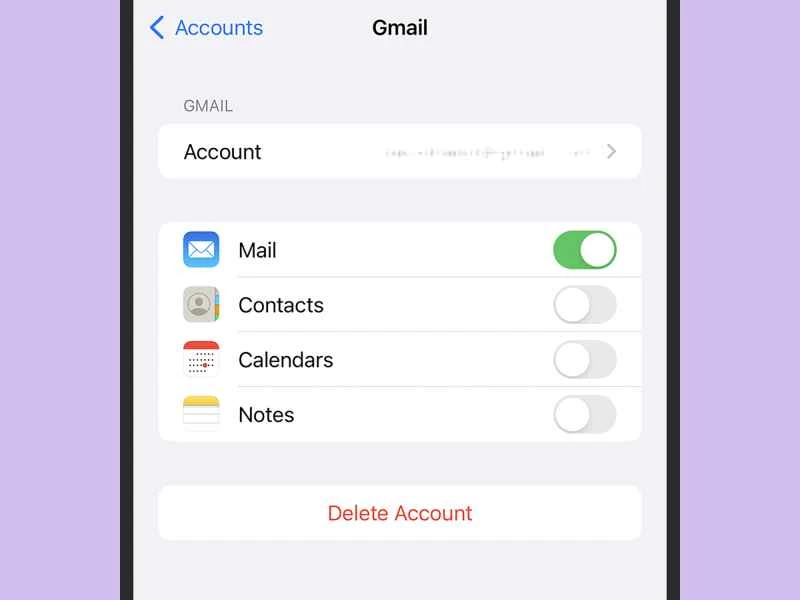
如果您已將所有需要的郵件複製到 iCloud,您也可以選擇刪除您的 Gmail 帳戶。首先,請將其從 Apple Mail 中移除:您可以在 macOS 的「郵件」應用程式中選擇「郵件與帳號」 ,或在 iOS 或 iPadOS 的「設定」中選擇「郵件與帳號」 。之後,您可以選擇您的 Gmail 帳戶並將其移除。您也可以透過 Google 專門提供的網頁刪除您的 Gmail 帳戶(或整個 Google 帳戶)。
您也可以從 Apple Mail 應用程式中移除 Gmail 郵箱,而無需將其完全刪除(這樣您仍然可以在網頁版和 Gmail 應用程式中查看郵件)。在這種情況下,您可能還需要設定 Gmail 將所有收到的郵件轉寄到您的 Apple Mail 帳戶。要在網頁版 Gmail 中進行此操作,請點擊右上角的齒輪圖標,然後選擇“查看所有設定” 、 “轉發和 POP/IMAP” ,最後選擇“轉發收到的郵件副本”。