
如果你年紀夠大,還記得近30年前Windows 95的發布,那你可能也記得微軟PowerToys——微軟為其作業系統開發的高階用戶的擴充程式(顧名思義)。猜猜怎麼著?它們依然存在,可以說比以往任何時候都更酷。
這些實用工具一推出,便在Windows用戶中,尤其是那些喜歡鑽研技術、渴望探索Windows系統之外可能性的用戶群中,迅速累積了一批忠實擁躉。例如,最初的PowerToys工具允許使用者從工作列播放CD、編輯右鍵選單,以及從任何位置存取命令提示字元。
隨著 Windows XP 的發布以及 2001 年 PowerToys 第二版的推出,這些外掛程式的受歡迎程度持續攀升。第二版 PowerToys 包含一組新的實用工具,可用於建立自訂鍵盤佈局,以及為系統時鐘新增不同的時區。此外,它們還擴展了 Windows 的核心功能,並添加了一些真正實用的附加功能,例如使用 Alt+Tab 切換應用程式時的即時預覽,以及從任意資料夾開啟命令提示字元視窗的選項。
鑑於 PowerToys 擁有如此悠久的歷史,它的回歸引起如此大的轟動也就不足為奇了——過去幾年就像是幾十年前備受喜愛的電影系列的複興。
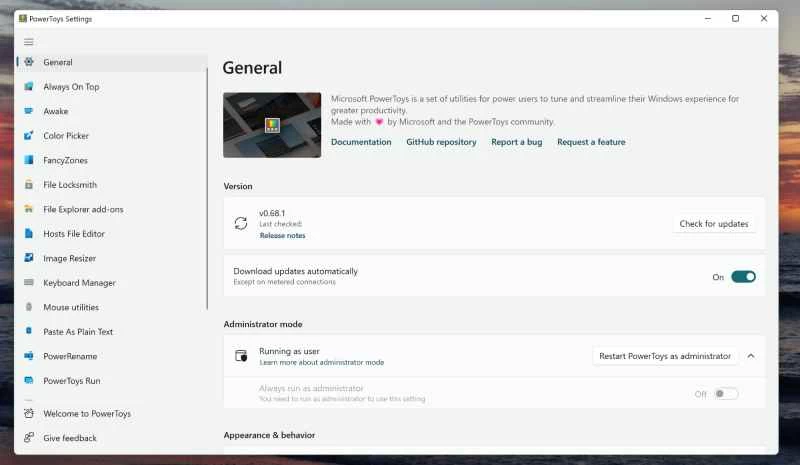
最新版的 PowerToys 適用於 Windows 10 和 11,也將以開源專案的形式發布,使用者可以自行下載並進行自訂。只需在瀏覽器中訪問官方下載網站,打開 ZIP 文件,然後按照螢幕上的說明添加這些實用程式。安裝完成後,您會在 Windows 通知區域的右下角看到一個 PowerToys 圖示。
點擊通知列圖示(或透過「開始」功能表)即可啟動 PowerToys。你會看到各種各樣的好東西。以下是一些亮點。
PowerToys Run
Mac 用戶對 Spotlight 並不陌生,它是一款快速搜尋工具,可以迅速打開蘋果電腦上的任何應用程式或檔案。 PowerToys Run 將這個基本理念帶到了 Windows 系統。使用快速鍵Alt+空白鍵開啟搜尋欄(您也可以自訂快速鍵),然後輸入電腦上任何應用程式或檔案的名稱即可快速開啟它。
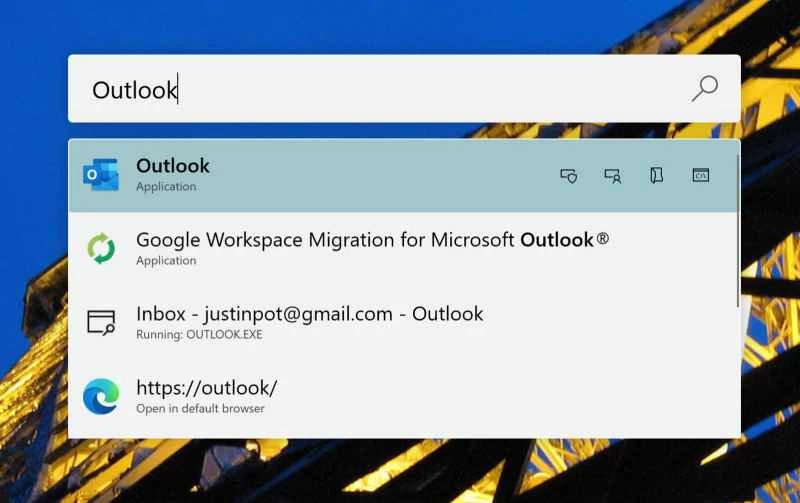
更棒的是,它還內建了計算器:輸入任何公式即可查看答案,然後按回車鍵將其複製到剪貼簿。您可以輸入「shutdown」並按下回車鍵來關閉電腦;其他指令包括「restart」、「lock」、「sleep」和「清空回收站」。如果您使用 OneNote 程序,它還支援搜尋 OneNote 筆記本,甚至可以啟動 Shell 命令。您也可以開啟任何網站——輸入網址並按下回車鍵——並進行網路搜尋——輸入搜尋字詞,然後,沒錯,按回車鍵。
PowerToys Run 真的可以改變你使用電腦的方式:你幾乎可以不用碰到滑鼠就能完成所有操作。有了這款工具,一切都變得更快——千萬別錯過它。
快速指南
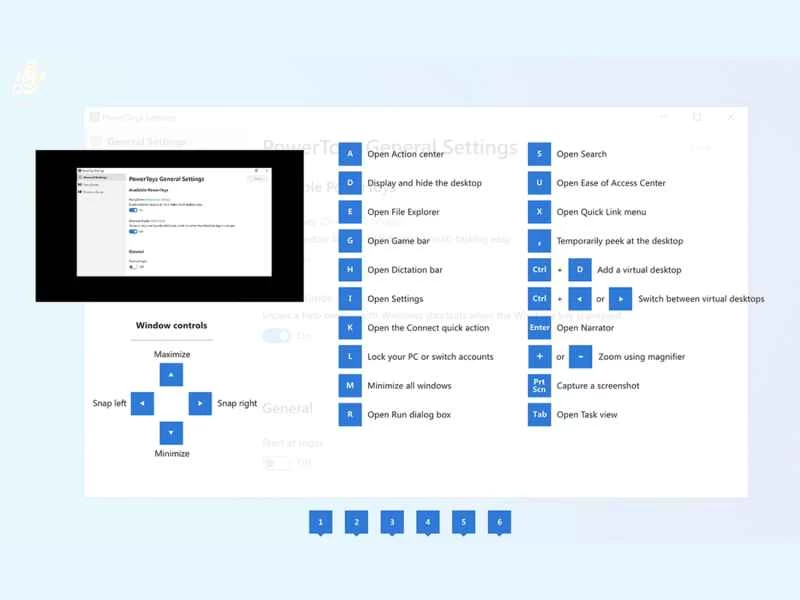
說到不用滑鼠,不妨看看 Shortcut Guide。誠然,它並非一款能徹底改變你生活的工具,但如果你想學習如何更快地操作 Windows 系統並提高工作效率,它仍然會對你有所幫助。
【相關閱讀:建立自己的鍵盤快速鍵,成為 Windows 高手】
使用起來非常簡單——只需按下鍵盤上的Windows鍵,快捷鍵指南 PowerToy 就會彈出一個窗口,顯示一些可用的鍵盤快捷鍵。若要使用任何快捷鍵,只需按住Windows鍵,然後按下清單中顯示的另一個鍵即可。
例如, Win+A可以開啟操作中心,而Win+M可以最小化所有目前開啟的窗口,以便查看桌面。在左側,您會看到一些快捷鍵,可以將視窗貼靠到螢幕兩側,這對於並排顯示兩個視窗非常有用。
如果你經常使用 Windows 系統,或許能很快記住這些快捷鍵,但最好還是準備一份快捷鍵速查表,方便查看所有可用選項。例如,使用Windows鍵加數字鍵可以快速切換不同的應用程式。
在 PowerToys 主視窗中,您可以按一下「快速鍵指南」來設定按住Windows鍵多久(以毫秒為單位)才能顯示快速鍵疊層,以及「快速鍵指南」視窗疊層的背景不透明度。
FancyZones
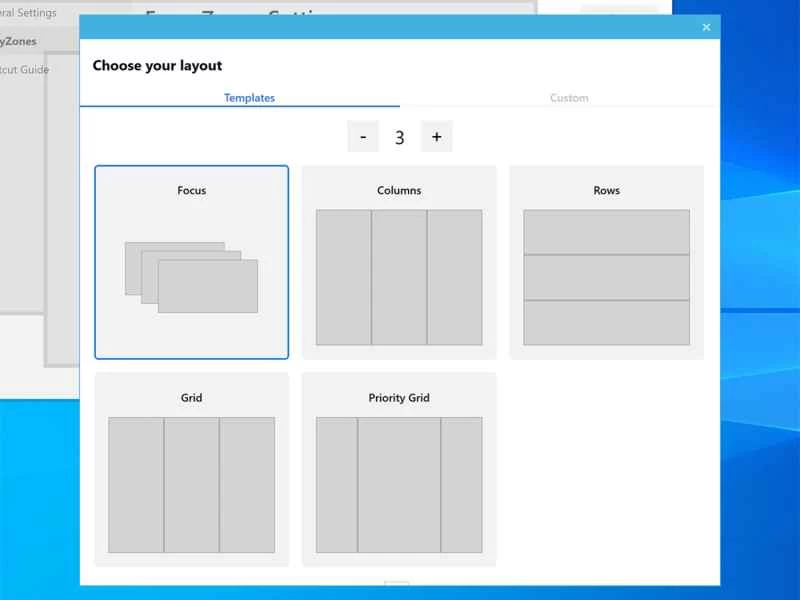
FancyZones 是 PowerToys 工具在 2019 年回歸時最早推出的功能之一,它可以將開啟的視窗劃分為不同的區域,從而更好地整理視窗。您可以為網站、辦公室應用程式、瀏覽電腦等建立主題區域。
按下Win+~ (波浪號鍵)快速鍵即可啟動 FancyZones,或開啟 PowerToys 設定面板,切換到FancyZones選項卡,然後點擊「編輯區域」自訂佈局。此時會跳出一個新對話框,您可以選擇所需的區域數量及其位置。如果您認為自己可以設計出比提供的模板更好的佈局,可以打開右側的「自訂」標籤以建立自己的佈局,或點擊「編輯所選佈局」來編輯現有佈局。
回到主選項卡,您可以調整插件的一些細節:您可以使用Shift鍵將視窗拖曳到不同的區域(建議),覆蓋視窗貼靠熱鍵(用於將視窗固定在螢幕側邊),使區域在佈局變更時閃爍(也建議),等等。
螢幕上開啟多個視窗後,按住Shift 鍵,然後將視窗拖曳到區域即可進行整理。如果您未在設定中啟用Shift鍵快速鍵(如上所述),則每次移動螢幕上的視窗時,區域功能都會自動啟用。
例如,使用「專注」佈局,可以將視窗分層堆疊,整齊排列;或使用「優先網格」佈局,將重要程式置於螢幕中央,其他應用程式則放置在螢幕兩側。一旦您熟悉了它的使用方法,FancyZones 就能顯著提升您的工作效率。
貼上為純文字
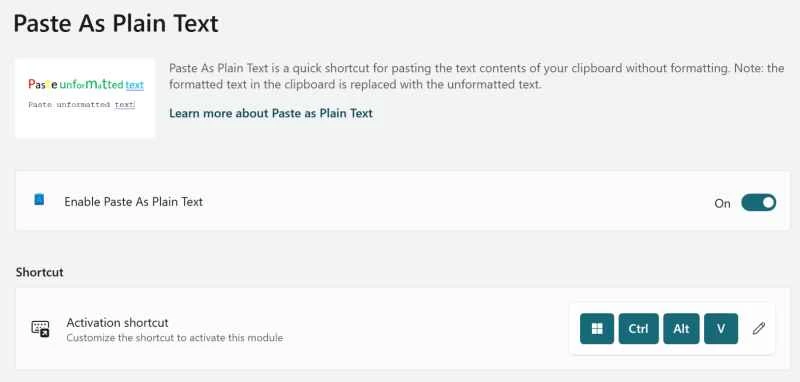
任何以網路寫作為生的人都知道,複製文字後要去除格式有多麼麻煩。至少以前是這樣——「貼為純文字」功能似乎解決了這個問題。
當你從網站(例如本網站)複製文字並貼上到其他應用程式時,所有格式設定通常都會被複製過來。這意味著,如果你要將網站上的引用添加到 Word 文件中,你貼上的不僅僅是引用本身,而是要使用你複製來源網站的原始字體。這很快就會變得非常混亂,而且這種情況在各種地方都會發生:電子郵件、電子表格,甚至設計專案中。
「貼上為純文字」功能可讓您貼上任何文本,而不會保留其格式,這表示貼上的文字將與您正在處理的內容保持相同的格式。預設快速鍵Ctrl+Alt+Windows+V略顯繁瑣,不過若您願意,可以在 PowerToys 啟動器中變更快速鍵。使用此快捷鍵貼上的任何內容都將完全不保留格式。這看似簡單,卻能徹底改變您的工作方式:貼上文字後,您再也不用花時間調整字體和大小了。
您應該了解的其他微軟 PowerToys
微軟在 2019 年重新推出了 PowerToys,當時只有幾個工具。此後,PowerToys 的功能大幅擴展,並且也支援 Windows 11,這意味著現在有許多非常實用的 PowerToys 工具值得一提。
- 文字擷取器允許您從任何圖像複製文字。使用鍵盤快捷鍵選擇圖像中的文本,即可將其複製到剪貼簿。
- Image Resizer只需點擊幾下即可調整任何圖片的大小——在 Windows 資源管理器中右鍵單擊任意圖片文件或多個圖片文件,然後單擊“調整圖片大小”。您可以根據需要自訂圖片大小,以及調整後的圖片檔案格式。
- 「喚醒」功能可以暫時防止您的電腦進入睡眠狀態。只需點擊托盤中方便的咖啡杯圖標,即可選擇讓電腦保持喚醒狀態(無限期)或保持設定的時間段。
- 螢幕標尺功能可讓您快速測量螢幕給定區域所佔的像素數量。
- 快速重音功能讓 Windows 使用者更容易為任何字母添加重音符號,這對於輸入法語和西班牙語等語言非常有用。只需按住要新增重音符號的鍵,直到出現彈出窗口,然後使用方向鍵選擇要新增到字元上的重音符號即可。
而這只是個開始——微軟還在不斷增加更多功能。敬請期待:我們相信還會有更多驚喜。
本文已更新。原文發表於2019年10月29日。