
「快捷指令」應用長期以來都是蘋果公司使用率較低的應用程式之一,這實在可惜,因為它能大大提升 iPhone 的功能。只要輕觸一下,你就可以打開智慧燈、調高智慧恆溫器的溫度,還能播放動感十足的歌單——而這只是其中一個例子。
與 macOS 版本類似,行動版「快速指令」應用本質上是一個自動化工具,它可以將多個任務合併為一個操作,只需輕按一下或對 Siri 說一句話即可啟動。該應用於 2018 年隨 iOS 12 一同發布,內建於 iPhone 作業系統中,因此您可以在主螢幕或「應用程式資源庫」中找到它。在套用的「快速指令」標籤頁中,您可以手動建立自己的快速指令,也可以從內建的快速指令庫或網頁上安裝預置的快速指令。
1. 讓自己進入專注狀態
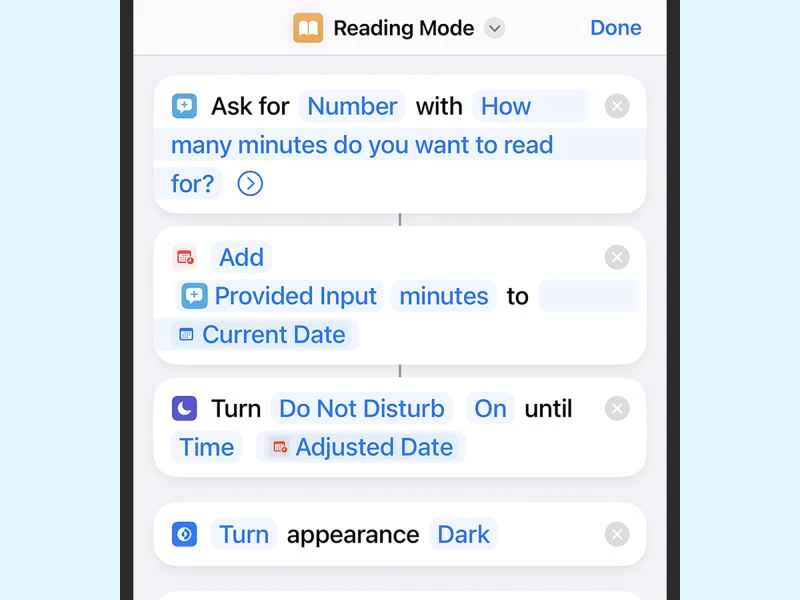
使用快速指令的一個好方法是安裝其他人建立的快速指令—您可以隨時開啟該工具以查看其工作原理,並根據需要進行調整。前往應用程式中的「圖庫」標籤頁,找到名為「閱讀模式」的快速指令,然後點選快捷指令縮圖上的加號圖示進行安裝。
閱讀模式是快速指令如何組合多個操作的絕佳範例:它可以開啟「勿擾模式」、切換到深色模式、開啟你選擇的閱讀應用,甚至還能播放你指定的 Apple Music 播放清單。安裝完成後,點選快捷指令條目旁的三個點,即可自訂這些操作。
2. 批次編輯圖片
隨著你對快捷指令越來越熟悉,就可以開始創建自己的快捷指令了——想想你在手機上經常執行的任務和操作組會很有幫助。若要從「快速指令」標籤頁建立快速指令,請點選右上角的加號圖標,然後點選「新增動作」即可開始。
【相關內容:直接在手機上編輯精美照片】
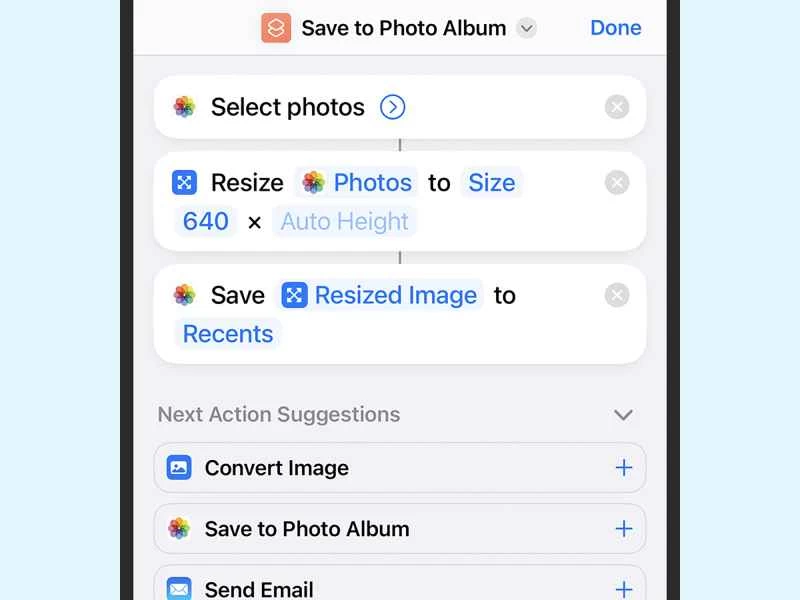
如果您想自動執行一系列重複的照片編輯操作,請選擇「套用」 、 「照片」 ,然後選擇「選擇照片」 。在「所有操作」清單中,選擇「調整影像大小」作為下一個操作,然後輸入所需的大小。最後一個操作是「儲存到相簿」 。點擊“完成”以儲存您的快捷方式。
這是一個基本範例,但還有很多其他影像編輯操作可用,包括移除背景和旋轉影像的功能,因此您可以根據需要將它們組合起來。
3. 將 ChatGPT 與 Siri 結合使用
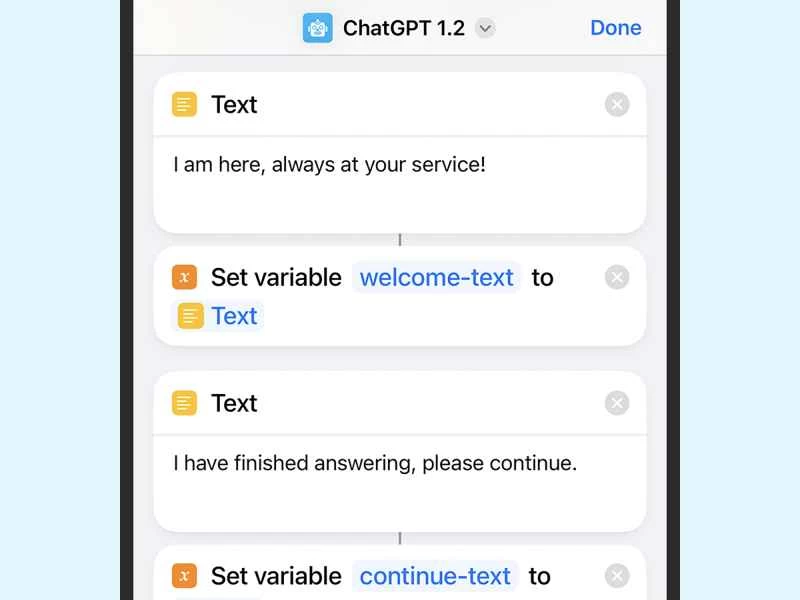
目前很難避開 ChatGPT,這款 AI 聊天機器人可以與 iPhone 上的 Siri 搭配使用。首先,在 ChatGPT 的開發商 OpenAI 註冊一個免費帳戶,然後從其網站取得 API 金鑰。 API(應用程式介面)金鑰本質上是一種識別碼,它可以讓一個程式(快捷指令)與另一個程式(ChatGPT)協同工作。
拿到金鑰後,在 iPhone 的網頁瀏覽器中開啟 SiriGPT 快速指令,然後點選「取得快速指令」。在「快速指令」應用程式中,選擇「設定快速指令」 ,貼上或輸入您的 API 金鑰,然後選擇「新增快速指令」 。
如果您想使用語音啟動此快速指令,可能需要將其重新命名為更簡單的名稱—只需按住該快速指令,然後選擇「重新命名」即可。之後,您可以透過點擊或語音命令啟動該快捷指令,ChatGPT 隨時為您服務。
4. 告訴別人甚麼時候會回家
在 iPhone 上運行快捷指令而不是在 Mac 上運行的一大好處是,它可以提供更精確的位置資訊。這對於各種自動化操作都非常有用。
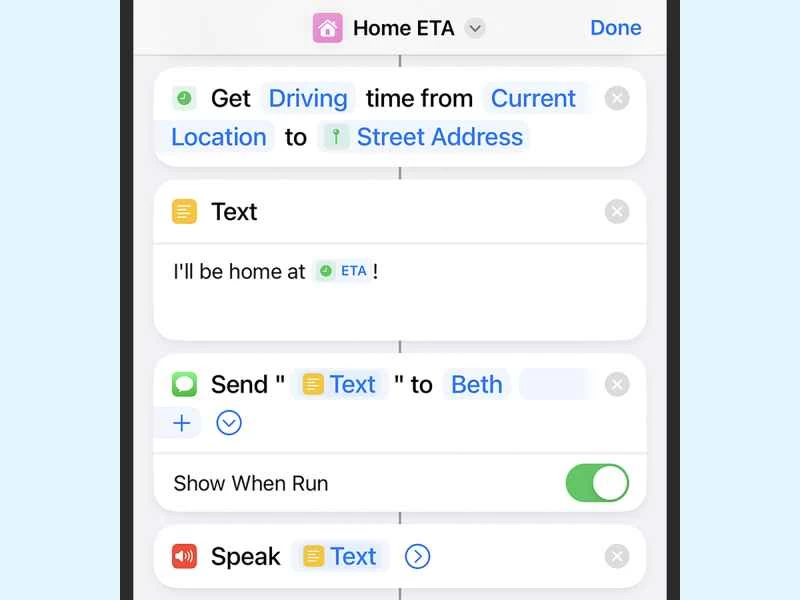
前往「圖庫」選項卡,找到「Home ETA」捷徑。安裝並運行後,它會計算您開車回家所需的時間,然後將預計到達時間以簡訊形式發送給您選擇的聯絡人。
【相關閱讀:14 個技巧,讓你充分發揮被低估的蘋果地圖應用的功能】
點擊快速指令條目上的三個點,從「快速指令」標籤頁開啟快速指令,即可輕鬆變更快速指令的預設位址,以及接收您預計到達時間的訊息的聯絡人。
5. 回顧你的一天
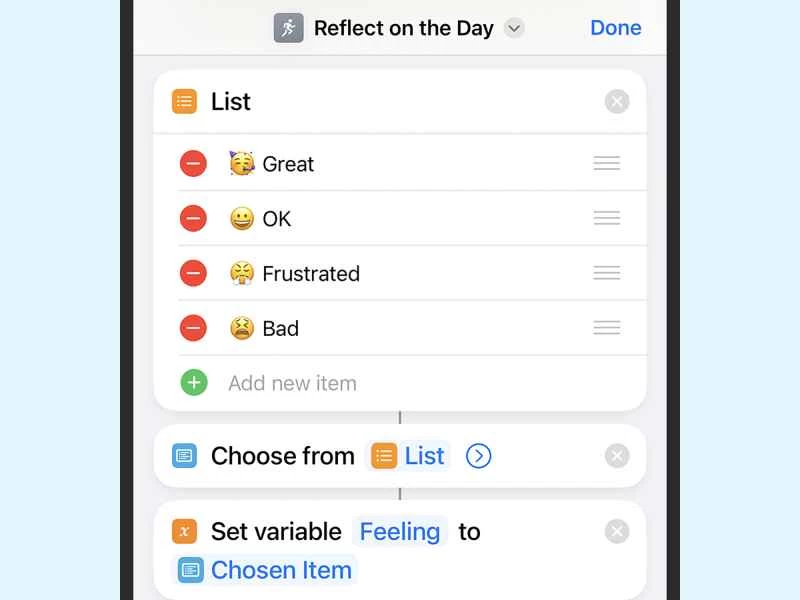
在「快速指令」應用程式中點選「圖庫」 ,然後使用搜尋功能,您應該可以找到一個名為「回顧一天」的快速指令,它的功能正如其名。這個快捷指令會詢問您今天過得如何,您也可以為明天設定目標。
您的回答將保存在「備忘錄」應用程式中,方便您追蹤進度。此外,該快捷指令還會設定第二天的提醒,確保您不會忘記目標。若要編輯該快捷指令每天結束時提出的問題,請點擊其縮圖上的三個點將其開啟。