社群媒體時間軸充斥著表情包、資訊圖表和來自其他平台的截圖。因此,你在網路上看到的很多內容其實並非文字,而是圖片。
隨意瀏覽沒問題,但如果你想把這些文字貼到文件、電子郵件或訊息中,就會遇到問題。不過,解決辦法不只一種,因為所有主流作業系統都允許你從圖片中複製文字。
在 macOS 上從圖像複製文本
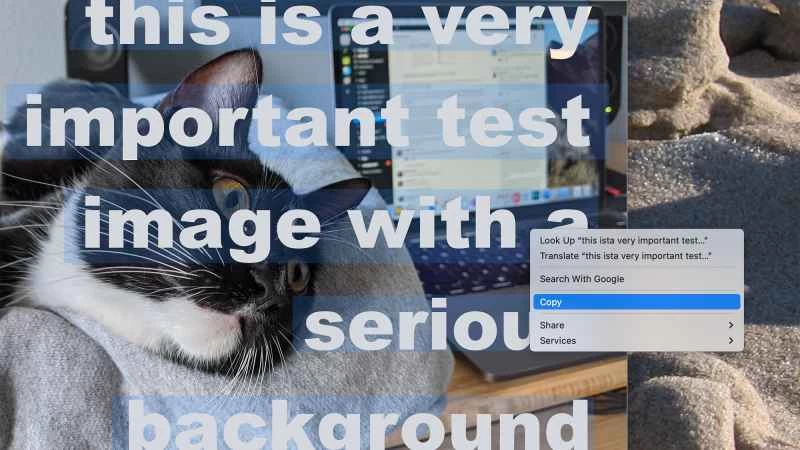
您的 Mac 內建了從圖像複製文字的功能:它稱為“即時文字”,可在 Safari 瀏覽器、預覽、照片應用,甚至“快速查看”中使用。在這些應用程式中開啟圖片,然後選擇文字即可複製。
啟用此功能無需任何特殊操作——只需像在文件或網站中一樣複製圖片中的文字即可。對於線上內容,此功能僅適用於 Safari 瀏覽器,因此如果您使用其他瀏覽器,則需要先下載圖片,然後在「預覽」或「快速檢視」中打開,才能複製文字。
【相關閱讀:在 iPhone 或 iPad 上掃描文字最快的方法】
在 Windows 系統中從圖像複製文本
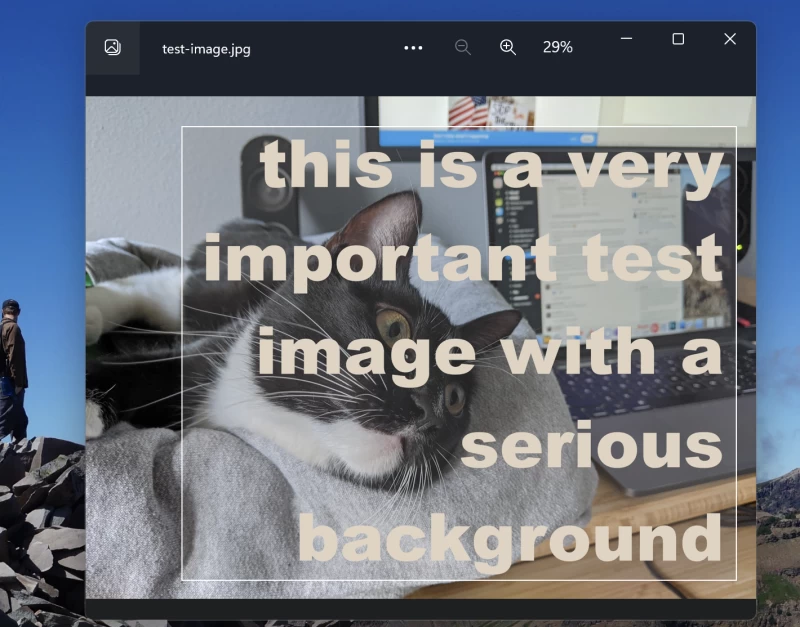
微軟的作業系統預設不提供從圖像複製文字的功能,但您可以使用文字擷取器來實現。這項功能包含在 PowerToys 中,PowerToys 是一套實用的 Windows 擴充工具集,每個進階使用者都應該了解一下。要開始使用,您只需下載並安裝 PowerToys 即可。
完成上述步驟後,您可以使用鍵盤快速鍵Windows + Shift + T ,然後用滑鼠選擇螢幕上的任何區域。
文字擷取器會盡力偵測並複製您所選區域中的文字。該工具功能強大,但在我們的測試中,它在清晰的背景上提取清晰的文本效果最佳,而且與其他同類工具相比,其可靠性略遜一籌。
從 iPhone 或 iPad 上的圖片複製文本
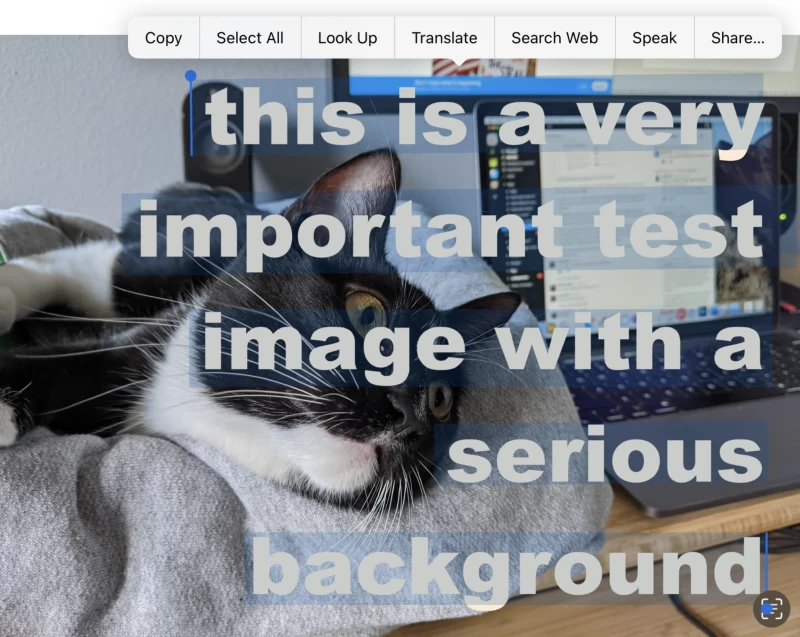
蘋果在 iPhone 和 iPad 上也提供了相同的「動態文字」功能,使用方法也相同。在 Safari 瀏覽器、「照片」應用程式或「文件」應用程式中開啟任何圖片,然後像在文件或網頁中一樣選擇文字即可。
【相關閱讀:手機上翻譯網站的5種方法】
您也可以使用設備的攝影機來完成這項操作。首先,將鏡頭對準現實生活中的文字,然後點擊螢幕右上角自動彈出的「即時文字」圖示——它看起來像四個方框內有三行文字。這非常適合從您正在閱讀的書籍中複製段落,或快速打開海報上的網址。
在安卓設備上從圖片複製文本
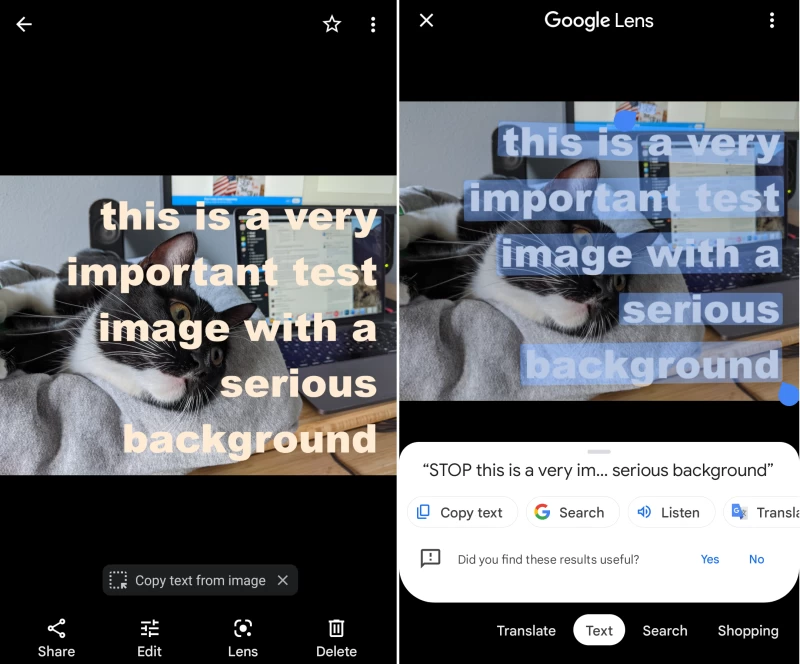
Android 用戶可以使用 Google Lens 從圖片中複製文字。 Google Lens 內建於 Google Photos 和 Google 相機應用程式(Pixel 手機預先安裝)。打開圖片後,螢幕底部會出現一個Lens 圖示(一個圓圈,內含三個方角),點擊即可。如果您使用的是相機應用,請滑動底部的選項輪播,選擇“模式”,然後選擇“Lens” 。無論使用哪種方式,您都會看到一個從圖片複製文字的選項——點擊它,文字就會直接複製到剪貼簿。
您也可以使用 Google 搜尋文字或將其翻譯成其他語言。