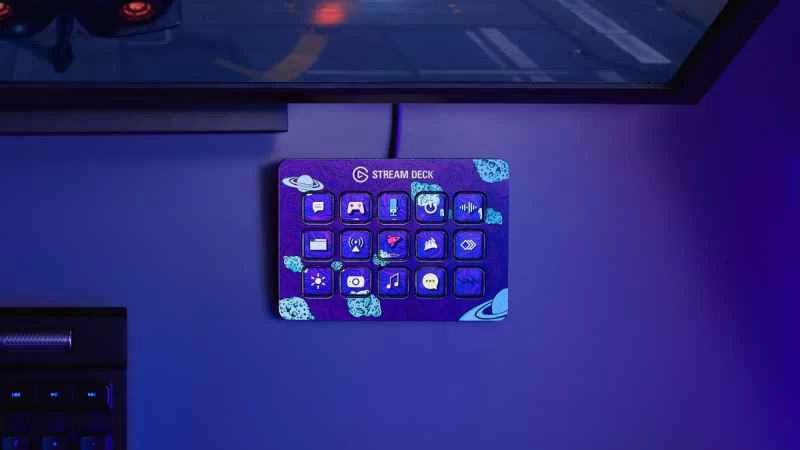
Elgato Stream Deck 通常與直播聯繫在一起,但它的用途遠不止於此。如果你擁有一台,有很多方法可以將其融入你的日常生活;如果你因為不是主播而還沒有入手,或許應該重新考慮一下。
Stream Deck 本身就是一個實體面板,上面佈滿了硬體快捷按鈕,可用於快速切換視圖、添加聲音、添加疊加層以及管理各種其他增強功能和選項。這意味著您可以將其及其同系列產品(Stream Deck Mini、Stream Deck XL 和 Stream Deck Plus)用作各種運算任務的控制面板。
1. 控制你的音樂
進入 Stream Deck 軟體,你會看到右側操作清單中有一個「系統」部分。其中一個選項是「多媒體」 ,它會為你提供完整的音訊播放按鍵列表,包括開始、停止、後退和前進。
這意味著,如果您需要快速暫停音樂或跳過不想聽的曲目,只需輕按一下即可管理所有正在播放的內容。多媒體操作還包含系統音量控制,使其更加實用。
2. 設定自訂計時器
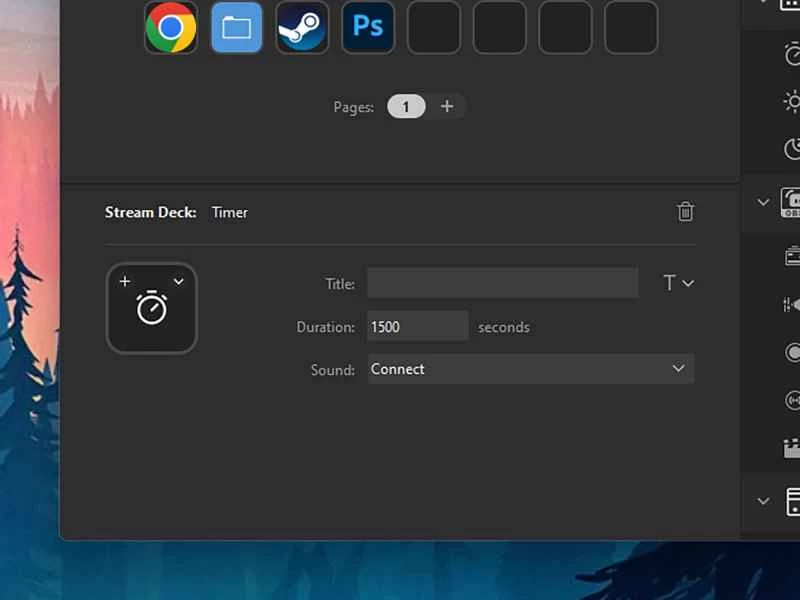
當你想計時午休或學習時間時,可以使用手機應用,或直接在Google搜尋「計時器」。無論你平常用什麼計時方法,它都不太可能像 Stream Deck 計時器那樣簡單方便。
在 Stream Deck 桌面程式中,找到Stream Deck標題欄,將「計時器」新增到按鈕清單中,然後指定計時器運行時間。設定完成後,按下按鈕即可在 Stream Deck 的 LED 面板上看到分鐘和秒數的倒數計時,您也可以選擇時間結束時播放的聲音。
3. 切換音訊輸入
如果你的電腦同時連接了耳機和內建揚聲器,切換起來就比想像中要麻煩得多。 Stream Deck 應用程式商店提供的音訊切換器外掛程式讓切換變得更簡單。
安裝完成後,您只需按一下按鈕即可快速切換可用音訊裝置或設定特定裝置。從此,您再也不會遇到本應透過耳機播放音訊卻從揚聲器傳出來的情況了。
4. 運行任何類型的任務
基本上,您可以將任何鍵盤快捷鍵指派給 Stream Deck 上的按鈕,因此您可以為使用的任何程式選擇非常靈活。一種方法是透過「系統」標題下的「熱鍵操作」:只需指定您希望它啟動的鍵盤快捷鍵即可。
[相關內容:20 個必備的 Windows 鍵盤快速鍵]
它支援使用現有的快捷鍵,但您也可以建立自己的操作序列。例如,如果您想要一個可以調整圖片大小或開啟資料夾的快速鍵,可以查看 Elgato 應用程式商店中的 Super Macro 外掛程式。安裝後,您可以將操作指派給鍵盤快速鍵,然後將其新增至 Stream Deck。
5. 提升您的視訊會議水平
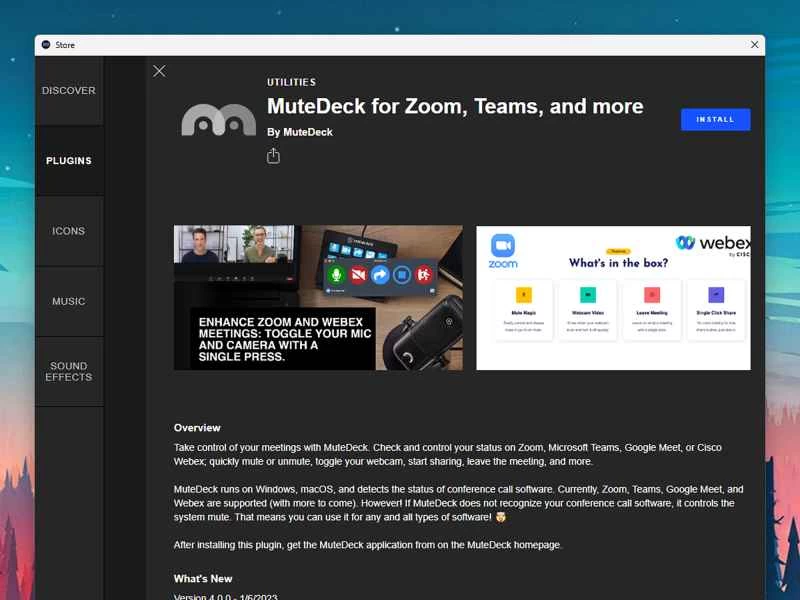
許多人都有過這樣的經驗:在視訊通話中,手忙腳亂地尋找正確的按鈕來取消麥克風靜音或退出會議。但Stream Deck商店裡的MuteDeck插件將這些關鍵功能以及更多其他功能分配到了按鈕上。從此以後,您在視訊通話中再也不會手忙腳亂了。
該外掛程式相容於 Zoom、Microsoft Teams、Google Meet 和 Cisco Webex。您還可以使用它來共享螢幕,並在連接多個網路攝影機時切換攝影機——所有操作只需按一下按鈕即可完成。
6. 開啟網站和程序
當然,你可以用傳統的方式打開網站和程序,但 Stream Deck 在「系統」下提供了「網站操作」(用於網站)和「開啟操作」(用於應用程式),使操作過程變得非常簡單。
【相關閱讀:如何直播活動與親朋好友分享】
從 Stream Deck 應用程式商店新增 Windows Mover & Resizer 插件,即可設定程式視窗在螢幕上開啟的確切位置(如果您有多個顯示器,也可以設定開啟的顯示器)。
然後,您可以進一步將該插件與 Stream Deck 自帶的「多操作」(位於「多操作」功能表下)功能結合使用。完成後,您只需坐在電腦前,按下 Stream Deck 上的按鍵,即可在螢幕上的特定位置啟動所有重要應用程式。
7. 控制你的智慧燈
Stream Deck 可與包括 Philips Hue、Nanoleaf 和 Eve 在內的多個品牌的智慧燈具配合使用。無需在手機應用程式上進行繁瑣操作,只需輕觸 Stream Deck 上的按鈕即可開關燈、設定場景和顏色等等。
前往桌面應用程式內的 Stream Deck 應用程式商店,尋找您所需的燈光插件。例如,對於 Philips Hue 燈光系統,您可以切換場景、循環顏色以及調整亮度和對比。您也可以為家中的每個燈具配置不同的按鈕。