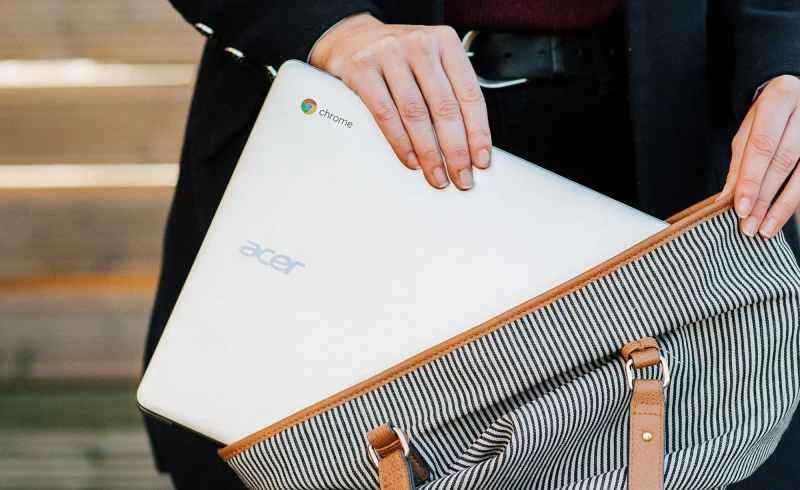
我們無需贅述備份電腦資料的好處,但為最重要的文件保留副本始終是明智之舉,以防原始文件遺失。如果您真的需要這些備份,您一定會很高興自己當初做了這項工作。
Chromebook 也需要備份。即使這些筆記型電腦的設計初衷是主要用於連網操作,但例如您下載的檔案實際上只保存在本機儲存中。因此,如果您想保留這些文件的副本,就需要手動備份。以下是如何確保在無法存取電腦的情況下所有文件的安全方法。
備份 Chromebook 上的本機數據
在備份 Chromebook 時,您需要專注於這一點。某些運行在 Chromebook 上的網路平台或 Android 應用程式可能只會保存您本地儲存的部分數據,而不會儲存到其他位置。若要查看哪些資料會殘留在您的裝置上,請從 ChromeOS 啟動器開啟「檔案」應用程式。
【相關閱讀:將舊電腦改造成 Chromebook,讓它重獲新生】
使用左側的資料夾連結瀏覽系統:例如,點擊「相機」即可查看 Chromebook 網路攝影機拍攝的照片和視頻,點擊「下載」即可查看從網路儲存的檔案。您也可以點選「最近」查看最近幾天儲存到 Chromebook 的文件。
遺憾的是,目前沒有任何應用程式或整合工具可以自動且持續地將所有這些資料同步到網路。您需要手動執行備份,因此建議您設定一個提醒,每週備份一次,具體頻率取決於您將檔案儲存到本機儲存的頻率。
好消息是,備份 Chromebook 上的檔案並不難。點擊即可選擇要儲存的項目;若要批次選擇,請按住Ctrl 鍵並點擊,或使用Shift+點擊選擇整個區域。您也可以按Ctrl+A選擇目前開啟資料夾中的所有檔案。
然後,您可以將選定的檔案拖曳到左側導覽窗格中的 Google 雲端硬碟條目。這樣會將文件傳送到雲端,您可以根據需要進行整理。另一種方法是按Ctrl+C複製選定的文件,然後在左側導覽窗格中瀏覽至 Google 雲端硬碟資料夾,準備好上傳文件後,按Ctrl+V即可。
你不一定要使用 Google 雲端硬碟作為雲端同步服務。例如,你也可以在網頁瀏覽器中開啟 Dropbox。點擊「上傳」 ,然後從 Chromebook 的本機儲存中選擇要傳輸到網路的檔案。
但無論你使用哪種雲端服務,都需要不時重複此過程,因為 ChromeOS 不會像 Windows 或 macOS 那樣自動備份本機儲存。
使用網頁和安卓應用程式備份 Chromebook 數據
像 Google Docs、Gmail 和 Slack 這樣的網路應用程式都運行在網路上,並透過網路不斷同步您的資訊。如果您使用網頁瀏覽器,那麼您的資料是安全的,無需備份。當您需要從其他裝置存取這些資料時,只需登入您的帳戶,您的文件就會在那裡。
但也有一些例外情況。如果您在 Google 文件、表格或幻燈片等應用程式中離線工作,所有變更都會儲存在您的 Chromebook 本機,直到您重新連網。遺憾的是,您無法像備份檔案那樣備份這些變更—您只能盡快重新連網以確保這些變更的安全。
安卓應用的情況也大同小異。大多數情況下,這些工具都能很好地自動將你的資料同步到雲端,所以你不需要進行任何操作。但如果你只在 Chromebook 上安裝了即時通訊應用,情況可能會有所不同。你需要查看應用程式的設定選項,看看你的訊息是否會同步到其他設備,以及如果需要備份,應該如何處理。
【相關閱讀:300 美元以下最佳 Chromebook】
如果您不確定某個網頁或安卓應用程式是否會在本地保存數據,那麼幾乎可以肯定的是,除非您離線工作,否則它不會,正如我們之前提到的。即使影片或播客等檔案暫時儲存在本地,雲端仍然會有它們的副本,因此您無需擔心將它們複製到其他位置。
值得一提的是,ChromeOS 預設會將書籤和瀏覽歷史記錄等資料同步到您的 Google 帳戶,因此您無需備份這些資料。若要查看系統傳送至雲端的內容,請點選通知列(右下角),然後點選齒輪圖標,再依序點選「帳號」 、 「同步與 Google 服務」以及「管理同步內容」 。