在家上網的選擇越來越多:您可以選擇有線寬頻、連接到繞地球運行的衛星,或將 5G 網路無線連接到您的家中。
在家中使用這種網路的方式與在手機上使用基本上相同。您只需要一個有 5G SIM 卡槽的路由器,它就能連接到最近的基地台,讓您享受這種行動網路的高速和便利性。
對於您的筆記型電腦、手機和其他裝置而言,5G WiFi 網路與標準寬頻網路看起來並無二致。您可能會發現,請求從您的裝置傳輸到伺服器再返回所需的時間(也稱為延遲)可能比普通 WiFi 網路要長,但更快的下載速度或許可以彌補這一點。
如果你是遊戲玩家,延遲問題可能足以讓你放棄5G家庭網路連接,但隨著更多基地台的建設,這項技術將會不斷改進。如果你預算充足,甚至可以同時運行寬頻Wi-Fi網路和5G網絡,以備不時之需。
1. 查看您所在地區的 5G 覆蓋情況
如果你的住處幾乎沒有 5G 訊號,那麼搭建 5G 家庭網路就沒什麼意義了。如果你有 5G 手機,可以輕鬆用它來偵測家中的 5G 訊號覆蓋情況——只需關閉 Wi-Fi,然後造訪 Speedtest 之類的網站,即可了解你所在位置的下載和上傳速度。
【相關閱讀:你需要了解的所有訊息,駁斥5G陰謀論】
您也可以透過查看T-Mobile和Verizon等業者提供的地圖來了解您所在地區的5G覆蓋範圍。雖然本指南主要關注5G,但請注意,4G LTE也是一種選擇——只是如果您的路由器回落到4G LTE,您將無法獲得最高速度。
2. 選擇適合您的 5G 套餐
據報道,T-Mobile 在美國 5G 網路覆蓋方面遙遙領先。您可以購買一套設備並訂閱套餐,每月 50 美元起。您也可以從 Verizon 購買一套完整的設備,起價為每月 25 美元。其他業者尚未推出 5G 服務,但他們仍提供 4G LTE 套餐供您選擇。
你也可以自己搭建 5G 網路。你需要一台 5G 路由器(例如售價高達 800 美元的 Netgear Nighthawk M6)和一張預先安裝了數據套餐的 5G SIM 卡。務必事先向你的電信業者確認你想要的 SIM 卡是否相容於路由器而非手機。另外,你也應該記住,你需要大量的數據流量才能支援所有設備同時使用。
3. 正確放置路由器。
安裝 5G 路由器後,所有常見的 Wi-Fi 優化技巧都適用。雖然您家中的網路存取方式可能有所不同,但路由器產生的 Wi-Fi 網路與傳統 Wi-Fi 網路基本上相同。
這意味著路由器的位置和擺放位置很重要:最好放在中心位置,遠離牆壁和地板。好消息是,5G 路由器不必固定在寬頻存取點,只要附近有電源插座,您可以將它放在任何您想要的地方。
4. 拓展人脈
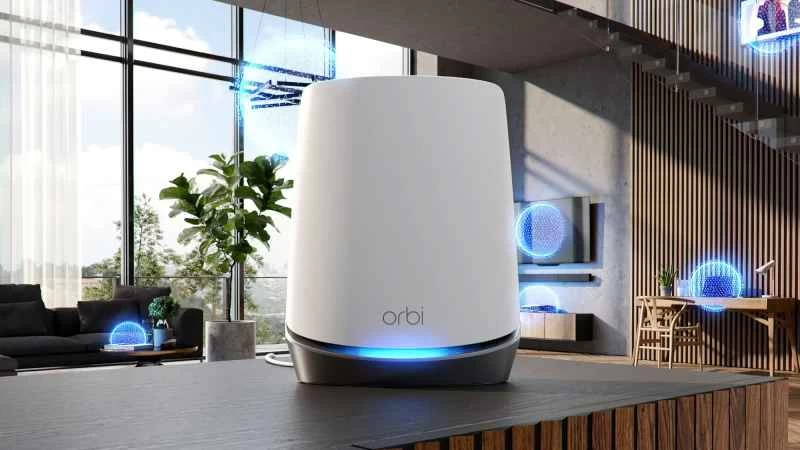
說到最大化網路覆蓋範圍,您還可以安裝網狀無線網路系統,讓家中的每個角落都能享受無線網路。這些系統可以與您的 5G 路由器協同工作,在更大的空間中支援更多設備。
就您的網狀網路節點而言,無論輸入的網路訊號是透過 5G、4G LTE 還是寬頻提供,這些裝置都能優化您家中的網路覆蓋範圍,並保持您的裝置連線穩定。
5. 必要時使用有線連接
5G 家庭互聯網的吸引力之一在於它少了一根線:您無需將路由器連接到本地光纖網絡,因為它可以直接與範圍內的 5G 基地台通訊。
然而,大多數 5G 路由器和網狀 WiFi 節點都提供了板載乙太網路連接埠的替代方案,這對於速度至關重要的設備(例如遊戲機和串流媒體盒子)來說非常方便。
6. 分開你的設備
在家中同時擁有寬頻和 5G WiFi 網路成本很高,但如果您絕對需要可靠的連接,好處是即使有人不小心剪斷了您家街尾的網線,您仍然可以上網。
【相關閱讀:你的WiFi和智慧家庭不相容,怎麼辦? 】
另一個優點是能夠將大量設備連接到互聯網,而無需擔心網路擁塞或設備間相互幹擾。但你需要巧妙地安排每個設備的放置位置。例如,如果你的手機控制智慧家庭的燈光和恆溫器,那麼它們都需要連接到同一個 Wi-Fi 網路。同樣,如果你使用 Chromecast 將平板電腦上的電影投影到電視上,它們也需要共享同一個 Wi-Fi 網路。
任何裝置都可以連接到 5G WiFi 網絡,但如果您將其用作備用網絡,請考慮連接那些佔用頻寬不多或不需要持續聯網的設備。那些無需連接到家中其他硬體的裝置也非常適合您的 5G 網路。
7. 設定路由器
就像普通的WiFi路由器一樣,你的5G路由器也會自備很多設定選項。這些選項會因型號而異,但大多數都包括家長控制、速度測試、設備管理和軟體更新。
例如,對於 Verizon 5G 家庭互聯網提供的路由器,您可以查看目前連接了哪些設備,並設定訪客網路。
更正-2023年 3 月 2 日:本文已更新,反映出截至撰寫本文時,T-Mobile 據稱擁有美國最好的 5G 覆蓋範圍。