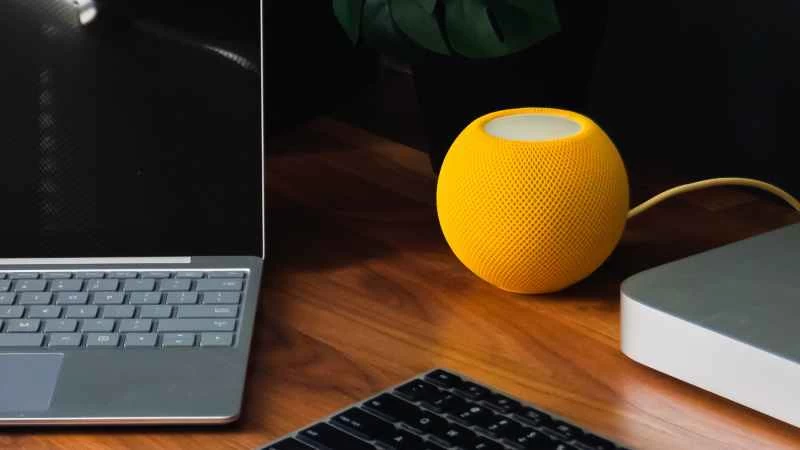
蘋果公司於 2020 年 11 月發布了 HomePod Mini,不久之後,用戶發現這款智慧音箱內建了溫度和濕度感測器,而該公司此前並未向任何人透露過這項資訊。
隨著 iOS 和 iPadOS 16.3 軟體修補程式的推出,您現在可以啟用此感測器並使用它來監控您的揚聲器所在房間內發生的事情。
在蘋果於 2023 年 1 月發布的第二代 HomePod 中,你也能找到溫度和濕度感測器——而且這一次,蘋果提前公開了它的存在。所以,如果你擁有 HomePod Mini 或 HomePod 2,現在就該將它內建的感應器融入你的智慧家庭設定中了。
請確保您的裝置已更新至最新版本。
要使用 HomePod Mini 和 HomePod 2 的內建感應器,您需要最新的 Apple 軟體,即 iOS 或 iPadOS 16.3 或更高版本。若要查看 iPhone 或 iPad 目前運行的作業系統版本,請開啟“設定”,請點選“一般” ,然後點選“軟體更新” 。如果有可用更新,您可以在此畫面下載並安裝。
【相關閱讀:讓你的音樂跟著你從一個房間到另一個房間的四種方法】
完成上述步驟後,您可以檢查 HomePod 的軟體。在iPhone 或 iPad 上開啟「家庭」應用,然後點擊右上角的三點圖標,選擇「家庭設定」和「軟體更新」 。如果有可用更新,您可以在此畫面上進行安裝。
如果發現所有這些步驟都已自動完成,請不要感到驚訝——iPhone、iPad 和 HomePod 都能夠在後台自動更新,因此您可能無需安裝任何軟體。只要您的軟體版本高於 16.3,就可以正常使用。
檢查溫度和濕度
所有設備更新完畢後,您只需說“嘿 Siri,這裡溫度是多少?”或“嘿 Siri,這裡濕度是多少?”即可獲得讀數。如果您使用的是 iPhone,則可以透過手機詢問 Siri HomePod 所在房間的溫度,例如「嘿 Siri,廚房溫度是多少?」。
如果您不想使用語音控制,也可以透過 iPhone 或 iPad 上的「家庭」App 取得讀數。在 App 的主螢幕上,您可以輕按 HomePod 所在的房間查看該房間的狀況,或選擇頂部的「氣候」選項以查看家中所有溫濕度感測器的讀數。
在有多個感測器的房間內(例如,如果您設定了兩個 HomePod),您將看到該房間的平均讀數。點擊任意設備即可查看其更多詳細信息,包括其位置以及感測器是否處於活動狀態。
使用 HomePod 設定自動化
利用這些感測器的一個巧妙方法是讓它們觸發智慧家庭自動化功能。例如,您可以設定當房間過熱或過濕時自動開啟風扇,或當房間過冷時調高恆溫器溫度,前提是這些裝置也與 Apple 家庭 app 相容。
【PopSci+ 相關報告:在隱私方面,智慧型裝置並非更明智的選擇】
若要建立自動化,請開啟「家庭」App,輕點 HomePod 所在的房間,選擇「溫度」或「濕度」 ,然後選擇「新增自動化」 。之後,您可以設定觸發自動化的溫度或濕度閾值、自動化生效的時間段(白天或晚上)、需要哪些人在家才能觸發自動化,以及您希望其他智慧家庭設備因此執行的操作。
您可以在創建這些自動化設定的相同溫度或濕度螢幕中尋找、編輯和刪除它們,並且可以為相同揚聲器建立多個自動化設定。不過要注意的是,蘋果表示,長時間在 HomePod 上以較大音量播放音樂可能會幹擾溫度和濕度讀數。