
無論是因為硬碟空間不足,還是只是想整理一下文件,卸載不再使用的應用程式和遊戲都是個好主意。
從電腦中卸載應用程式(無論是批量卸載還是逐個卸載)都很簡單,但根據您使用的作業系統版本,卸載方法會有所不同。如果您的電腦運行的是 Windows 11 或 10,則需要遵循特定的步驟;而對於較舊的電腦,也有一種方法適用於任何版本的微軟作業系統。
但內建選項並非總是最便捷的方式,尤其是當你想一次清理硬碟上大量檔案時。在這種情況下,有一些實用工具可以讓你輕鬆卸載多個應用程序,而無需時刻守在電腦旁。
如何在 Windows 11 和 10 上卸載應用程式
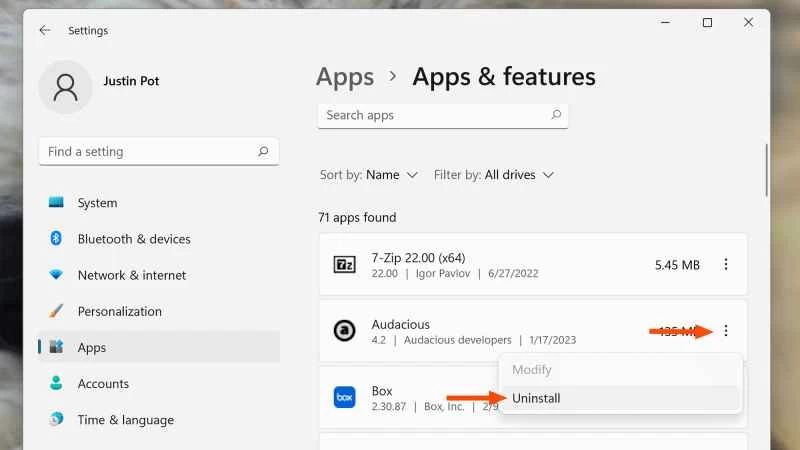
若要從 Windows 11 電腦移除應用程式,請先開啟「設定」應用程式。預設情況下,它位於“開始”功能表頂部。如果由於某種原因您沒有在那裡找到它,也可以在搜尋欄中找到。開啟「設定」應用程式後,點選左側面板中的「應用」 ,然後選擇「應用程式和功能」 ,即可查看電腦上所有程式的清單。
【相關閱讀:Chocolatey 協助更快、更安全地安裝 Windows 軟體】
若要卸載應用程式,請點選應用程式名稱右側的三個點,在下拉式選單中選擇「卸載」 ,然後按照螢幕上的指示操作。每個應用程式的卸載步驟可能略有不同,但通常只需多次點擊「下一步」即可。對每個想要移除的應用重複此過程。
在 Windows 10 中卸載程式的操作類似。在這個版本的作業系統中,您可以在開始功能表左側面板找到齒輪狀的「設定」應用程式。如果您找不到它,也可以使用搜尋欄。開啟「設定」應用程式,然後前往「應用程式」選項卡,即可找到電腦上所有程式的清單。單擊清單中的某個程序,您會看到一個「卸載」按鈕——單擊該按鈕即可啟動程序的卸載程序,然後按照提示操作即可。
如何使用控制面板卸載 Windows 應用程式
控制面板至少從 Windows 95 就已存在,如果您願意,仍然可以使用它來卸載電腦上的軟體。對於 Vista、XP 甚至更早的 Windows 版本,卸載過程都相同。
就像使用其他 Windows 實用程式一樣,您可以在開始功能表搜尋列中尋找「控制台」。找到後,點擊「卸載程式」 ,您會看到一個應用程式清單—雙擊其中任何一個即可啟動卸載程式。和之前一樣,您需要按照螢幕上的說明進行操作,具體步驟會因您要卸載的程式而異。
如何批量卸載 Windows 應用程式
以上所有方法都有一個主要缺點:您必須手動執行卸載程序。更糟的是,您無法同時執行多個卸載程序,這意味著如果您要卸載大量軟體,就得在電腦前待上一段時間。
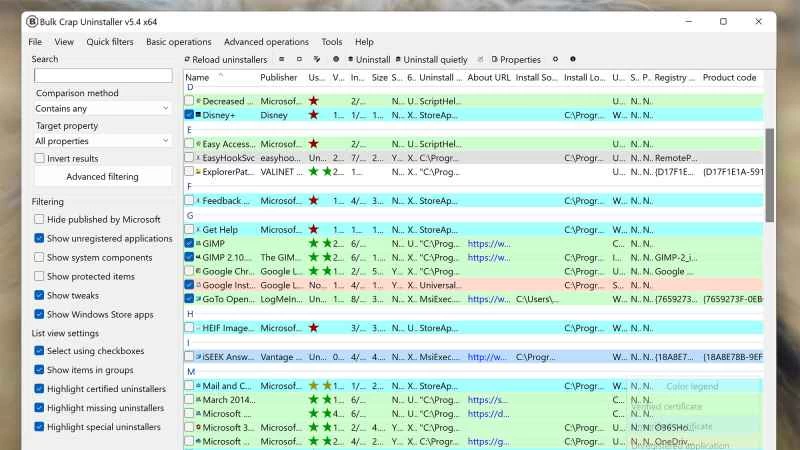
這時,BCU(全名為 Bulk Crap Uninstaller,即批量卸載程式)就派上用場了。這款應用程式是免費開源的,這意味著它由社群維護,並且普遍被認為值得信賴。 BCU 程式可以掃描你的電腦,找到可以刪除的應用程序,並批量卸載它們。也就是說,你可以設定好要卸載的程式數量,然後就可以去做其他事情了,剩下的繁重工作就交給軟體來完成。
BCU 會顯示您電腦上的應用程式列表,您可以勾選要刪除的應用程式。如果每個項目旁邊沒有複選框,只需點擊左側面板中的「使用複選框選擇」即可。選擇完成後,點選頂部的「靜默卸載」 。軟體會詢問您是否確定—您可以藉此機會再次確認是否誤將想要保留的應用程式新增至清單。確認無誤後,確認您的選擇,然後就可以等待 BCU 完成卸載工作了。
【相關閱讀:在 Mac 上安裝軟體還有更好的方法】
大量刪除程式可能令人擔憂,但請放心,在軟體開始卸載您標記的應用程式之前,它會建立還原點。這樣,萬一出現問題,您可以回滾到之前的操作。
下載外部應用程式大量卸載程式是清除新電腦預先安裝軟體的絕佳方法。它還能幫助你卸載那些試過但覺得不夠好用的應用程式。幾乎任何人都可以不時地使用像 BCU 這樣的工具進行徹底的系統清理。