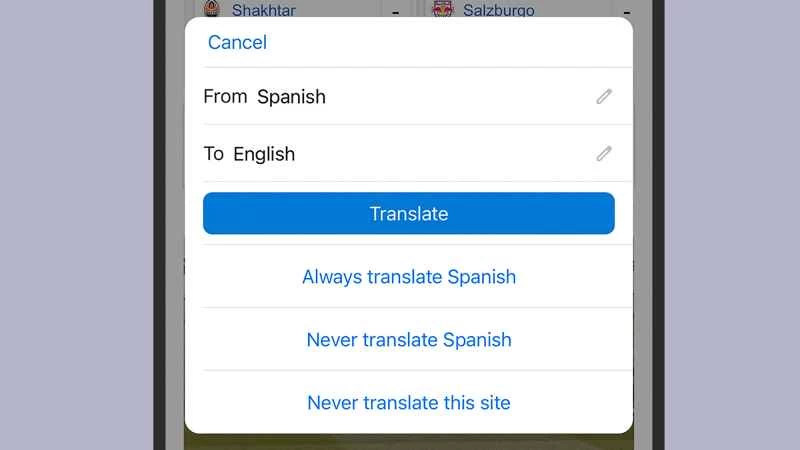
在網路的英語世界之外,還有一個廣闊的世界,所以你很可能遇到一些非母語的網站。
當你看到文字時,請克制住立即點擊返回按鈕的衝動,因為現代行動瀏覽器只需輕按幾下即可翻譯文字。這些工具的準確率並非完美無缺,但背後的技術正在不斷改進,即使存在一些錯誤,你仍然能夠理解故事的主要想法和細節。
在行動裝置上翻譯網站的具體操作取決於您選擇的瀏覽器。大多數情況下,應用程式會預設您手機的語言設定與您常用的語言一致。在安卓系統中,您可以透過「設定」> 「系統」 > 「語言」>「輸入法」來設定手機語言;在iOS系統中,您可以透過「設定」> 「一般」 > 「語言與地區」來設定手機語言。
如何在 Google Chrome 應用程式上翻譯網站
谷歌既有廣受歡迎的行動網路瀏覽器,也有翻譯引擎。因此,當你在 Chrome 瀏覽器中開啟一個外語網站時,螢幕底部(安卓系統)或頂部(iOS 系統)會彈出一個翻譯提示框。點選「英文」 (安卓系統)或「翻譯」 (iOS 系統)即可解碼內容。
【相關閱讀:7款語言學習應用與工具助你暢遊世界】
翻譯功能將持續應用於整個網站,直到您將其關閉。因此,如果您正在瀏覽網站上的鏈接,文字仍會自動顯示為英文。如果您需要在安卓裝置上切換回原文,請點選翻譯列中的對應語言。在 iOS 裝置上,請點擊網址列左側的 Google 翻譯圖標,然後選擇「顯示原文」 。
點擊翻譯彈跳窗右側的三個點(Android)或齒輪圖示(iOS),自動翻譯特定語言或網站。您也可以點擊 Chrome 介面右上角(Android)或右下角(iOS)的三個點,然後選擇「設定和語言」來管理這些選項。
如何在 Microsoft Edge 應用程式中翻譯網站
Edge瀏覽器(支援Android和iOS系統)也自備翻譯引擎。打開一個非母語的網站,螢幕底部(Android)或頂部(iOS)會彈出翻譯提示。點擊接受翻譯,翻譯過程會持續到您離開網站為止。
如果 Edge 瀏覽器錯誤地偵測到了某種語言,或者您希望自動執行翻譯,又或者您希望將目前網站從未來的翻譯中排除,請點擊彈出視窗中的三個點(Android)或齒輪圖示(iOS)。在 Apple 裝置上,這些額外選項也會在翻譯網站之前出現為附加步驟。
若要恢復原始語言,請重新載入頁面,並在提示時不要接受翻譯。您也可以透過瀏覽器套用設定來設定瀏覽器管理翻譯的方式:點選 Edge 介面底部的三個點,然後選擇「設定」 、 「一般」和「Microsoft Translator」 。
如何在蘋果 Safari 應用程式上翻譯網站
Safari 是 iOS 的內建瀏覽器,可滿足您的所有翻譯需求。打開一個非 iPhone 預設語言的網站,點擊螢幕底部網址列左側的 AA 圖標,然後從出現的選單中選擇“翻譯成英文” 。
您還需要在下一個對話方塊中點擊「啟用翻譯」 ,以確認您同意 Apple 將網站文字傳送到其伺服器進行翻譯。如果您不同意,則只能依靠自己的語言能力。 Safari 會記住您已授權翻譯的網站,以便下次造訪時自動翻譯。
翻譯將保留到您離開目前網站為止,因此您在同一網站內點擊的任何連結都會自動翻譯,而無需點擊額外的隱私彈出視窗。若要返回頁面上的原始語言,請點擊網址列左側的翻譯圖標,然後點擊「查看原文」 。
如何在其他行動瀏覽器上翻譯網站
還有許多其他行動瀏覽器可供選擇,其中一些內建翻譯功能(例如 Brave),而另一些則沒有(例如 Opera)。如果需要,您也可以使用手機軟體內建的翻譯功能來解碼大段文字。雖然這不如翻譯整個頁面那麼方便,但總比沒有強。
【相關教學:如何透過瀏覽器翻譯任何網站】
在安卓裝置上,您需要先安裝Google翻譯應用程式。開啟應用,點擊右上角的個人頭像,選擇「設定」 ,然後點擊「點擊翻譯」啟用該功能。啟用後,您就可以在任何應用程式中選取文本,並在彈出的翻譯選單中選擇“翻譯”選項進行翻譯。
在 iOS 系統中,只需選取一段文本,就會出現「翻譯」選項(如果沒有出現,請點擊右箭頭圖示)。您需要確認是否允許 Apple 分析文本,確認後,螢幕上會顯示翻譯後的文字。您可以選擇讓 Apple 朗讀翻譯結果,也可以複製到 iPhone 的剪貼簿。