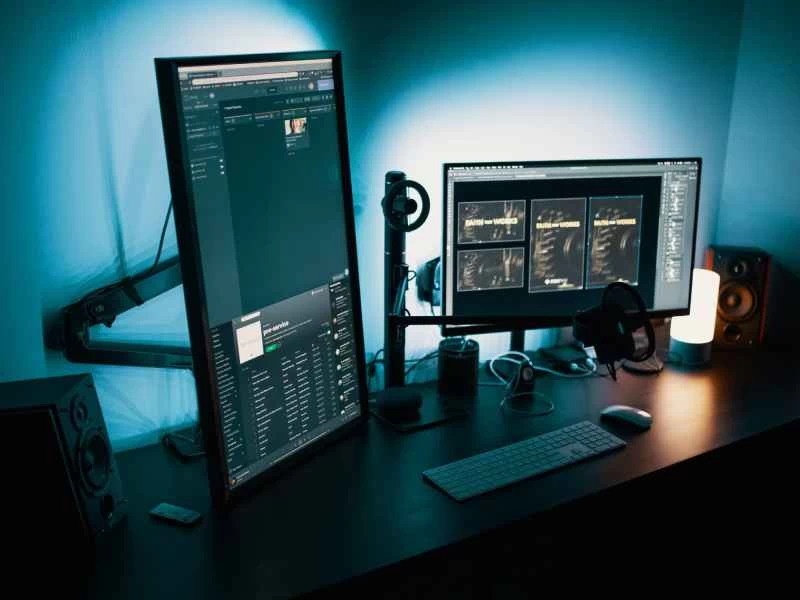
隨著時間的推移,顯示器越來越寬,為我們提供更大的空間和更高的分辨率,以觀看影片和玩遊戲。橫向設定畫面對你來說可能很自然——至少包裝盒上是這麼顯示的——但當你工作時,這可能並非最有效的選擇。
改用垂直螢幕顯示器設定非常簡單,而且可以更有效地利用螢幕的每一吋空間。當你使用 Microsoft Word 或 Google Docs 等程序,或瀏覽傳統的向下滾動網頁時,寬螢幕的優勢終究有限。最終,更大的螢幕空間只會帶來更多列間距,或在正在編輯的文件和右側捲軸之間形成更大的空白區域。
垂直螢幕顯示器雖然會顯示更緊湊的瀏覽器窗口,但它可以讓您更舒適地在螢幕上完整顯示兩個窗口,而不是只有一個。這意味著,如果您將顯示器用作筆記型電腦的第二塊螢幕,您就可以同時控制三個應用程式或標籤頁。
如何設定垂直螢幕顯示器
要設定垂直顯示器,您需要完成兩組步驟——一組涉及硬件,另一組涉及軟體。
我們先來看第一種方法。如果你的顯示器配有支架,那麼將螢幕方向調整為垂直螢幕應該很容易。具體操作方法取決於製造商,但例如,某些戴爾顯示器可以輕鬆旋轉到垂直螢幕模式,或者背面有某種鎖定裝置,按下即可旋轉螢幕。桌面支架也很容易操作,即使是最基本的支架也能讓你隨意調整顯示器的方向。
【相關閱讀:今年最佳垂直螢幕顯示器】
搞定電腦之後,接下來就要進行軟體設定了。首先,請確保顯示器已正確連接並設定好,能夠與電腦相容。如果您不知道如何操作, PopSci上有您需要的所有說明。無論您的電腦是什麼品牌,連接的顯示器預設都是橫向的——您需要將其變更為橫向模式。
設定垂直顯示器(Windows 系統)
在執行 Windows 11 的電腦上,前往「開始」功能表,然後按一下「設定」 (齒輪圖示)。選單將自動開啟“系統選項”,按一下清單中的第一項: “顯示” 。如果您的顯示器已連接到電腦,您將立即看到「多顯示器」選單,您可以在其中配置螢幕相對於筆記型電腦或其他顯示器的位置。如果沒有看到此選單,請向下捲動尋找「多顯示器」選單,然後按一下「偵測」。
電腦辨識到第二塊畫面後,向下捲動至「顯示方向」 ,點選右側的下拉式選單,將預設選項從「橫向」變更為「縱向」或「縱向(翻轉)」 。如果您逆時針旋轉了螢幕,請選擇第二個選項。如果操作失誤也不用擔心-Windows 會彈出通知,給您 15 秒時間撤銷變更。只要點選「還原」 ,一切就會立即恢復正常。
如果您仍然使用 Windows 10,步驟基本上類似:開始>設定(齒輪圖示) >系統>顯示>方向。
在 macOS 中設定垂直顯示器
在 Mac 電腦上,前往蘋果選單,選擇「系統設定」 ,然後在側邊欄中選擇「顯示器」 。與 Windows 不同,Mac 無法手動偵測第二個螢幕。此過程會自動進行,因此如果您在「顯示器」功能表中看不到您的顯示器,則表示它未連接。看到您的顯示器後,選中它,然後在視窗底部找到“旋轉”選項。點擊右側的下拉式選單,將預設的「標準」旋轉角度變更為90°或270° 。 取決於你是順時針還是逆時針旋轉顯示器。
何時不應選擇垂直顯示器設置
如果你工作時習慣將工作內容劃分得非常細緻,並使用不同的視窗來處理不同的工作或帳戶,那麼豎屏顯示器會讓你感覺舒適,並幫助你將所有內容都集中在一眼之內。
但如果你喜歡在瀏覽器裡打開一長串標籤頁,或者需要一次只專注於一件事,那麼垂直螢幕顯示器設定可能對你來說過於刺激。即便如此,將你的主螢幕(無論是另一台顯示器還是筆記型電腦的內建螢幕)鎖定為橫螢幕模式始終是個好主意。這樣,當你需要集中註意力時,就可以關閉垂直螢幕顯示器,全神貫注於手邊的任務。完成之後,你可以輕鬆地切換回舒適的俯視視角。
本文已更新。原文發表於2021年9月14日。