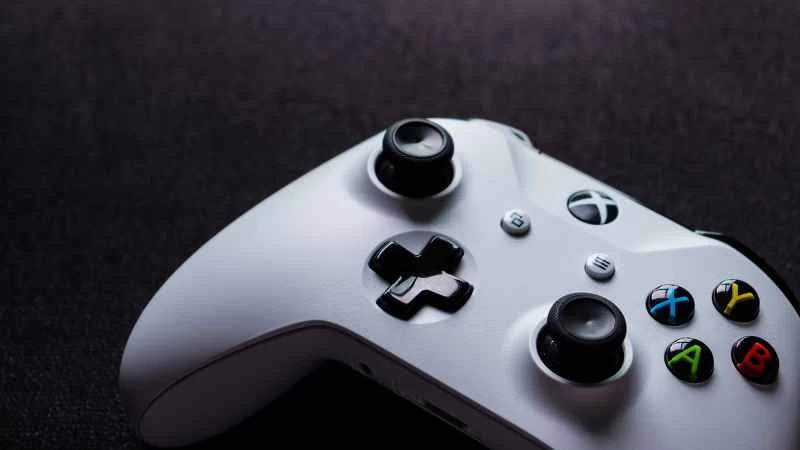
購買 Xbox Series X 或 Xbox Series S 時,最直接的做法當然是使用包裝盒內附帶的無線手把。但如果需要,這些微軟遊戲主機也可以像任何 Windows 電腦一樣,使用鍵盤和滑鼠來操作。
將額外的周邊連接到遊戲機上,可以大幅簡化打字和選單導航操作,如果你願意,還可以使用它們來玩相容的遊戲。
將滑鼠和鍵盤連接到 Xbox 之前需要了解哪些內容
絕大多數有線鍵盤和滑鼠都可以在 Xbox Series X/S 上正常使用。唯一的限制是主機不支援藍牙設備,所以有線或無線適配器是您唯一的選擇。
我們沒有找到任何關於鍵盤或滑鼠無法與微軟遊戲主機相容的報告,這或許是因為其底層架構與 Windows 類似。所以,只要你能將裝置插入 USB-A 接口,應該就沒問題。
【相關閱讀:Xbox Series X 對比 PS5:如何在兩款最熱門的新遊戲主機之間做出選擇】
自帶無線 USB 轉接器的輸入裝置應該也能正常運作,但能否相容還得碰運氣。如果你用的是已有的硬件,不妨直接試一試,看看是否相容。但如果是新買的,最好花點時間查看規格參數,確保其中提到了 Xbox 相容性。
如果您經常在電腦或遊戲主機上玩遊戲,您就會知道鍵盤和滑鼠能帶來更高的遊戲精準度和流暢度。然而,雖然鍵盤和滑鼠在 Xbox 選單中都能正常使用,但並非所有遊戲都支援使用它們。這主要是因為使用鍵盤和滑鼠會讓玩家在與其他使用標準手柄的線上玩家競爭時獲得不公平的優勢。
如果您想知道某個遊戲是否支援鍵盤和滑鼠,最簡單的方法就是上網搜尋。許多網站都會維護更新的清單供您參考,但截至撰寫本文時,一些支援手柄以外外接裝置的 Xbox Series X/S 熱門遊戲包括《模擬市民 4》 、 《光環》 、 《盜賊之海》和《我的世界》。請注意,有些遊戲僅提供有限的支持,例如,您可能可以使用鍵盤進行遊戲內聊天,但無法進行遊戲操作。
將鍵盤和滑鼠連接到 Xbox 主機
將滑鼠和鍵盤連接到 Xbox 非常簡單。您只需將鍵盤或滑鼠插入 Xbox Series X/S 的空閒 USB 連接埠即可。主機共有三個連接埠可供選擇:兩個位於主機背面,一個位於正面。使用哪個連接埠都無所謂。
如果這些連接埠已被其他配件(例如遊戲手把或外部儲存裝置)佔用,您可以連接 USB 集線器。這會佔用主機上的一個端口,但可以增加一些額外的端口,滿足您的各種需求。目前沒有相容集線器的官方列表,但市面上大多數設備應該都能完美相容。如果您要購買新的集線器,為了確保萬無一失,我們建議您務必確認其明確標明支援 Xbox Series X/S。
請注意,Xbox Series X/S 主機使用的是 USB Type-A 接口,而非較小的 USB Type-C 接口,因此請根據接口選擇鍵盤、滑鼠或擴充塢。如果您已有外設,但它是透過 USB-C 介面連接的,那麼一個簡單且價格低廉的轉接器就能輕鬆解決問題:這種轉接器售價約為 10 美元,在大多數電子產品商店均有售。
如果您使用的是帶有無線 USB 接收器的鍵盤或滑鼠,請按照裝置隨附的說明進行操作。大多數情況下,將它們連接到 Xbox 只需插入接收器並等待幾秒鐘即可——主機會自動找到設備並使其與所連接的主機配合使用。
在 Xbox Series X/S 上配置鍵盤或滑鼠
鍵盤連接 Xbox Series X/S 後,就可以進行測試了。嘗試在 Xbox 主介面上操作,使用方向鍵移動,回車鍵選擇, Esc鍵返回。如果嘗試使用螢幕左上角的搜尋框進行搜索,應該可以使用鍵盤輸入搜尋內容。
Xbox Series X/S 也有自己的鍵盤快速鍵。例如,按 Y 鍵進行搜索,按 Tab 鍵在螢幕上向前瀏覽項目(或按 Shift+Tab 鍵向後瀏覽),或按 Win+I鍵打開主設定面板。如果您暫時無法使用鍵盤,也可以繼續使用標準手柄,因為兩者並不衝突。
【相關閱讀:2023 年最佳 Xbox One 手把】
遺憾的是,測試滑鼠並沒有那麼簡單。此週邊裝置無法在 Xbox 主介面和選單中使用,因此您需要開啟一個相容的遊戲或應用程式來查看一切是否正常。您可以參考我們之前提到的線上列表,也可以嘗試使用主機預先安裝的 Microsoft Edge 瀏覽器。
如果您想個性化您的使用體驗,其實無需了解太多配置選項。連接的鍵盤沒有自訂選項,但對於滑鼠,您可以點擊介面右上角的齒輪圖示進入設定介面。在那裡,選擇“設備和連接” ,然後選擇“滑鼠” ——您可以更改指標速度並交換主鍵和副鍵(左鍵和右鍵)的功能。