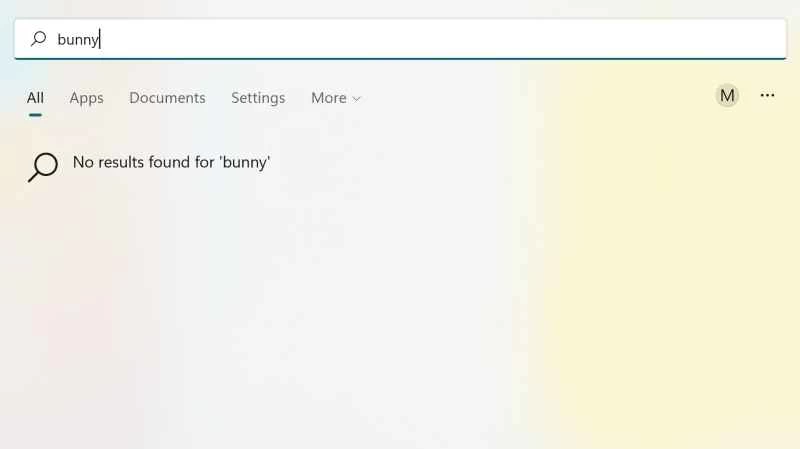
從前,你可以打開Windows開始選單,輸入想要開啟的程式或檔案的名稱,然後按下回車鍵。這是打開應用程式最快的方法。現在,你可以重溫那種便捷的體驗了。
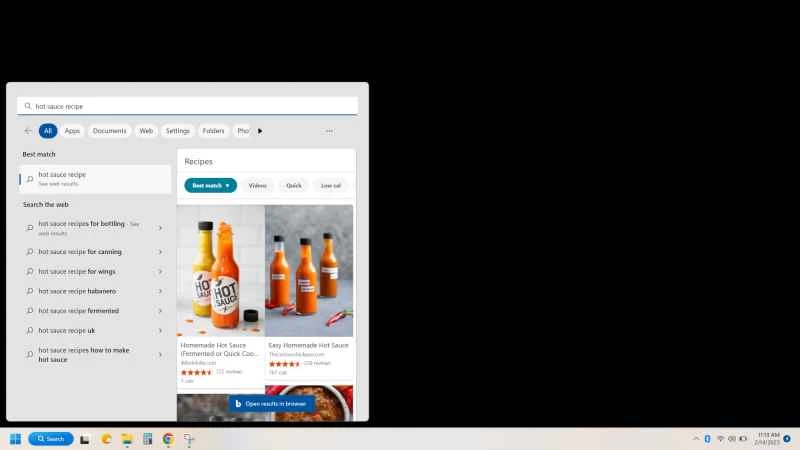
微軟後來決定在回答用戶搜尋查詢時,同時顯示來自其搜尋引擎必應的網路搜尋結果和本地搜尋結果。這偶爾有用,但總是會拖慢「開始」選單的搜尋速度——如果你只想按幾個鍵打開某個應用程式或文件,那就很煩人了。
有些人可能喜歡這個功能,甚至期待以後人工智慧也能加入其中。但我並不喜歡,也不想這樣,所以我找到了關閉必應搜尋的方法。原來這個選項不在設定裡,而是需要編輯註冊表。我在 Windows 10 和 11 上都測試過以下方法。
首先編輯註冊表
首先,您需要開啟登錄編輯器,它位於 Windows 開始功能表中。通常情況下,除非您完全了解更改登錄編輯程式的後果,否則不建議隨意修改註冊表。不當的登錄編輯可能會導致某些功能失效,甚至阻止 Windows 啟動。不過,在這裡,您只會建立一個策略,該策略只會執行一個操作:從開始功能表中移除 Bing。
在左側窗格中瀏覽至ComputerHKEY_CURRENT_USERSoftwarePoliciesMicrosoftWindowsExplorer資料夾,右鍵點選右側面板中的空白區域,然後選擇DWORD(32 位元)值。
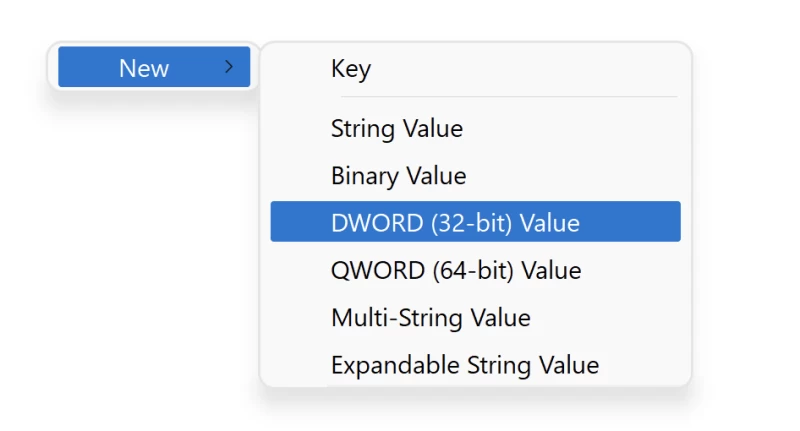
將值命名為「DisableSearchBoxSuggestions」(不含引號),並將數值資料設為「1」。
按一下「確定」 ,然後關閉登錄編輯程式。您以後可以將此值設為“ 0 ”來撤銷變更。
重新啟動 Windows 資源管理器
變更不會立即生效,如果您在編輯登錄機碼後立即嘗試開啟「開始」功能表,就會發現這一點。別擔心,您只需重新啟動資源管理器即可。您可以使用「工作管理員」來完成此操作,該管理員位於「開始」功能表中,或使用快速鍵Ctrl+Shift+Esc 。透過搜尋或捲動尋找名為「Windows 資源管理器」的應用程序,然後按一下「重新啟動」。您的工作列和桌面會短暫消失,但重新載入後,您將在「開始」功能表中不再看到 Bing 搜尋結果。
【相關報導:微軟押注 ChatGPT 將使 Bing 更實用】
就我個人而言,我發現更改設定後搜尋速度明顯提升,尤其是在我那台老舊的 Windows 10 裝置上。我希望微軟能讓這個改變過程更方便一些,但至少現在還能做到,這讓我很欣慰。