在電腦瀏覽器中遇到外語文本,不再需要聘請翻譯或翻閱翻譯字典。由於採用人工智慧和翻譯引擎的不斷進步,現在只需點擊幾下滑鼠,即可將文字翻譯成您自己的語言。
這些方法目前還不能百分之百準確,尤其是在俚語、慣用語或一些晦澀難懂的專業術語方面。但它們應該能讓你大致了解文章的意思和重點。如果你發現你使用的瀏覽器沒有內建必要的工具,你可以使用第三方應用程式和擴充功能。
如何翻譯瀏覽器中的文字
谷歌瀏覽器現在內建了Google翻譯。您可以在 Chrome 設定中查看瀏覽器的預設語言(點擊右上角的三個點,然後選擇「語言」即可變更)。當您開啟非預設語言的網站時,網址列會彈出一個窗口,詢問您是否要進行翻譯。只需點擊您的預設語言即可。
【相關閱讀:7款語言學習應用與工具助你暢遊世界】
您也可以點擊右側的三個點,讓特定語言轉換(例如西班牙語到英語)自動運行,或將某個網站排除在自動翻譯之外。您也可以透過相同選單標記來識別錯誤的語言。如果彈出視窗沒有出現,您可以右鍵單擊網頁上的任何位置以尋找翻譯選項;此外,您還可以選取並右鍵單擊特定的文字區塊來翻譯它們。
如果您選擇使用 Microsoft Edge 瀏覽器,程式也內建了翻譯工具。與 Chrome 瀏覽器一樣,當您造訪的網站語言不是瀏覽器的預設語言時,工具會自動啟動。您可以在主設定面板中選擇「語言」來設定瀏覽器的預設語言(點擊右上角的三個點即可查看)。
在 Edge 瀏覽器中造訪外語網站時,網址列會彈出-只需點擊「翻譯」即可執行建議的翻譯。使用下拉式選單選擇其他語言進行翻譯,或點擊「更多」設定始終或從不翻譯該語言的網站。您也可以將特定網站排除在翻譯範圍之外。與 Chrome 瀏覽器一樣,您也可以右鍵單擊頁面進行翻譯,或選取文字並右鍵單擊以翻譯特定部分。
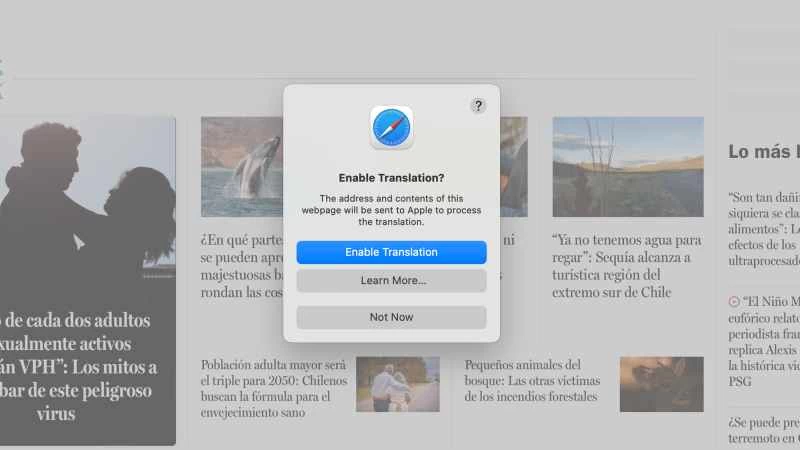
此外,蘋果的 Safari 瀏覽器也擁有內建翻譯引擎,與 Chrome 和 Edge 瀏覽器類似。如果您造訪的網頁語言不是 macOS 系統預設語言,Safari 應該會立即提供翻譯服務。您可以透過開啟蘋果選單,然後選擇「系統設定」 、 「通用」和「語言與地區」來檢視和變更系統預設語言。
如果 Safari 瀏覽器支援翻譯,您會在介面頂部的網址列看到一個翻譯按鈕(兩個對話氣泡)。點擊該圖標,選擇“翻譯成英文”選項,然後確認操作。您也可以透過相同選單編輯首選語言,並根據需要切換回原始語言。與 Edge 和 Chrome 瀏覽器一樣,您也可以透過勾選並右鍵點擊來翻譯特定文字區塊。
值得注意的是,Safari 會禮貌地詢問是否允許將網頁文字傳送到雲端進行處理,Google和微軟的工具也會這樣做,但它們不會詢問使用者。這對於工具的正常運作至關重要,因此如果您不同意,翻譯將無法進行。
使用第三方擴充功能翻譯文本
您也可以使用第三方瀏覽器擴充功能來翻譯網頁。例如,如果您使用的是 Mozilla Firefox 瀏覽器,就需要這樣做,因為它沒有內建的翻譯功能,不過它有一個名為「Firefox Translations」的附加元件,看起來像是 Firefox 官方開發的產品。安裝該擴充功能後,它的圖示就會出現在外語網頁的頂部。
如有需要,請變更擴充功能偵測到的語言,然後點選「翻譯」按鈕執行翻譯。您也可以透過擴充功能工具列右側的「選項」按鈕關閉翻譯提示,並停用特定網站的翻譯。點選「選項」 ,然後點選「翻譯首選項」 ,即可設定 Firefox 的預設語言,並編輯外掛程式應忽略的語言和網頁清單。
【相關閱讀:正在學習新語言?這裡教你如何完美發音。 】
雖然Firefox沒有官方的Google翻譯擴充程序,但有許多相容的擴充功能可以利用Google翻譯引擎。例如,To Google Translate擴充功能雖然不能翻譯整個網頁,但它會將你右鍵點擊選取的文字傳送給Google翻譯進行處理。它可以很好地補充Firefox自帶的翻譯功能。
你會發現許多適用於基於 Chromium 核心瀏覽器(包括 Chrome、Edge 和 Opera)的翻譯擴充功能。其中比較有趣的是 DeepL Translate,當你選中頁面上的文字時,它就會立即彈出並提供翻譯。這款外掛程式還可以朗讀外語文本,並將你在瀏覽器中輸入的內容翻譯成另一種語言。
另一個選擇是 uLanguage 翻譯器,它將一系列翻譯功能直接整合到您的瀏覽器中。您可以將整個頁面或選定的文本翻譯成不同的語言,讓翻譯內容朗讀給您聽,在詞典中查找單詞,並將特定的單詞和短語保存到您自己的詞彙表中以供將來參考。如果您正在學習語言,它將是理想之選。
我們也很喜歡 Mate Translate,它也是一套功能全面的語言工具。你可以找出單字和片語並儲存以供日後參考,轉換整頁或選定的文字區塊,還能聽到翻譯結果的朗讀。這款外掛程式還能翻譯 Netflix 字幕,不過翻譯不是自動的——你需要手動選取字幕來翻譯。