隨著 iOS 16.1 的發布,蘋果推出了一種與小範圍好友分享照片和影片的新方式。這項功能名為 iCloud 共享圖庫,可以直接在 iPhone 上使用,也可以透過 iPad 和 Mac 電腦存取。
傳統的照片和影片共享方式——共享相簿——仍然存在,但 iCloud 共享圖庫是一個更全面的選擇。它不僅允許其他人查看圖片集,還可以對其進行整理和編輯。如果您不想在群組聊天中不停地發送您家寶寶的照片,它也是理想之選。
建立 iCloud 分享照片圖庫
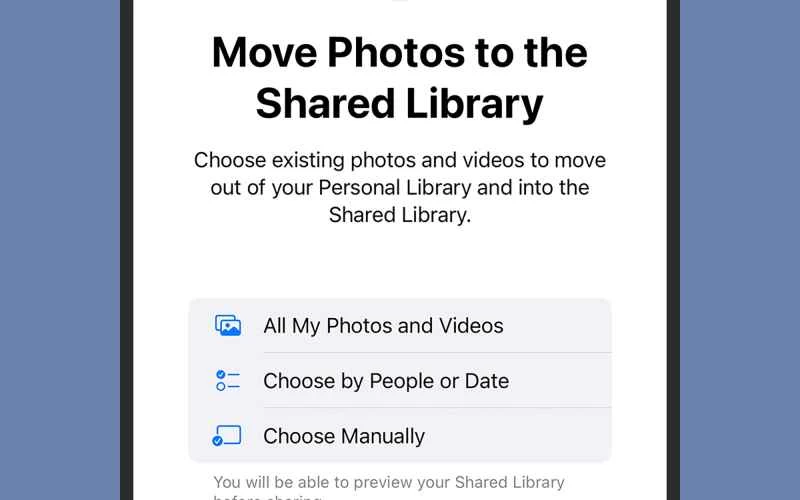
在 iPhone 上使用 iCloud 分享照片圖庫之前,請確保您的 iPhone 運行的是 iOS 16.1 或更高版本。您還需要在 Apple ID 中啟用 iCloud 照片,您可以在手機上前往“設定”,輕點頂部的姓名,然後選擇“iCloud與照片”進行檢查。完成這些設定後,在「設定」中,輕點「照片」 ,選擇「共享圖庫」 ,然後點擊「開始使用」 。
系統隨後會將這些照片和影片從您的個人圖庫移至共享圖庫,因此它們在「照片」應用程式中的顯示位置會有所不同。您可以在繼續操作前預覽共享圖庫,然後可以透過「資訊」應用程式或將連結貼到任何您喜歡的應用程式中來邀請其他參與者。
【相關閱讀:無需 iCloud 即可備份 iPhone 照片的最簡單方法】
最後,iOS 會詢問您以後拍攝的照片和影片預設儲存到共享圖庫還是個人圖庫。您可以在相機應用中根據需要切換儲存位置,只需點擊圖庫按鈕即可:圖示在垂直螢幕模式下位於右上角,顯示兩個剪影。您也可以隨時透過「設定」中的「照片」 、 「分享圖庫」和「相機共享」來變更照片的預設儲存位置。
使用 iCloud 分享照片圖庫
設定 iCloud 分享照片圖庫後,您可以在「照片」應用程式中同時看到共享照片圖庫和您現有的個人圖庫。若要在圖庫視圖中切換,請點選右上角的三個點,然後選擇「個人圖庫」 、 「共享圖庫」或「兩個圖庫」 。為了更方便地區分哪些項目位於哪個圖庫中,您可以啟用「共享圖庫徽章」選項。啟用後,共享圖庫中的圖像和影片上會疊加一個圖示(顯示兩個輪廓)。
共享圖庫中的所有參與者都擁有完整的管理權限,並在「照片」應用程式中擁有相同的選項,可以新增、刪除和編輯照片。共享圖庫的唯一特權成員是創建者:只有創建者才能透過在手機「設定」中選擇「照片」應用,然後選擇「共享圖庫」來移除成員或新增成員。管理員也可以在此介面刪除共用圖庫;如果您是訪客,則可以透過此功能表退出。
共享圖庫也會顯示在 iPadOS 和 macOS 的「照片」應用程式中。如果您使用的是 Mac,啟動「照片」應用程式後,您會在頂部主導覽窗格的右側看到一個下拉式功能表。點擊該選單即可在「個人圖庫」 、 「共享圖庫」和「兩者」之間切換;右鍵單擊任何圖像或視頻,即可將其在個人圖庫和共享圖庫之間移動,反之亦然。
請注意,預設情況下,iCloud 共享照片圖庫中的照片和影片會佔用創建圖庫用戶的儲存空間,但不會佔用受邀共享用戶的儲存空間。因此,如果您預計會創建大量圖片,最好請人付費購買額外的 iCloud 儲存空間來託管該圖庫。
共享專輯的比較
與共享相簿功能相比,iCloud 共享照片圖庫旨在讓更少的人能夠更廣泛地存取照片和影片。例如,父母可以分享孩子的照片,或者一群朋友可以收集他們共同旅行的照片和影片。
【相關閱讀:如何以自己的方式管理 iPhone 相機的 AI 特效】
您最多可以同時創建 200 個共享相簿,每個相簿最多可容納 100 位參與者,他們可以添加照片和視頻,但不能編輯。而您一次只能建立一個 iCloud 共享圖庫,最多可與六位參與者共享,每位參與者都擁有對該圖庫的完全控制權。共享圖庫的容量也更大:它可以容納您 iCloud 存儲空間允許的所有照片和視頻,而共享相簿最多只能包含 5,000 項。
此外,共享圖庫與 iPhone 相機應用程式的整合度更高——可以直接將照片和影片傳送到 iCloud 共享照片圖庫,非常方便。但要充分利用這項功能,您的共享圖庫應該是您經常使用的空間,而不是您偶爾才查看的一堆照片和影片。