
由於社群媒體的設計初衷,使用者幾乎可以在任何地點、使用任何連網裝置輕鬆發佈內容,因此,有時你會希望能夠撤回已發佈的內容。也許你會後悔說過那些話,未經許可分享了照片,或者只是打錯了一個令人尷尬的字。
Twitter、Instagram 和 Facebook 都允許你編輯或徹底刪除貼文。但我們無法保證在此期間不會有人對你的原始貼文進行評論或截圖,所以修改時越快越好。
如何編輯推文
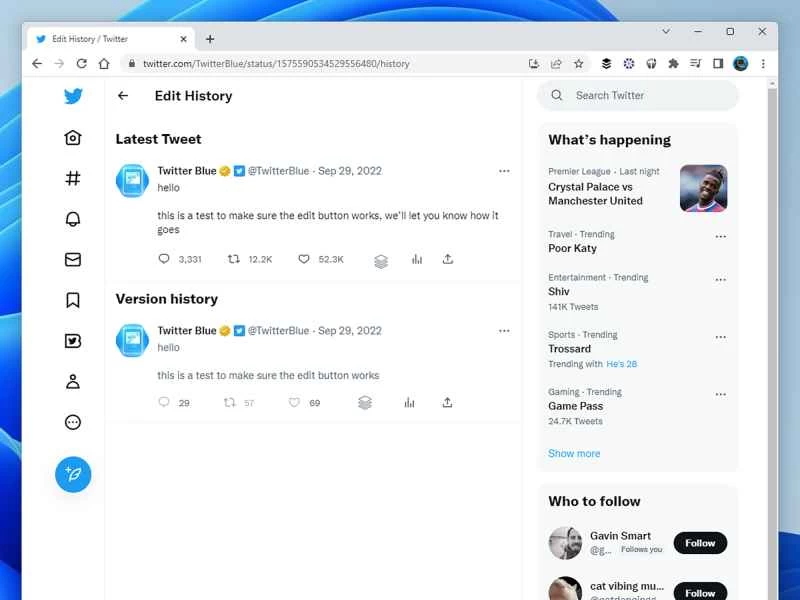
Twitter 的一個問題是,你需要成為 Twitter Blue 會員才能編輯推文。 Twitter Blue 網頁版每月收費 8 美元(手機版每月 11 美元),除了編輯功能外,還提供應用程式主題、收藏推文資料夾等額外功能。
如果您訂閱了 Twitter Blue 服務,發布推文後您將有 30 分鐘的編輯時間。之後,您只能保留推文原樣或將其刪除。此外,其他用戶可以看到推文已編輯的標籤,並可以點擊該推文查看其早期版本。
要編輯推文,您必須使用發布推文的相同裝置。如果是手機,請在您的個人資料頁面點擊推文,然後點擊推文右側的三個點。如果編輯視窗尚未關閉,您會在彈出的選單中看到「編輯推文」 。選擇該選項,即可進行所需的任何變更。最後,點擊「更新」按鈕發布新版本。
在網頁版上,您個人資料中所有推文旁邊都會顯示三個點——點擊它們即可找到「編輯推文」選項。如果看到該選項,您就可以進行修改。若要徹底刪除推文,可以使用同一選單中的「刪除推文」選項。刪除前,系統會要求您確認。
如何編輯 Instagram 帖子
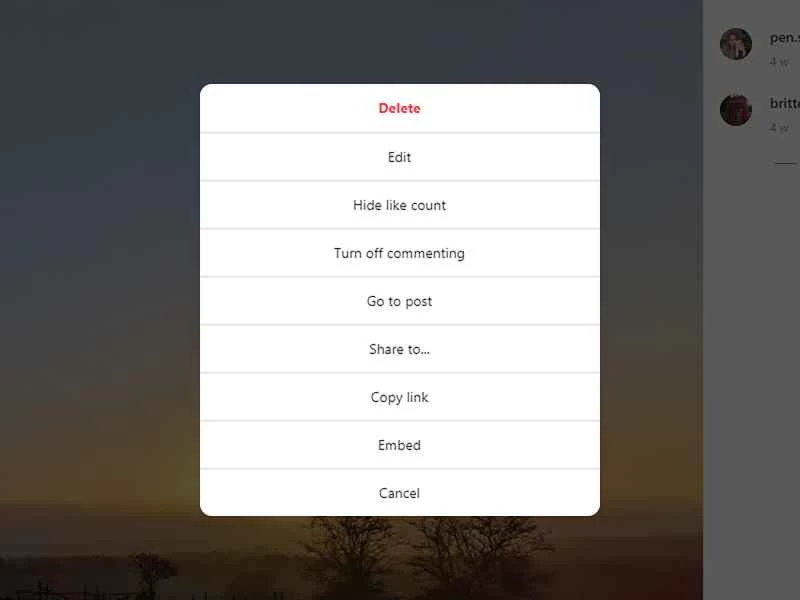
與 Twitter 不同,Instagram 貼文編輯沒有時間限制,所以你可以修改幾年前的錯字。在網頁版中,進入你的個人主頁,選擇你想修改的貼文。然後點選右上角的三個點,選擇「編輯」 。
您可以調整照片或影片的標題,更改照片或影片中的標記對象,以及新增或編輯位置標籤。如果您正在編輯多圖輪播帖子,則可以刪除其中的單一圖片或影片。但是,您無法替換照片或視頻,也無法向帖子添加新內容——您需要創建一個全新的帖子才能進行這些操作。當您對貼文的顯示效果滿意後,點選「完成」 。
【相關閱讀:為什麼Instagram網頁版比App版好】
在行動應用上操作流程類似。點擊你的頭像(右下角),然後選擇一張照片或一段影片。點擊右上角的三點圖標,選擇「編輯」 ,即可進行修改。若要確認更改,請點擊右上角的藍色對勾(Android)或「完成」 (iOS)。貼文會保留在你的時間線上,雖然會顯示「已編輯」標籤,但其他人將無法看到先前的版本。
您可以在編輯選項所在的相同選單中找到刪除Instagram 貼文的選項:就在三個點後面。雖然您無法編輯自己在他人貼文下發表的評論,但您可以將其刪除:點擊或輕觸您發表的評論旁邊的三個點,然後在下一個對話方塊中選擇「刪除」 。
如何編輯 Facebook 帖子
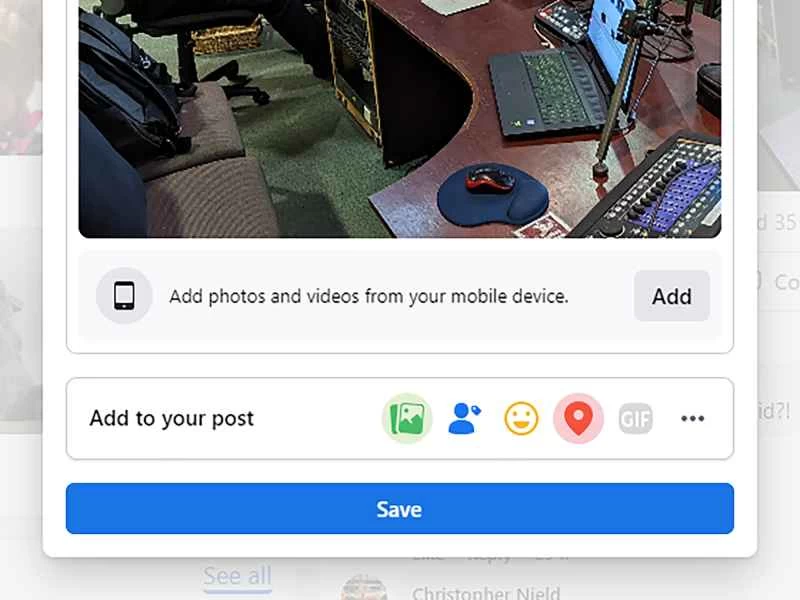
與 Instagram 一樣,編輯 Facebook 貼文沒有時間限制。如果您已在瀏覽器中開啟 Facebook,請點擊左側連結進入您的個人主頁,然後向下捲動以找到您想要修改的貼文。接下來,點擊貼文右上角的三個點,然後選擇「編輯貼文」 。
如有需要,您可以更改 Facebook 貼文中的幾乎所有內容,包括文字、附加圖片以及位置和聯絡標籤。您甚至可以點擊頂部的「目前受眾」標籤(它會顯示當前的受眾群體,例如「朋友」或「公開」 )來更改貼文受眾。完成後,點選「儲存」 。
在 Facebook 行動應用程式中,點擊你的頭像(右上角),然後點擊你的名字。點擊你想修改的貼文旁邊的三個點,然後點擊「編輯貼文」 ,即可進行修改。所有選項與網頁版相同,完成後點選「儲存」 。請注意,任何能看到該帖子的人都可以透過三個點後面的選單查看其編輯歷史記錄。
點擊這三個點還可以選擇刪除貼文。你也可以編輯和刪除你在 Facebook 上發表的任何評論,無論是在你自己的帖子下還是在其他人的帖子下:點擊或輕觸評論旁邊的三個點,然後根據需要選擇“編輯”或“刪除” 。