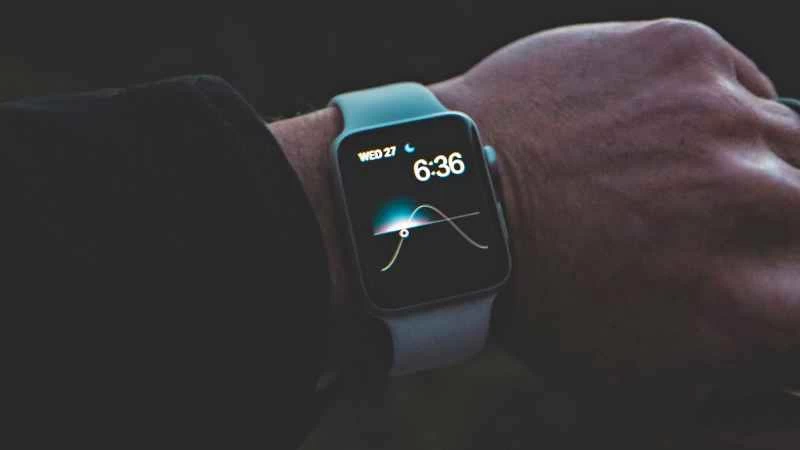
當你雙手不便,或不想一直把手機舉到眼前時,智慧手錶可以接手導航功能。有些型號甚至無需連接手機就能為你指引路線。
顯示逐嚮導航只是最新智慧手錶眾多功能中的另一個亮點,它們還能追蹤步數、撥打電話、播放音樂、付款、顯示每日行程等等。因此,如果您想減少使用手機,智慧手錶或許正是您所需要的。
如何在 Apple Watch 上取得路線
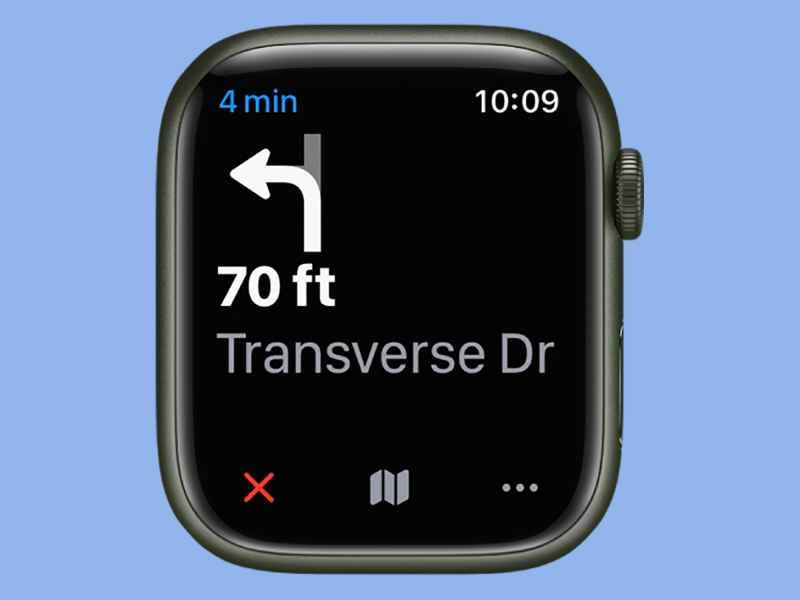
如果你的 Apple Watch 支援 LTE 功能,即使沒有 iPhone 也能導航,因為它能夠連接網路以取得地圖資訊。如果沒有,你的智慧手錶需要依賴 iPhone 獲取路線並發送到你的手腕上,但你仍然可以在這款小巧的裝置上完成所有操作。
首先,在手錶螢幕上開啟地圖應用程式。然後,您可以使用頂部的搜尋選項來尋找地點,或點擊「位置」直接在地圖上選擇位置。您還可以在同一螢幕上看到您收藏和最近訪問過的地點清單。選擇目的地後,系統會提示您選擇導航方式:開車、步行、大眾運輸或騎乘。
之後,螢幕上會顯示逐步導航(點擊底部的地圖圖示切換到地圖視圖)。您的手錶也會發出聲音來幫助您:先低後高表示“右轉”,先高後低表示“左轉”。當您到達最後一段路程時,手錶會振動一次;到達目的地時,手錶還會再次振動。
Google地圖也適用於 Apple Watch,但體驗不如手機版全面。在 Apple Watch 上開啟應用程式後,您只能選擇已在手機Google地圖中儲存的地點,包括您保存的家庭住址和工作地點。從清單中選擇任意地點,即可在 Apple Watch 螢幕上獲得逐嚮導航。
如何使用 Garmin 智慧手錶導航
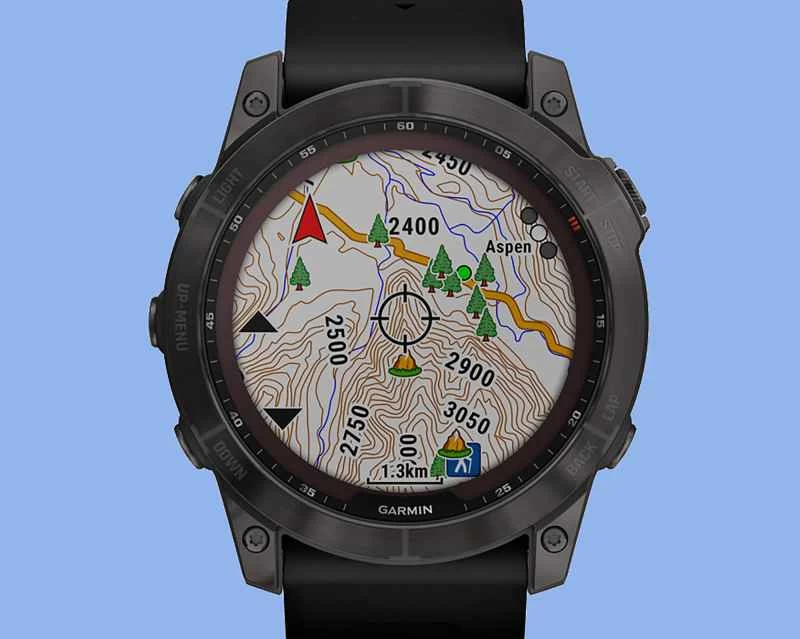
Garmin生產眾多智慧手錶,其中許多都具備GPS和導航功能。我們將重點介紹那些擁有完整導航和地圖支援的型號,它們提供的功能與Apple Maps和Google Maps類似。換句話說,這些穿戴式裝置不僅能讓你從目前位置用箭頭指示方向,還能讓你選擇地點並在地圖上查看你的位置。
截至撰寫本文時,Garmin 具備完整導航功能的智慧手錶包括 Fenix 7 系列、Tactix 7 系列、第二代 Epix、Forerunner 955、Forerunner 945 LTE、Enduro 2 和 Descent Mk2 系列。除 Forerunner 945 LTE 提供無需手機的導航功能外,其餘手錶均需連接手機才能使用導航功能。
【相關閱讀:無論去哪裡,高效出行的明智之選】
在這些手錶上,按下右上角的按鈕即可進入主選單。主選單有兩個選項:地圖和導航。選擇地圖後,您可以透過放大、縮小和捲動地圖來選擇地圖上的某個位置。選擇目的地後,再次按下右上角的按鈕,即可立即開始移動(出發)或儲存位置以便稍後返回(儲存位置)。
選擇「導航」 ,您可以從以前保存的地點、附近的興趣點,甚至是您開始跑步或騎自行車等活動的位置進行選擇。
選擇目的地後(使用地圖或導航),您將在地圖上看到規劃好的路線。若要切換到逐步導航,請按住左側中間的按鈕,然後點擊「逐嚮導航」 。
Google Pixel Watch、三星 Galaxy Watch 和 Fitbit 智慧手錶
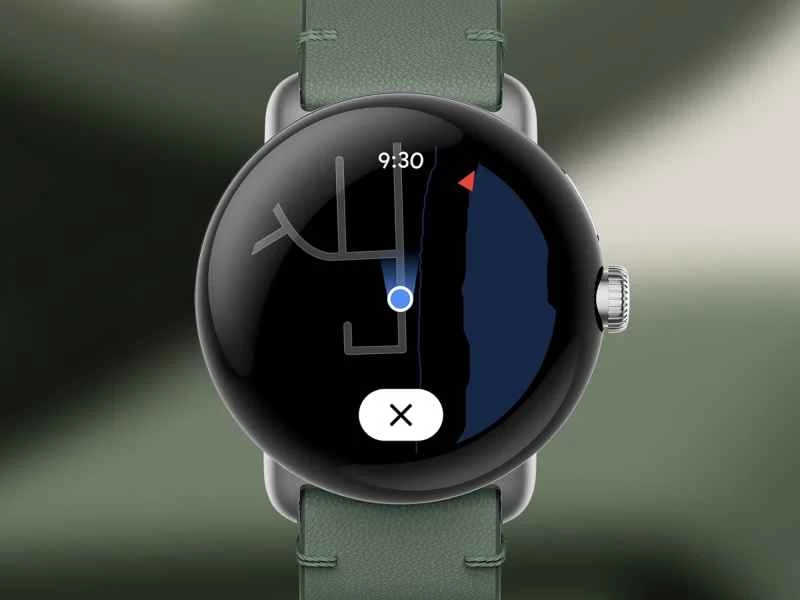
要在 Pixel Watch、三星 Galaxy Watch、Fitbit Sense 2 或 Fitbit Versa 4 上取得路線導航,您需要啟動 Google 地圖。如果您使用的是支援 LTE 連線的 Pixel 或三星手錶,即使手機不在身邊也能取得路線導航。否則,您需要透過已連接的智慧型手機連接網路才能獲取路線導航。截至撰寫本文時,Fitbit 智慧手錶的導航功能僅支援與 Android 手機配對,不過該公司表示,iPhone 版將於 2023 年初推出。
Google地圖啟動介面上有三個圖示:麥克風(方便您語音輸入目的地)、鍵盤(方便您輸入目的地)和地圖(方便您透過地圖視圖選擇地點)。向下捲動,您還會看到最近造訪或搜尋過的地點清單。找到特定地點後,您的手錶會提供多種出行方式(駕駛、步行、大眾運輸或騎乘),並顯示每種方式的預計行程時間。
選擇您的出行方式,Google地圖將為您規劃路線。當螢幕上出現逐嚮導航指示時,點擊這些步驟下方的「顯示地圖」切換到地圖視圖,然後點擊選單圖示(三條橫線)返回上一層選單。即將轉彎時,您的手腕會輕微震動,提醒您檢查手錶。祝您一路順風,順利抵達目的地。