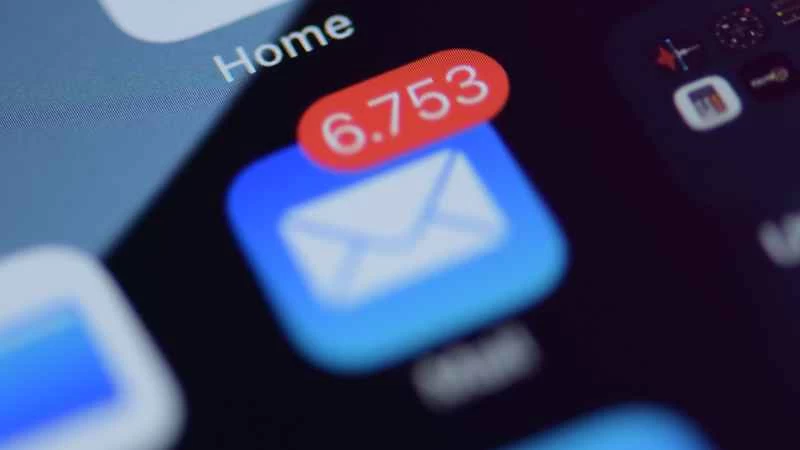
電子郵件的便利性使得資訊過載成為一個真正的問題。如今,公司、朋友、委員會、同事、社交網路、應用程式、組織、親戚、垃圾郵件發送者和機器人日夜不停地向我們的收件匣發送訊息,將這種曾經看似神奇的溝通方式變成了一個充斥著無關訊息的臃腫泥潭,而我們永遠也無暇閱讀這些訊息。
但你可以透過使用白名單來改善這種情況。大多數電子郵件用戶端多年來都具備這項功能,它能讓你更好地控制哪些郵件能夠送達。
電子郵件白名單的工作原理
想想你每天收到的大量郵件,你會發現其中大部分都是未經請求的,並非專門發給你的。正是這種對郵件的放任態度,導致郵件數量不斷累積,最終令人不堪重負。
與其像通常那樣放任所有郵件通過,然後再費力過濾垃圾郵件,不如使用白名單這種更主動的方式。您可以設定一個聯絡人列表,列出您真正願意接收郵件的聯絡人,您的郵件用戶端會立即將其他聯絡人的郵件排除在外。畢竟,這是您的收件匣,或許是時候嚴格控制哪些人可以訪問它了。
【相關閱讀: 5 款拯救你收件匣的最佳電子郵件應用程式】
對於所有未列入白名單的郵件,降級處理方式會因您使用的郵件應用程式以及白名單設定的不同而有所差異。除非您膽子特別大,否則您可能不想把所有不在白名單上的郵件都直接扔進垃圾箱。更實際的做法是將這些郵件標記為“不太重要”,或將它們移動到其他資料夾以便稍後查看。降低這些郵件的優先順序可以減少它們對您的干擾,讓您可以專注於真正需要您關注的郵件。
請記住,使用白名單時,您始終存在錯過來自非白名單聯絡人的重要資訊的風險。因此,養成定期查看非白名單聯絡人訊息的習慣始終是明智之舉。
如何在收件匣中設定白名單
不同的郵件應用程式採用不同的白名單機制,因此您需要查看您選擇的程式提供的功能並進行相應的配置。最重要的是,您通常可以靈活地選擇如何處理白名單郵件和非白名單郵件。
在網頁版 Gmail 中,點擊螢幕頂部搜尋框右側的搜尋選項圖示(三個滑桿),然後在「寄件者」欄中輸入要新增至白名單的聯絡人的電子郵件地址。點擊“建立篩選器”,然後設定白名單在 Gmail 中的用途:例如,您可以自動為白名單中的郵件加星號、使用標籤將其標記為重要郵件,或將其歸類為優先郵件。無論您選擇哪種方式,都不要忘記勾選「永不發送到垃圾郵件匣」 。
然後,您可以使用這些標籤來幫助您管理電子郵件。您可以設定網頁版 Gmail 優先顯示已加星號的郵件(點擊右上角的齒輪圖標,然後選擇「優先顯示已加星號的郵件」);或者,您可以設定 Gmail 行動應用程式僅在收到優先郵件時才發送通知。您甚至可以建立一個專門的白名單標籤,然後使用它在網頁版和手機版上優先顯示這些郵件。
【相關閱讀:使用電子郵件別名整理收件匣,同時保護隱私權】
Windows 內建的 Microsoft Mail 應用程式沒有白名單功能,但 Outlook 網頁版有。若要使用此功能,請點擊右上角的齒輪圖標,然後選擇「查看所有 Outlook 設定」 、 「電子郵件」 、 「規則」和「新增規則」 。您可以將特定寄件者的郵件置頂、標記為重要、進行分類或新增至特定資料夾。
在 macOS 的 Apple Mail 中,您可以依序點選「郵件」 、 「設定」和「規則」來設定白名單。選擇「新增規則」 ,然後為要新增至白名單的聯絡人建立一個規則。在 Apple Mail 中,您可以將這些郵件移至特定資料夾、新增標記或設定特定顏色,以便更好地管理它們。您也可以設定這些郵件在到達時發出聲音或彈出 macOS 通知,這樣只有最重要的郵件才會吸引您的注意。