《大眾科學》雜誌委託我繪製一幅概念圖時,我把它看作是一個展示我最新技能——3D列印——的絕佳機會。自從1996年第一次為《大眾科學》繪製插圖以來,我的作品就一直發表在那裡,但這次是我第一次將3D列印技術與我的常規插圖結合起來。我向雜誌社提出的想法是,他們可以將3D列印的「STL」文件放在網站上,讓讀者在家或學生在學校就可以列印他們在雜誌上讀到的內容。據我所知,之前沒有人這樣做過。
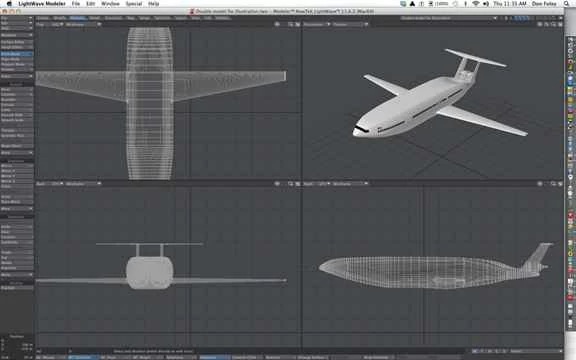
這個專案的模型將使用兩次:一次用於雜誌插圖,一次用於創建3D列印的幾何體。目標是建立一個能夠滿足這兩種需求的模型。為了創建模型,我使用了目前所有工作都在使用的3D建模、渲染和動畫系統——Lightwave 3D。該程式的最新版本11.6現在支援3D列印,所以時機恰到好處。我本來可以使用很多其他程式來創建模型,其中許多程序,例如Blender,都是免費的。但我從2004年就開始使用Lightwave,創造3D幾何體對我來說已經變成本能了。雖然這個程式在創建3D列印模型方面並非完美,但它的許多優點遠大於缺點,而且遇到的問題也比較容易解決。
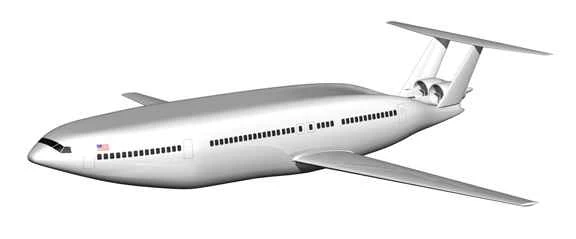
在製作模型的過程中,我突然想到,或許可以把之前為插圖製作的紋理貼圖用在3D列印的模型上。小時候我拼過無數架模型飛機,很多細節都是用套件裡附的貼紙完成的。我能不能自己印貼紙呢?在谷歌上搜尋「自己列印貼紙」後,我很快就發現這在模型製作領域非常普遍,從火車模型到遙控模型愛好者都這麼做。於是我趕緊去亞馬遜下單,買了幾包透明貼紙,幾天後就能到貨。亞馬遜Prime真是太棒了!
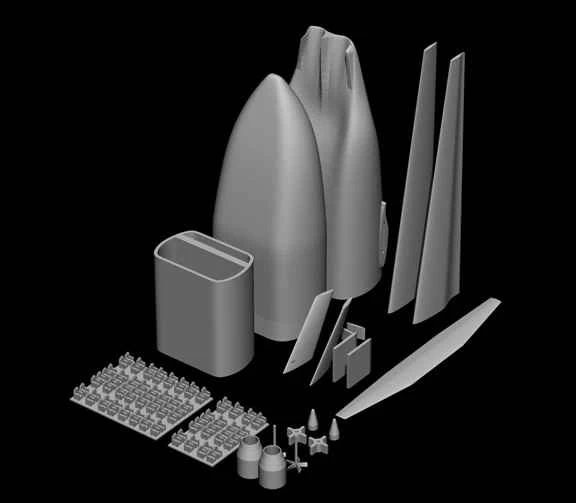
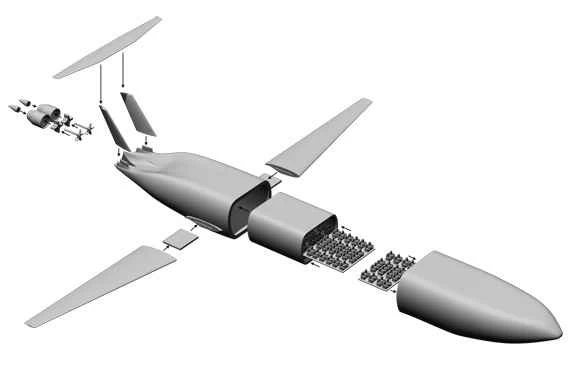
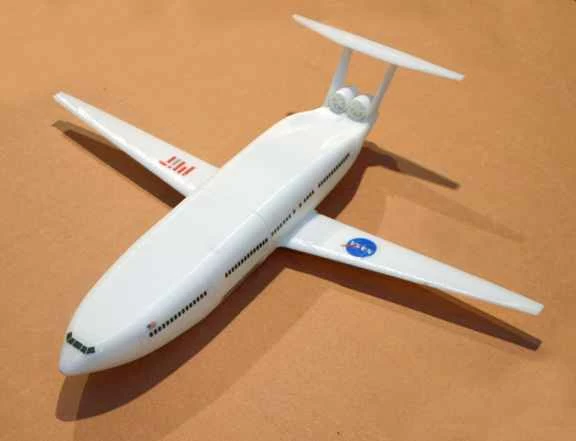
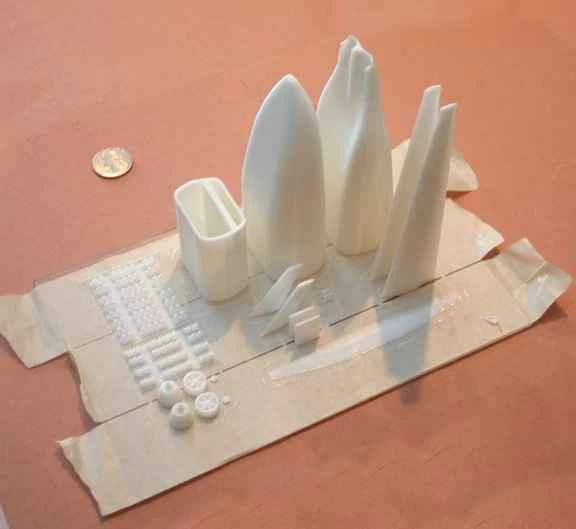
使用熔融沈積成型 (FF) 印表機時,有幾點需要注意。一個關鍵點是,這種印表機每次只列印一層薄薄的材料,其工作原理類似於小型熱熔膠槍。每一層都和一張紙差不多厚。印表機在列印每一層時都需要有支撐物,它無法在空氣上列印。因此,要么在同一個物體上進行堆疊,要么使用支撐結構。大多數 FF 印表機可以接受約 45° 的角度。為了製作這架飛機,我將機身主體分成兩半,這樣機身就可以垂直向上列印。機翼也採用同樣的方法。為了充分利用飛機可以拆卸的特性,我決定將其製作成一個「3D 列印資訊圖表」。為此,我製作了幾排座椅,以便人們可以看到飛機內部的結構。
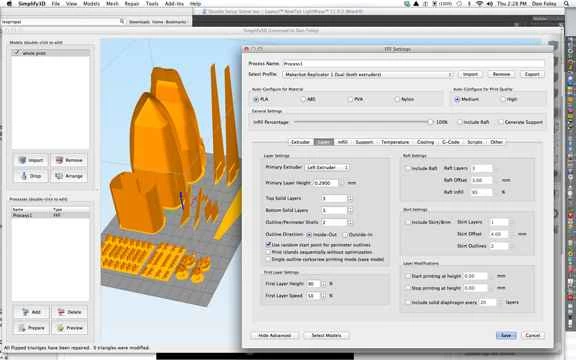
模型建置完成後,從 Lightwave 匯出 STL 文件,並在可以設定印表機參數的程式中開啟。我喜歡使用 Simplify 3D,因為它提供了高度的控制選項。許多變數決定了最終列印的質量,包括列印頭速度和層高。這些變數以及其他大約 80 個變數都可以在這個程式中進行調整。
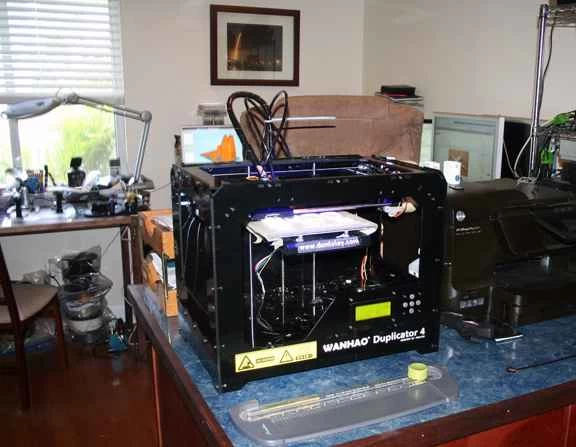
檔案被「切片」成構成最終模型的多個圖層後,這些指令就會傳送到印表機。我的做法是輸出一個 .X3G 文件,將其保存到 SD 卡中,然後將 SD 卡插入印表機。雖然可以直接透過電腦控製印表機,但如果電腦故障或程式意外退出,列印就會失敗。因此,我更喜歡使用 SD 卡。
讓列印件黏附在列印床上可能比較棘手。經過多次試驗,發現用異丙醇擦拭過的Scotch美紋膠帶效果非常好。這個模型是用PLA塑膠(一種玉米澱粉衍生物)製作的。我沒有對列印床進行任何加熱,噴嘴溫度設定為205°C。噴嘴尺寸為0.4毫米,層高為0.17毫米,列印速度為每分鐘3500毫米。最終的列印文件大約需要15個小時。
下一步是組裝飛機。為了將兩個部分組裝起來,我設計了一個內部“套筒”,其四周都帶有略微凸起的“摩擦脊”。這樣無需膠水就能將飛機固定在一起,並方便用戶將其拆開。
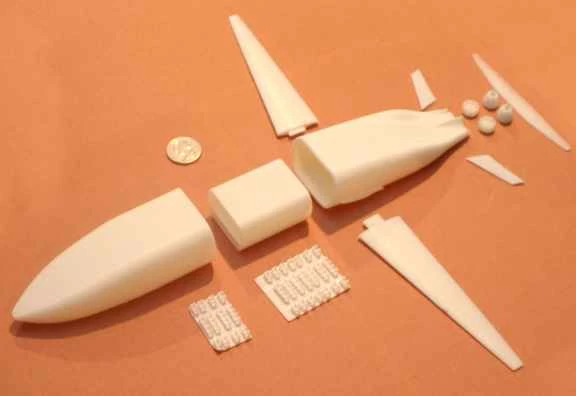
我還製作了一些小的“餅乾”狀部件,用來安裝在機翼和尾翼上,以便後續粘合。我使用樂泰強力膠水(超強控制凝膠)來組裝我的3D列印零件。
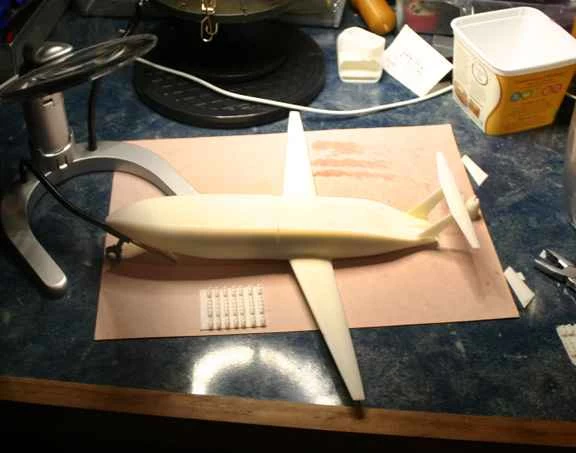
飛機組裝完畢後,我開始著手製作貼紙。我先在 Adobe Illustrator 中繪製圖案,然後匯入 Photoshop 進行調整,最後儲存為 PSD 檔案。這個 PSD 檔案既可以用於 Lightwave 中 3D 檔案的影像映射,也可以直接列印到貼圖上。雖然這兩項操作都可以在 Illustrator 中完成,但我習慣了在 Photoshop 中處理影像映射。
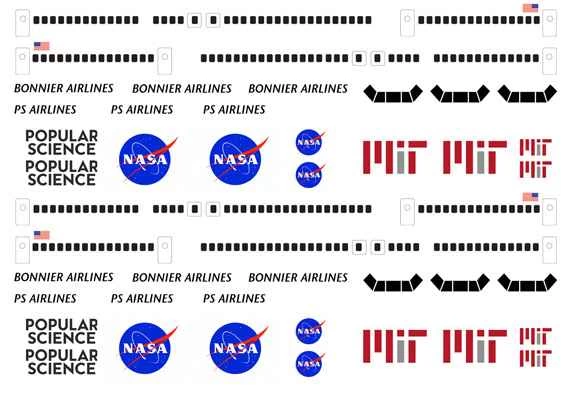
Testor 的貼紙是半張的,這已經是噴墨印表機能列印的最小尺寸了。我準備了足夠兩架飛機用的貼紙,還額外多準備了一些。我要把這架飛機寄給《大眾科學》的創意總監,所以為了好玩,我把他們母公司的名字也印在了上面。列印好貼紙後,我噴了三層清漆,每層之間都要等它乾透。噴墨墨水是水溶性的,所以需要噴清漆才能把它「固定」在貼紙上。乾透後,把所需的圖案單獨剪下來,然後放到一小碗水中浸泡約 10 秒鐘。用紙巾吸乾水分,然後小心地把貼紙從底紙上滑下來,貼到適當的位置。先把模型清潔乾淨。我發現如果手上的油脂沾到飛機上,貼紙可能就黏不住了。我用沾了異丙醇的紙巾擦拭乾淨。
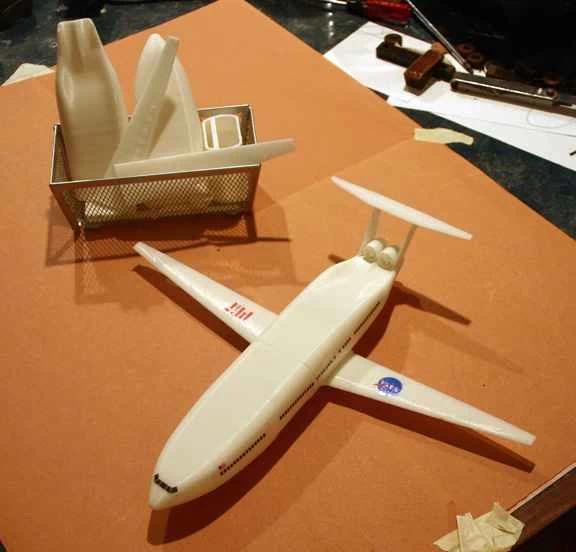
最後一架飛機完成後,我噴了一層清漆,以幫助固定貼紙。列印完成!為了完善整個過程,我製作了一張「組裝說明」圖。