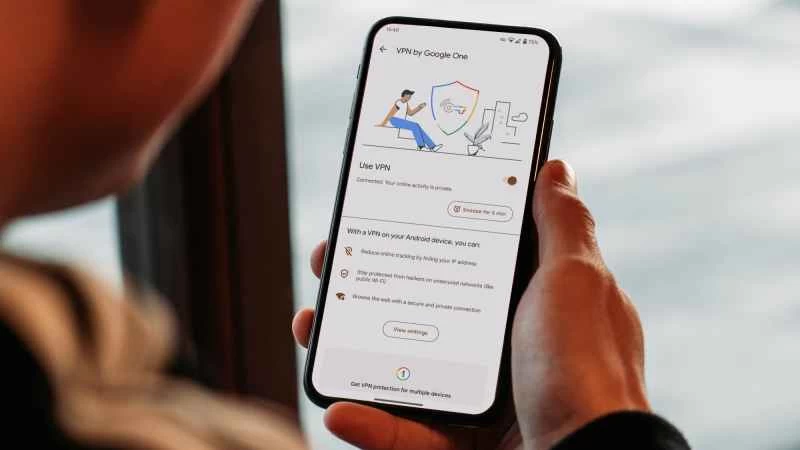
我們都應該擁有更安全的網路連接,如果你入手了Google最新手機,那麼你已經擁有了這項功能。 Pixel 7 和 Pixel 7 Pro 都內建了 VPN,為用戶提供私密且安全的網絡,而且無需額外付費。
這項功能已經向 Google One 高級版用戶(每年 100 美元)開放了一段時間,因此,如果您從谷歌租用雲端存儲,無論您使用什麼設備,都可以使用此功能。
第一次設定可能不像你想像的那麼直觀,但一旦啟用,當你需要額外的安全保障時,打開和關閉它就會容易得多。
如何設定 Google One VPN
無論你使用的是嶄新的 Pixel 7 或 7 Pro,或是 Google One 的訂閱用戶,都需要透過 Google One 應用程式首次設定 VPN。最新的 Google 裝置都預先安裝了該工具,但如果沒有,你可以輕鬆地從手機的應用程式商店下載——沒錯,包括蘋果的應用程式商店。
【相關閱讀:你應該換用自備VPN的瀏覽器】
在新 Pixel 手機上,安裝 Google One 後,裝置會提示您使用手機上的主帳號登入。在下一個畫面上,應用程式會彈出訊息,告知您有 VPN 存取權限,並邀請您進行設定。點選“管理”即可進行設定。
如果您使用的不是 Pixel 7,請使用與您的 Google One 訂閱相關的帳戶登入應用程式。在「首頁」標籤頁中,向下捲動並點擊 VPN 圖示上的「管理」 。
在下一個畫面上,點擊「使用 VPN」旁邊的開關將其開啟。接受隨後出現的連線要求,您的連線將自動變成私密連線。當您在螢幕右上角時鐘左側看到一個小鑰匙圖示時,就表示 VPN 已啟動。
輕鬆存取您的 Google VPN
設定完成後,您無需再次操作。您的手機會自動識別 VPN 連接,如果您將其新增至快速設定選單,即可輕鬆開啟和關閉 VPN。若要新增 VPN,請用兩根手指從螢幕頂部向下滑動打開選單,然後點擊鉛筆圖示進行編輯。向下捲動找到VPN 圖示(左側有一個鑰匙圖示),然後長按並將其拖曳到前八行中的任何位置。
請記住,「快速設定」選單只有 16 個位置。打開通知抽屜(用一根手指從螢幕頂部向下滑動)時,您只能看到前四個;完全打開選單後,您只能看到前八個;您需要將這組通知向左滑動才能看到剩餘的八個。如果您一天中會不時使用 VPN,我們建議您將其對應的圖示拖放到前四個位置之一,這樣可以減少滑動操作,並確保您始終可以輕鬆存取它。
如何設定您的 Google VPN
與其他熱門VPN服務(例如ExpressVPN或NordVPN)相比,GoogleVPN服務的最大缺點之一是用戶無法選擇瀏覽位置。這意味著即使連線安全,您的IP位址也始終與您實際所在的地理位置相對應。
【相關內容:如何使用VPN 】
這項虛擬環球功能可協助使用者存取在其所在地區不易取得的內容,例如美國用戶無法觀看的Netflix法國片庫中的影片。為了防止這種變通方法,有些應用程式會直接封鎖VPN——你可以打開它們,但只有在關閉VPN後才能載入。如果你的手機上安裝了這類限制性應用程序,它們不會為谷歌VPN開通任何例外,但你可以授予這些應用程式繞過VPN私密連接的權限,這樣你就可以在開啟VPN的情況下繼續使用它們。
為此,請打開 Google One 應用程式並點擊VPN 圖示。在「啟用 VPN 時使用的應用程式」下方, 點擊「更新設定」 ,然後點擊要忽略 VPN 的每個應用程式旁邊的加號。完成後,Google One 會提示您重新啟動連接,之後即可正常使用。
當您需要在公共網路環境下存取敏感資訊時,VPN 會非常有用。例如,如果您需要查看銀行餘額,而連接網路的唯一方法是透過商店的 Wi-Fi,那麼您絕對應該使用 VPN 來保護自己免受潛在攻擊。現在設定好 VPN,您就可以隨時使用它。