智慧型手機電池續航力非常寶貴:如果不注意保養,到了晚上你可能就無法打電話、拍照或查看社群媒體了。手機沒電後,在找到充電點之前幾乎毫無用處。
為了延長手機電池續航力,Android 和 iOS 系統都配備了特殊的省電模式,可以幫助手機多撐一段時間。
當電池電量低於某個特定值時,此模式將自動啟動,但您可以自訂觸發點,如果您對這種模式帶來的妥協感到滿意,甚至可以手動開啟該模式。
低功耗模式有什麼作用?
那麼,問題出在哪裡呢?低功耗模式會降低設備所需的電量,所以它無法以最佳狀態運作。無論你使用的是 iPhone 還是安卓手機,其運作原理都大同小異。
螢幕亮度會大幅消耗電量,而低功耗模式則會相應地調低螢幕亮度。它還會縮短手機進入睡眠模式前的等待時間,這也有助於減輕電池的負擔。
【相關閱讀:只需四步,即可延長手機電池續航力】
手機的任何持續檢查或刷新操作都會消耗電量。進入低電量模式後,手機會減少執行這些任務的頻率,例如接收郵件或更新新聞。此外,手機還會停用大多數應用程式的後台上傳和下載功能,因此在省電模式下,照片和影片將不會同步到雲端。同時,您也無法使用「嘿 Siri」或「嘿 Google」語音指令。
另一個主要的耗電大戶是5G連線。如果你在5G手機上開啟低功耗模式,它會自動切換回4G網路。
儘管基本原理相同,但 Android 和 iOS 在低電量模式的實現方式上存在一些差異。例如,在 Android 裝置上,深色模式會立即開啟,而 iPhone 則不會。在 iOS 系統中,軟體會停用一些“視覺效果”,但蘋果並未具體說明哪些效果會被停用。
iOS 低電量模式
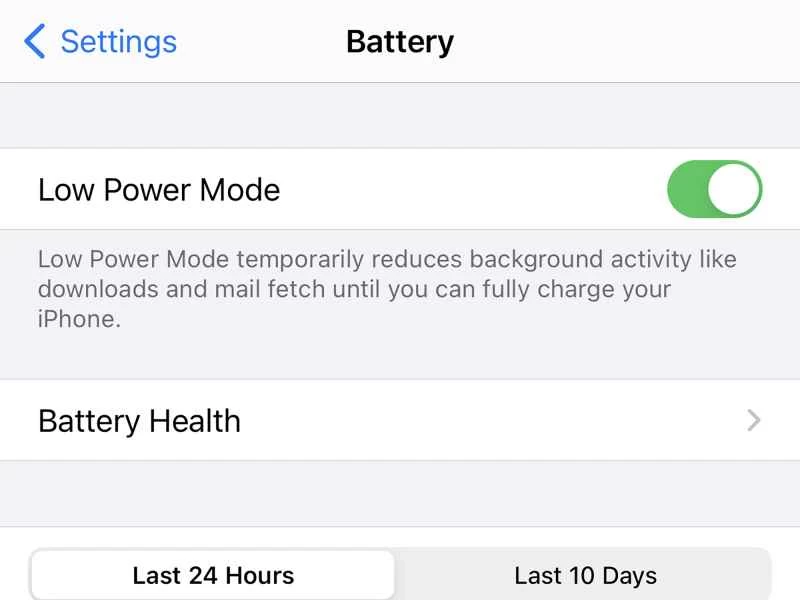
iOS 的低電量模式不會自動開啟,但當 iPhone 電量降至 20% 時,系統會跳出對話方塊提示您啟用該模式。不過,當手機電量恢復到 80% 時,模式會自動關閉。
您可以隨時開啟或關閉低電量模式。只要開啟「設定」 ,輕觸「電池」 ,然後開啟「低電量模式」旁的開關即可。您也可以將低電量模式捷徑新增至 iOS 控制中心:在「設定」中,開啟「控制中心」 ,然後輕按「低電量模式」旁的綠色加號圖示。
啟用此模式後,狀態列中的電池圖示將變為黃色。從螢幕右上角向下滑動即可開啟控制中心查看目前電量,或返回「設定」中的「電池」部分,啟用「電池百分比」旁的開關,即可始終顯示電量百分比。主電池設定畫面也會顯示耗電量最大的應用。
低電量模式所做的變更並非全部都會被鎖定。例如,您可以透過控制中心的亮度快捷方式或「設定」中「顯示與亮度」下的滑桿來調高螢幕亮度。其他一些設定更改,例如螢幕自動鎖定所需的時間以及應用程式在背景運行的時長,則無法重新配置。
Android 上的省電模式
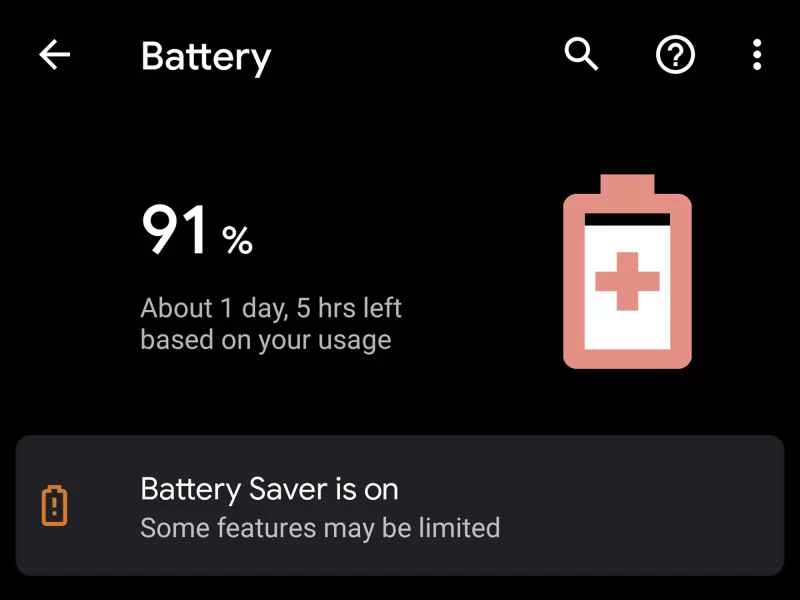
谷歌Pixel手機運行的原生Android系統自帶省電模式。當電量降至15%時,設備會提示您開啟該模式;若仍未開啟,電量降至5%時會再次提示。預設情況下,電量達到90%後,省電模式會自動關閉。
若要手動開啟省電模式,請前往「設定」 ,選擇「電池」 ,然後在 Android 設定中找到「省電模式」 。點擊「使用省電模式」旁邊的開關即可啟用該模式,或選擇「設定時間表」—這樣您就可以指定在 10% 到 75% 的電量等級下觸發省電模式。您也可以設定 Android 根據您先前的用電習慣,在手機電量不足以支撐到下次充電時自動啟用省電模式。若要進行此設置,請在同一畫面上點選「超級省電模式」 ,然後點選「何時使用」。您可以選擇完全停用、始終開啟或每次使用前都詢問您。為了方便快速訪問,您可以在「快速設定」(用兩根手指從螢幕頂部向下滑動)中找到一個開關。如果找不到,請點擊編輯按鈕(圖示像一支筆),然後手動將其新增至「快速設定」選單。
[有關的: 防止安卓手機當機的4種方法
開啟省電模式後,深色模式會自動開啟,狀態列中的電池圖示會顯示紅色邊框。從螢幕頂部向下滑動即可查看 Android 預估的電池剩餘使用時間;返回「設定」中的「電池」螢幕,即可查看此預估時間,並開啟狀態列中的電池電量百分比顯示。
由於安卓系統的特性,不同手機的省電選項可能有所不同,但它們的工作原理大同小異。例如,在三星手機上,開啟「設定」 ,依序點選「電池與裝置維護」 、 「電池」 ,然後點選「省電模式」 ,即可選擇手機管理電池的力道。切換模式時,您也可以配置一些設置,例如螢幕亮度。
更正(2021年4月30日):先前報告稱,iOS在低電量模式下可以更改自動鎖定時間。但實際情況並非如此。
本文已更新。原文發表於2020年12月2日。