
作家分成兩種:一種是討厭轉錄訪談內容的,另一種是愛說謊的。我認識的大多數作家都會想辦法避免聽到自己的聲音,這使得核實採訪內容成為一個既乏味又令人不適的過程。
好消息是,Microsoft 365 已經包含了解決這個問題的方案。原來,Word 只要點擊幾下滑鼠就能將任何錄音轉換成文字稿。問題在於,這個功能隱藏在 Word 的網頁版中——你在 Windows 或 macOS 應用程式中都找不到它。不過,一旦你找到了它,就再也不用手動轉錄了。
簡單區分:我們之前討論過如何設定語音聽寫,但這裡說的不是語音聽寫。語音聽寫允許你對著麥克風說話來寫作;而轉錄則是將現有的錄音轉換成文字。哦,還有一點:截至撰寫本文時,Word 目前僅支援美式英語(我是加拿大人,對我來說沒問題——英國用戶可能遇到一些問題)。
如何在 Microsoft Word 中轉錄錄音
首先,請使用 Microsoft Edge 或 Google Chrome 瀏覽器存取 Office.com。這一點很重要:微軟表示目前不支援其他瀏覽器,而且我在 Safari 瀏覽器中也找不到此功能。登入您的 Microsoft 365 帳戶並建立一個新的 Word 文件。點選「開始」功能表列末端的三個點。將滑鼠懸停在「聽寫」上,然後點擊「轉錄」 。
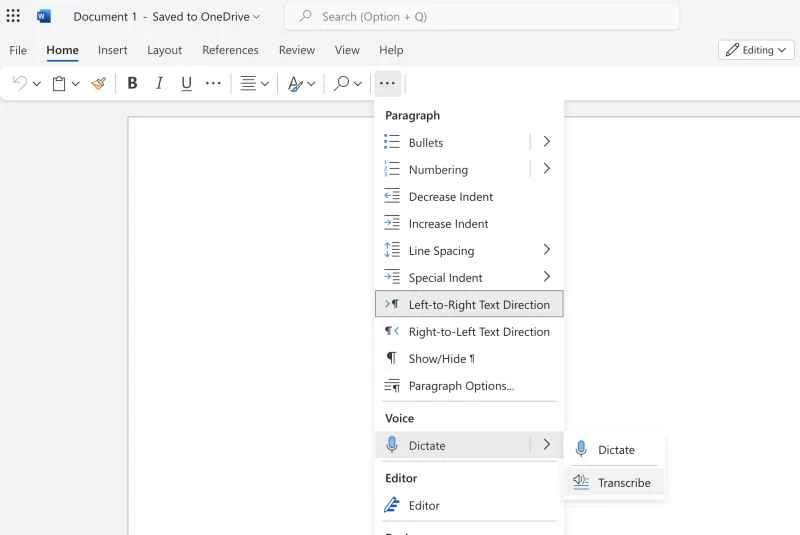
這將打開轉錄側邊欄。您可以即時錄製採訪,也可以上傳先前錄製的音訊。此功能支援 WAV、MP4、M4A 和 MP3 檔案。
上傳和分析錄音都需要幾分鐘。我上傳了一段一小時的對話,大約花了十分鐘,但您的實際時間可能會有所不同。完成後,側邊欄會有一個媒體播放器,其中包含錄音的完整文字稿。
【相關推薦:7款最佳手機錄音應用程式】
轉錄的準確性取決於您的錄音品質。點選播放按鈕,即可邊聽邊看轉錄-語音中的單字會高亮顯示。該工具可以識別多個說話人,並將對話分配給他們。預設情況下,他們會被命名為「說話者 1」、「說話者 2」等等,但您可以重新命名。只需勾選“更改所有說話者”旁邊的複選框即可。
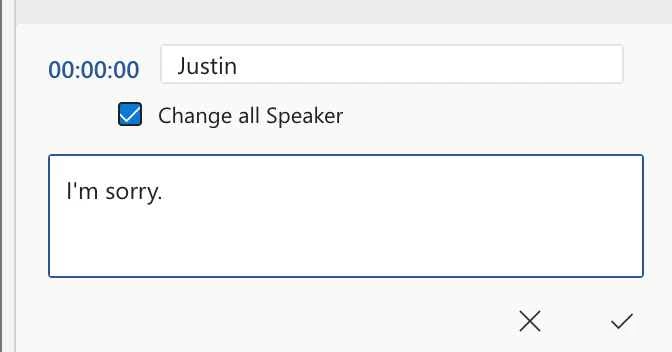
現在你應該已經得到一份相當清晰的轉錄稿了。你可以捲動瀏覽,找到感興趣的部分,並將它們添加到你的文件中。或者,如果你願意,也可以加入整份轉錄稿。
將整個轉錄內容新增到您的文件中。
在轉錄面板底部,您會看到一個「新增至文件」按鈕。點擊此按鈕,您可以選擇是僅新增文字、新增包含說話者姓名的文本,以及是否包含時間戳記。
選擇最合適的選項,Word 會將整個轉錄文字新增至您的文件中,並附上音訊檔案的連結(它將被新增至 OneDrive 中的「轉錄檔案」資料夾中)。
現在您可以儲存此文檔,並根據需要使用桌面版或行動版 Word 打開它。但請注意,這些版本的 Word 應用中不提供轉錄面板,因此您將無法收聽錄音並查看轉錄進度。
根據我的測試,這些轉錄文字並不完美,但已經相當不錯了。至少,你應該能夠快速瀏覽並找到你記得的關鍵點。即使你(像我一樣)平常基本上不用 Word,也非常值得登入 Microsoft 365 網頁版。