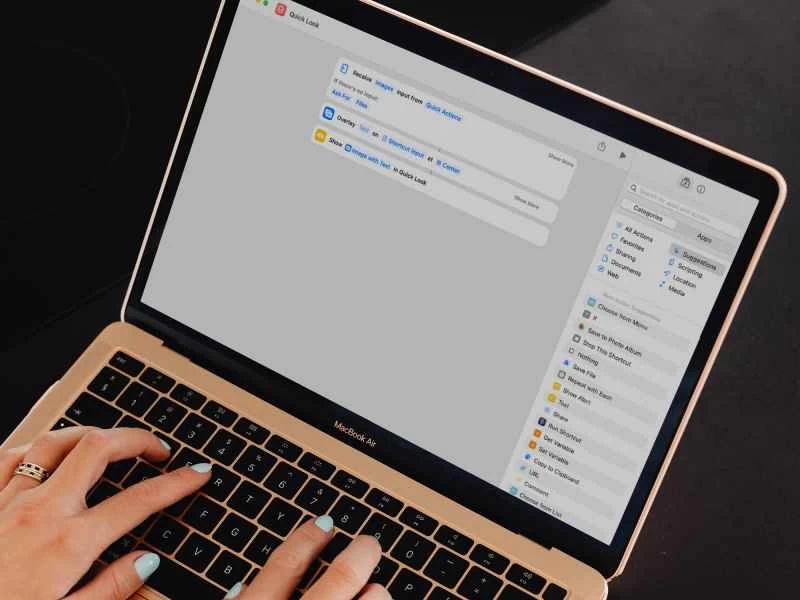
和大多數 Mac 用戶一樣,你可能從未打開過「快捷指令」應用程式。如果是這樣,那你可就錯過了很多精彩功能。這款工具讓任何人都能輕鬆建立自己的迷你應用程式或自動化流程。你可以設計這些快捷指令來執行各種各樣的操作,甚至可以添加規則和例外情況,讓你的日常任務更加方便。
如果你不知道從何入手,這裡有 5 個小應用可以幫你快速上手。我常用它們來封鎖幹擾、獲取新聞,甚至製作表情包。首先,打開 Mac 上的「快捷指令」應用程式——你可以用 Spotlight 搜索,或者在「應用程式」資料夾中找到它。然後,點選搜尋列左側的加號,建立一個新的快速指令。
想辦法快速集中註意力?那就試試這個方法吧
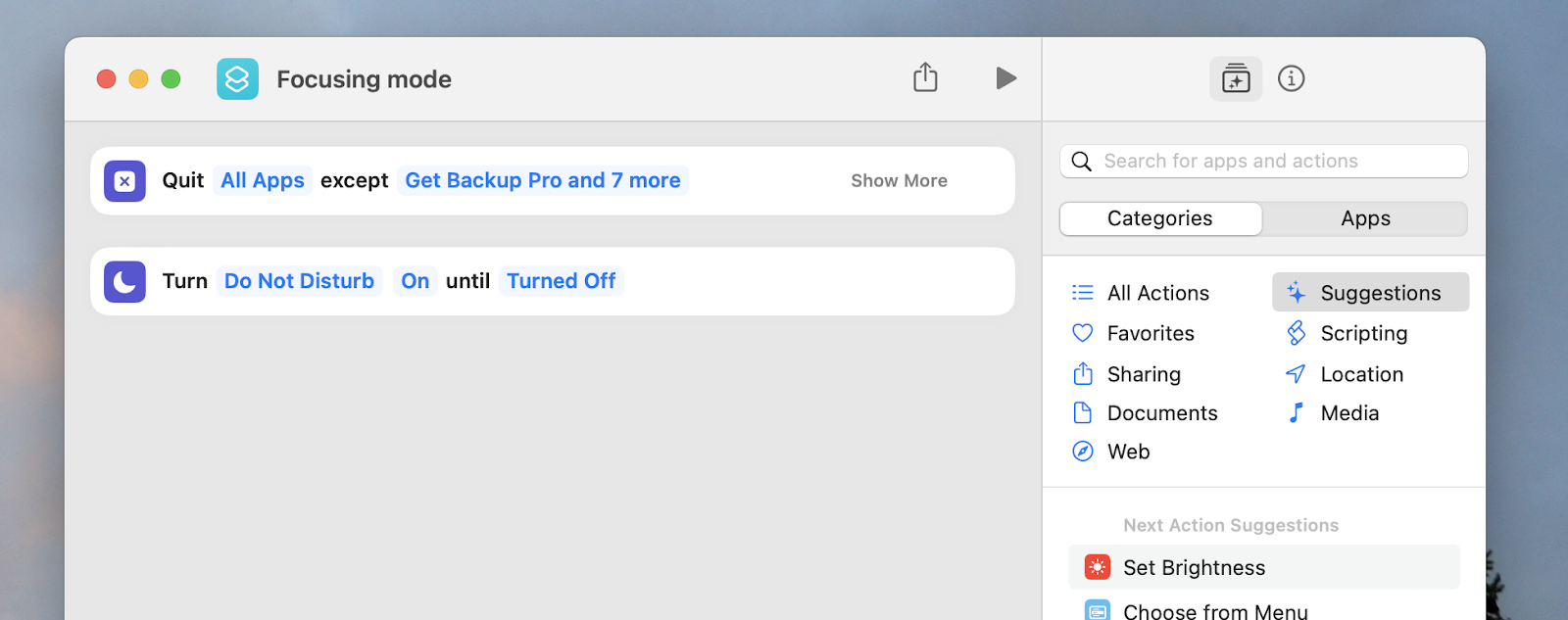
我一直都在使用這個快捷指令——它會關閉所有通知,並關閉除工作所需應用程式之外的所有應用,這樣你就能避免一切幹擾。結果就是:沒有煩人的彈跳窗,只有我和我的空白文檔。而且,它真的很容易設定。
首先,新增「退出應用」操作。如果在應用程式預設開啟的右側側邊欄「建議」標籤頁中找不到該操作,請使用搜尋列查找,雙擊即可選取。該操作會自動跳到應用程式主螢幕,您新增的其他操作都會集中顯示在這裡。在該操作中,點擊“應用” ,然後在彈出式選單中選擇“所有應用” 。如果您想要新增例外,可以點選「選擇」 ,然後從下拉式選單中選擇要保持運作的應用程式。我添加了用於備份檔案、播放音樂以及我使用的寫作工具的程式。接下來,使用搜尋列找到「設定焦點」操作,並將其設定為「勿擾模式」 。
【相關閱讀:20 個讓你告別滑鼠的必備 Windows 鍵盤快速鍵】
就是這樣——無需點擊「儲存」或其他任何操作。您可以點擊右側面板中的“快捷鍵詳情”圖示(看起來像一個帶有圓圈的“i”)來選擇啟動它的鍵盤快捷鍵。您會在「詳情」下找到鍵盤快速鍵選項-只需點擊「新增鍵盤快速鍵」即可選擇最適合您需求的按鍵組合。
如果你覺得這樣就夠好了,可以維持現狀,但你也可以繼續改進並添加更多功能,使其更加完善。例如,增加一個計時器可以提醒你何時休息。
設定查找 RSS 來源的捷徑
我們之前討論過一些能讓你隨時掌握最新資訊的 RSS 應用,但現在找到想要關注的 RSS 來源可能並不容易,因為網站不像以前那樣會宣傳它們了。但這並不意味著 RSS 來源不存在,它們通常隱藏在網站的 HTML 程式碼中。你可以建立一個快捷指令,自動搜尋網站的 RSS 來源並將其複製到剪貼簿。不過要注意的是,蘋果公司已經針對自家瀏覽器 Safari 優化了快捷指令,所以如果你使用 Google Chrome 等瀏覽器上網,就無法使用這個快捷指令。
首先,建立一個新的快捷方式,然後開啟「捷徑詳情」標籤。在「詳情」下,選取「服務」功能表複選框。此選項將允許您稍後從功能表列觸發快捷方式,並新增「接收」操作框。按一下「任意」 ,然後在彈出式選單中選擇「URL」作為輸入。接下來,按一下「繼續」 ,將「取得剪貼簿」設定為捷徑在沒有輸入時執行的操作。
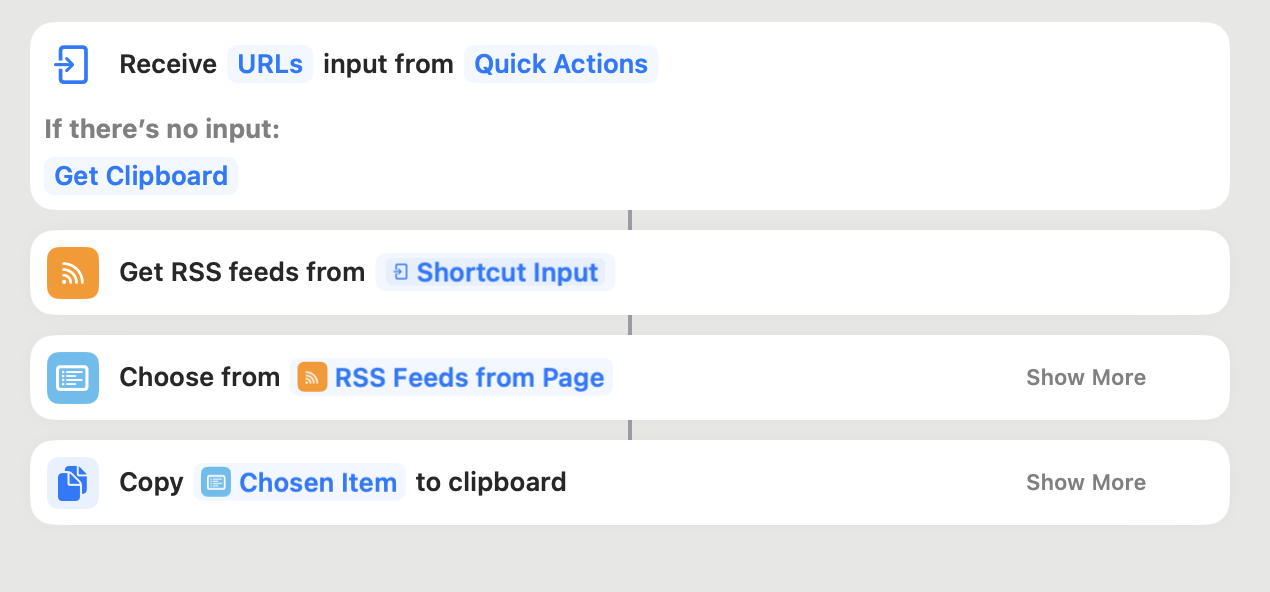
現在,回到操作選單(點擊看起來像一排頂部有火花的方塊的圖示),使用搜尋列找到並選擇「從以下位置取得 RSS 來源」操作。這將會尋找您輸入的 URL 上的 RSS 來源。通常會找到多個來源,因此您應該新增「從下列位置選擇」操作,以便提示您選擇所需的 RSS 來源。接下來,新增「複製剪貼簿」操作。
現在,您可以透過在 Safari 瀏覽器中選取並右鍵單擊任意網址來觸發快捷指令。您會看到「服務」選項,將滑鼠懸停在其上,然後選擇您的快速指令。之後,您會看到一個 RSS 來源列表,如果您找到喜歡的來源,快捷指令會將其複製到剪貼簿,以便您稍後將其新增至您選擇的 RSS 閱讀器。
建立閱讀最新新聞的快捷方式
您也可以建立一個快捷方式,在瀏覽器的不同標籤頁中開啟您喜愛的網站的最新文章。首先,使用搜尋欄找到「從 RSS 取得項目」操作。接下來,點擊「10 個項目」選擇要開啟的文章數量,然後使用箭頭鍵增加或減少預設的 10 個。在操作框的 URL 欄中,您可以貼上任何您想要的 RSS 來源。最後,搜尋並新增「開啟 URL」操作。
和以往一樣,您還可以添加鍵盤快捷鍵來觸發此操作,隨時掌握每日新聞。

切換深色和淺色模式
我們已經向您展示瞭如何在所有應用程式中啟用深色模式,但有些人喜歡根據不同場景切換模式。使用快速指令,您可以透過鍵盤快速鍵輕鬆在 Mac 上切換深色和淺色模式。只需將“設定外觀”操作新增至新的快速指令中,然後點擊“切換”並將其替換為“切換”選項。加上一個觸發該操作的鍵盤快速鍵,就大功告成了。
在任何圖像上疊加文字
如果你經常製作表情包或只是在圖片上添加文字,你可能想要加快這個過程。快捷指令可以幫你輕鬆實現,只需點擊幾下即可。只需建立一個快捷指令並在「服務」中啟用它——這樣就會將快捷指令新增到「服務」選單中,當你右鍵點擊 Safari 瀏覽器中的圖片時,就會顯示該選單。
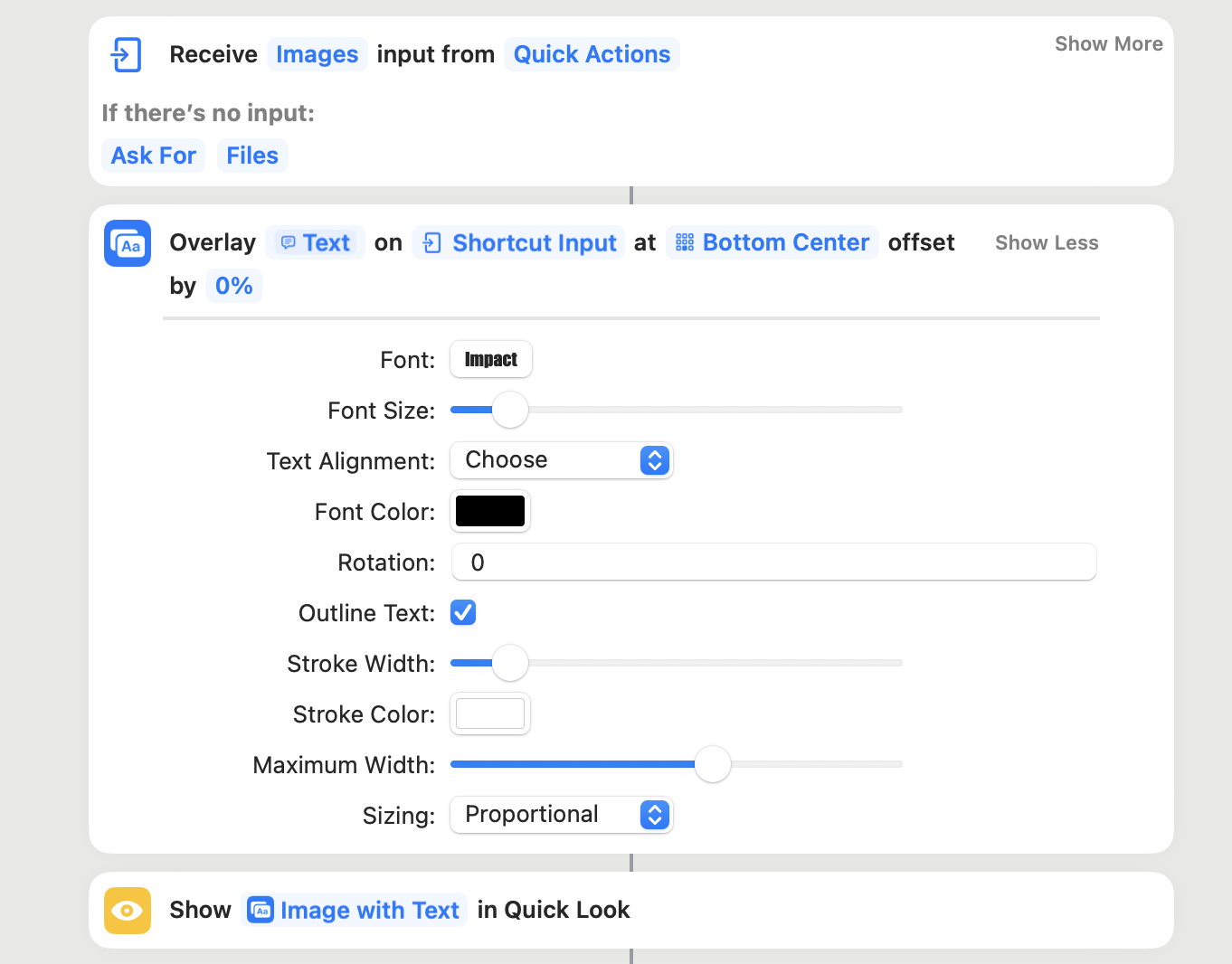
在新快捷指令中,點選「快捷指令詳情」圖標,勾選「服務選單」旁的複選框。然後,點擊“任意”將其設定為“圖像”。 僅此而已。預設情況下,選單會選取所有媒體類型,因此請點選右下角的「取消全選」 ,然後手動選擇「影像」。最後,將操作的最後一行設定為在沒有輸入檔案時詢問是否輸入檔案。為此,請點擊“繼續”並將其替換為“詢問” ,這樣“文件”選項應該會自動出現。
返回側邊欄,使用搜尋欄找到並選擇「疊加文字」操作。您可以點選「居中」自訂文字位置,點選「顯示更多」變更文字樣式。我選擇了一種傳統的表情包格式。
【相關閱讀:38 個提升工作效率的 Mac 進階鍵盤快速鍵】
最後新增一個「快速預覽」操作,以便在儲存影像前預覽其效果。為此操作指派一個鍵盤快速鍵,隨時為影像新增任何文字。
查看圖庫以了解更多信息
以上只是幾個非常簡單的快捷指令,任何人都可以建立這些指令來熟悉這項服務。如果您想深入了解,可以嘗試新增更多步驟,或查看「快速指令」應用右側面板「快速指令庫」中的一些內建自動化指令。
在這裡,你會發現更多強大的快速指令,從行動視窗到每天從NASA下載照片,應有盡有。我強烈建議你嘗試幾個,以便更好地了解「快捷指令」應用的強大功能。