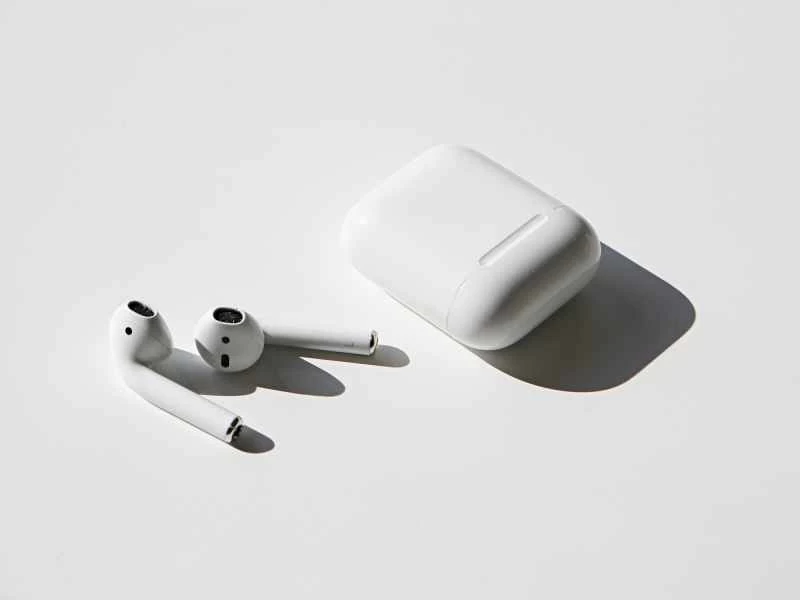
你可能不會想到像 AirPods 或 AirTags 這樣的設備也在運行軟體,但它們確實如此。代碼負責與其他設備通信,並確保設備上的所有功能正常運作。
這種軟體叫做固件,像蘋果這樣的廠商會在工廠預裝固件,為硬體提供基本功能。但與 iOS 或 macOS 不同的是,你不會在螢幕上看到這個程序,也不會直接與之互動。
韌體不像應用程式和作業系統那樣頻繁更新,但也不是完全沒有。這些新版本對於裝置的正常運作至關重要,因此您需要確保及時更新。
為什麼要更新韌體
有些設備永遠不會收到韌體更新,這意味著它們出廠預裝的軟體在其整個使用壽命期間都能完美運作。但如果製造商為您的設備發布了新韌體,您務必留意並及時安裝。
例如,這些更新可以修補新的安全漏洞,保護您的裝置免受最初發佈時未知的威脅。它們還可以修復程式錯誤,使硬體使用起來更加穩定。
【相關報導:蘋果 AirPods Pro 2 在亞馬遜黑色星期五提前降價】
升級設備韌體的另一個原因是提高其與市面上新產品的兼容性。例如,簡單的更新就能確保你的舊耳機與新智慧型手機相容。有時,韌體更新還會添加一些新功能,但這並不常見——當然遠不如作業系統更新那麼頻繁。
一般來說,韌體更新能提高硬體的可靠性、安全性和相容性。如果忽略這些更新,可能會出現各種故障和崩潰。
如何更新 AirPods 的韌體
無論您使用的是哪一款 AirPods 或 AirPods Pro,韌體更新過程都相同。當您的 AirPods 充電並連接到蘋果裝置(例如 iPhone、iPad 或 Mac)時,蘋果作業系統會在背景自動套用這些新版本。您可能無需進行任何手動操作。
仍然值得定期檢查您的 AirPods 韌體是否為最新版本,尤其是在您知道有新版本可用,或者您的 AirPods 出現問題時。要檢查更新,請在 iPhone 上前往“設定”,輕點“通用”、 “關於本機”,然後輕點“AirPods” 。若要強制更新,請確保您的 AirPods 在附近且正在充電盒中充電。
如何更新AirTags的韌體
自發布以來,AirTag 已收到多次韌體更新,其中包括對設備內建防追蹤功能的改進。與 AirPods 一樣,更新過程應在背景進行。為確保更新正常進行,請將 AirTag 置於距離手機 33 英尺(約 10 公尺)的藍牙範圍內。
如果您收到有關 AirTag 韌體更新的提醒,並想再次確認您的追蹤裝置是否已成功安裝更新,請開啟 iPhone 上的「尋找」應用程式。輕點「物品」 ,在清單中選擇 AirTag,然後輕點 AirTag 名稱,即可查看序號和目前韌體版本。
更新 MagSafe 充電器的韌體
你可能從未意識到,充電器也運行固件,這意味著它們也會收到更新。如果你購買的是蘋果官方的 MagSafe 充電器,你應該知道它自發布以來至少收到過一次韌體更新,有兩種方法可以確保你的裝置運行的是這些新版本。
第一種方法是將 MagSafe 充電器連接到電源,像往常一樣為 iPhone 充電。第二種方法是將充電器插入已連接 Wi-Fi 的 Mac 的 USB 連接埠。兩種方法都不會顯示通知,但更新會在幾分鐘內完成。您可以透過連接充電器,然後在 iPhone 上查看韌體版本。在 iPhone 上,依序點擊“設定”>“一般”> “關於本機”,然後選擇充電器即可。
HomePod Mini
就韌體而言,HomePod Mini 有點特殊,因為蘋果將內建程式碼稱為軟體,儘管它不像 iOS 或 macOS 那樣是面向用戶的介面。您的揚聲器應該會透過 Wi-Fi 自動取得更新,但您也可以透過連接的裝置手動檢查更新。
【相關閱讀: 2022年最佳智慧音箱】
在 iPhone 上,打開“家庭”應用,輕點右上角的三點圖標,然後選擇“家庭設定”和“軟體更新” 。如果您的 HomePod Mini 有新版本軟體可用,您可以在這裡看到並安裝。您也可以選擇關閉自動更新,但我們不建議這樣做。
更新其他蘋果設備的韌體
對於 iPhone、iPad、Mac 電腦以及其他具有顯示器和可互動軟體的蘋果設備而言,新的作業系統版本通常包含韌體更新。只要您的 iOS、iPadOS、macOS 和 watchOS 系統保持最新,您的韌體也會是最新的。
你會收到非常明顯的作業系統更新提示,所以很難忽略它們,但你也可以手動檢查更新。例如,在 macOS 上,開啟蘋果選單,然後選擇「系統設定」 、 「通用」和「軟體更新」 。