我喜歡在Mac玩遊戲,但寫完一天的文章後,實在受不了再坐在鍵盤前。我寧願把筆記型電腦連到電視上,舒舒服服地窩在沙發上玩遊戲。
好消息是,最新的 macOS 13.0 Ventura 讓這一切變得更加輕鬆。系統設定中首次新增了專門的遊戲手把選項,您可以重新映射按鍵,甚至為不同的遊戲建立設定檔。您可以連接與所有主流遊戲主機(Xbox Series X/S、PlayStation 5 和 Nintendo Switch)相容的控制器,大多數其他藍牙和 USB 控制器也應該可以正常工作。無論您是使用頂級模擬器玩復古遊戲,還是從 Steam 下載了一些心儀的遊戲,亦或是購買了 App Store 中的遊戲,這種設定都能讓您擺脫鍵盤的束縛,暢享遊戲樂趣。
如何將控制器連接到 Mac
如果您要連接無線控制器,請前往系統設定中的藍牙頁面。
您需要配對您的控制器,具體過程會因您使用的控制器型號而略有不同。如果您使用的是遊戲主機控制器,配對過程可能會比較複雜,因此以下是連接最常見控制器的方法:
- Nintendo Switch Pro 控制器:控制器頂部,USB-C 充電埠左側,有一個很小的、沒有標籤的連接按鈕。按住此按鈕,直到在 Mac 的「附近裝置」清單中看到它。
- Nintendo Switch Joy-Con :每個手把側面,SR 和 SL 鍵之間,指示燈下方,都有一個很小的同步按鈕。按住此按鈕,直到在 Mac 的「附近裝置」清單中看到 Joy-Con。您需要連接兩個手柄—它們將作為系統內的一個手柄使用,不能單獨使用。
- PlayStation 4 和 5 DualShock 控制器:同時按住PS和Share按鈕,然後在 Mac 上的「附近裝置」清單中尋找您的控制器。
- Xbox Series X/S 控制器:按住連線按鈕(旁邊有三個無線電波),然後在 Mac 上的「附近裝置」清單中尋找您的控制器。
請注意,如果您想再次將手把與遊戲主機連接,則需要重新配對。如果您之後想在 Mac 上玩遊戲,則需要重新將手把與電腦配對。這比較麻煩,請務必記住這一點。
【相關閱讀:電子遊戲現在適合所有人。以下是如何重新開始玩電子遊戲的方法。 】
其他藍牙控制器應該都能用,不過有些舊款遊戲機控制器可能會有問題。例如,我的 Wii 遙控器就無法使用,但我用 USB 轉接器連接 PlayStation 2 控制器卻很順利。
連線成功後,應該就可以正常使用了。任何支援遊戲手把的遊戲都應該能相容於你連接的設備,或至少會在設定中提供手把選項。我用幾款獨立遊戲試玩了一下,效果很棒。
而且,大多數遊戲手把都配備的「首頁」按鈕也很實用,它可以打開Mac啟動台上的「遊戲」資料夾。這樣,你就可以在不觸碰滑鼠或鍵盤的情況下選擇遊戲了。這真是個貼心的設計。
您可以在 macOS 上自訂控制器。
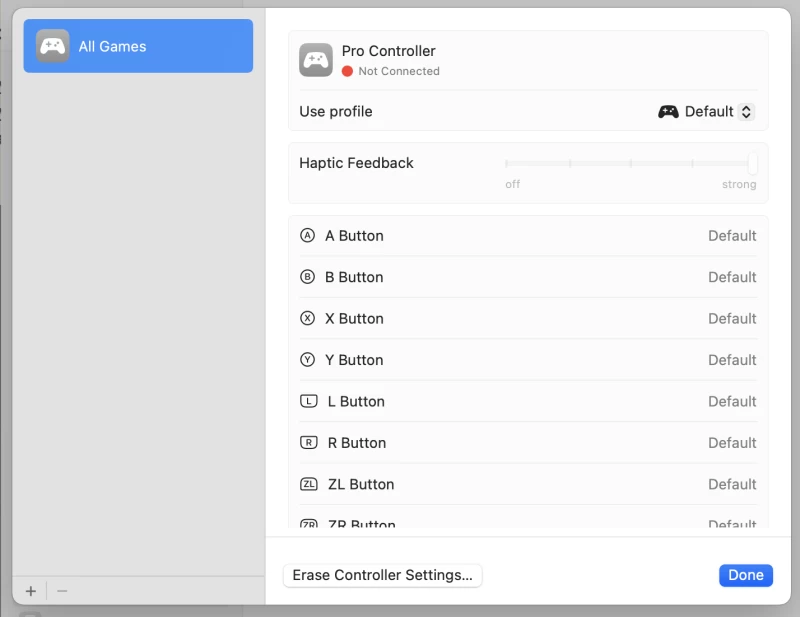
如果您想自訂遊戲手柄,例如更改按鍵功能,您可以這樣做。前往系統設定中的「遊戲控制器」部分,您將看到所有已連線的遊戲控制器及其目前連線狀態。
點選「識別」 ,對應的控制器會震動。點選控制器即可重新配置按鍵功能。例如,如果您喜歡這樣玩遊戲,可以交換「A」鍵和「B」鍵的功能。
您可以根據需要對系統進行全域更改,也可以為經常玩的遊戲建立單獨的配置文件,並針對這些遊戲進行特定配置。這樣,您就可以為特定遊戲自訂佈局——當遊戲的按鍵佈局不符合您的習慣時,此功能非常有用。
這意味著你可以完全按照自己的意願配置控制器,從而獲得更輕鬆的 Mac 遊戲體驗。也許我終於能通關《蔚藍》的最後一關了。